Android 上的日志分析
关于 原生(Android) 和 Unity(Android) 上的日志,可参考如下说明。
日志获取方法
可以通过 Android Studio 或者 adb logcat 获得日志。推荐使用 adb logcat 以获得完整的日志。
使用时可能需要开启 Android 设备的开发者模式,开启 USB 调试或无线调试,连接 USB 线或通过 WLAN 进行配对和连接。请参考 Android 调试桥(中文 英文)。
以下为通过 WLAN 进行配对并连接,使用 adb logcat 的例子。
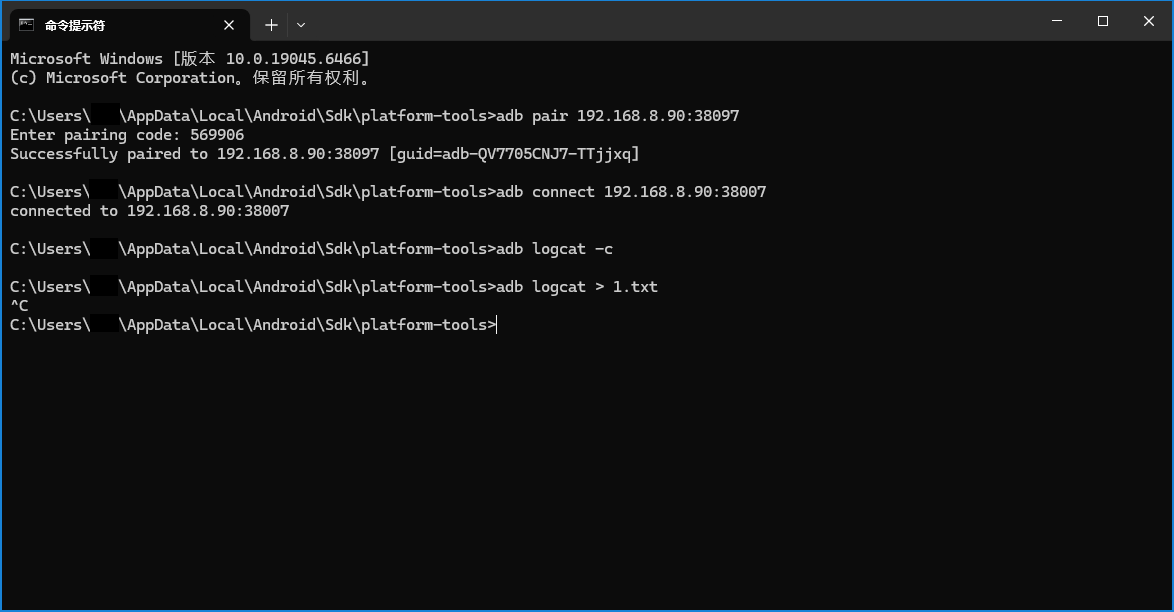
连接 adb 后,首先使用 adb logcat -c 清空之前的日志,然后运行 adb logcat > log.txt 即可将日志输出到 log.txt 。此时运行程序,直到出错,然后使用 Ctrl + C 结束日志输出。
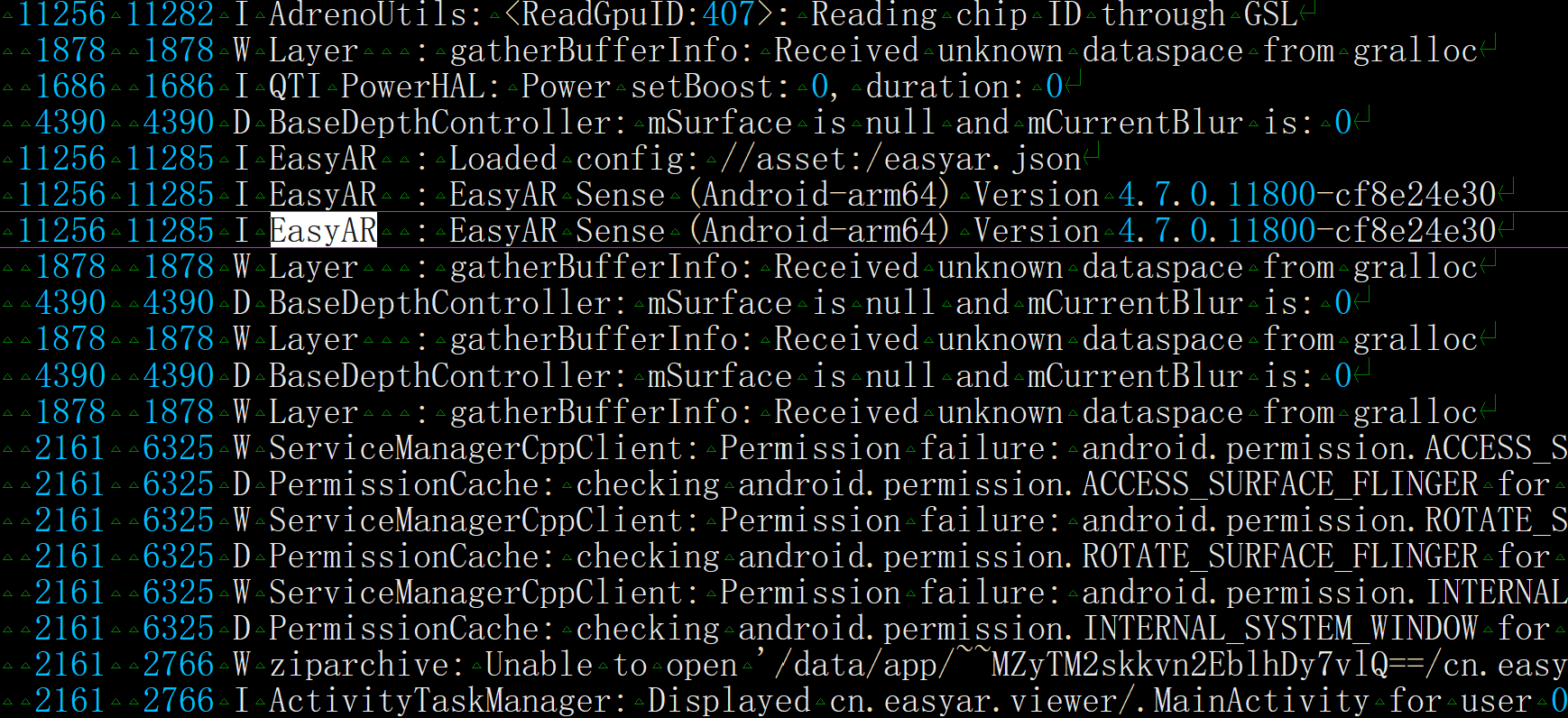
以下为一个日志文件的例子。
日志的理解
以下 tag 是调试时需要特别关注的。
EasyAR
EasyAR 输出的日志
Unity
Unity 引擎在 C# 层输出的日志
UnityPlayer
Unity 引擎在 Java/JNI 层输出的日志
libunity
Unity 引擎在 C++ 或 IL2CPP 层输出的日志
AndroidRuntime
Android 系统在 Java 异常未捕捉时输出的日志
ActivityManager
Android 系统在 ANR 等情况下输出的日志
在分析错误时,经常需要弄清错误发生的条件,例如调用的函数、参数、相关的状态。
反馈时的注意事项
反馈时请提供未过滤 tag 的日志信息,因为有时候系统底层库会发出详细的出错原因,而这些库的 tag 在不同系统上是不同的。
此外,反馈时需要附带以下信息。
EasyAR Sense 和 EasyAR Sense Unity Plugin 的版本号
如 4.7.0.11800-cf8e24e30
社区版/企业版
CPU 架构
aarch64/armeabi-v7a