iOS/macOS/visionOS 上的日志分析
关于 原生(iOS/macOS) 、 Unity(iOS/macOS/visionOS) 和 Unity 编辑器(macOS) 上的日志,可参考如下说明。
日志获取方法
如果需要分析 iOS/visionOS 设备上的应用,则使用USB线将设备与 macOS 开发设备连接。如果需要分析 macOS 设备上的应用或程序,则这一步无需操作。
在 macOS 开发设备上,打开 Finder -> Applications -> Utilities -> Console。在 Console 中点击 Start streaming,然后运行需要分析的程序。打开应用或程序,直到 Console 中出现日志,在该日志上点右键,选择 Show Process "<应用名>",即可查看该应用或程序进程的所有日志。
以下为一个例子。
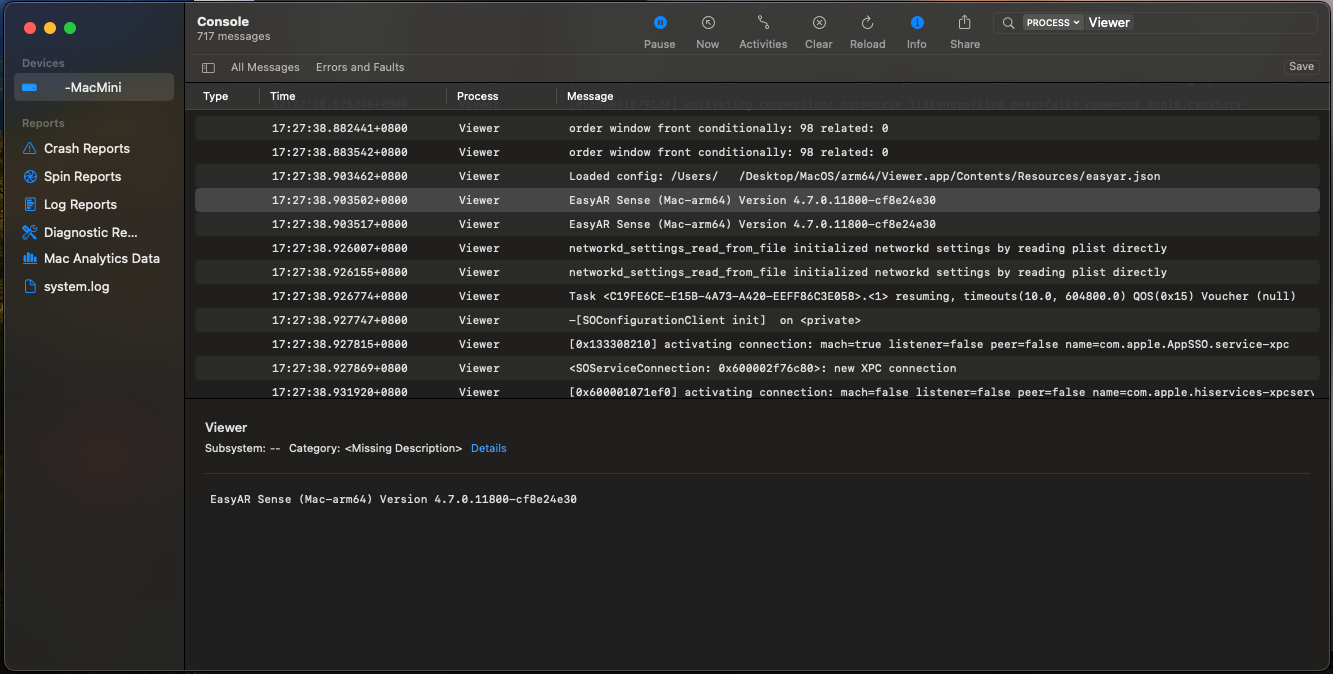
按 Cmd + A 选中所有日志,然后按 Cmd + C,可将日志复制到剪贴板。
对于 macOS 上的程序,如果是命令行程序,也可以从终端获得日志输出。
此外,也可以通过 XCode 调试应用或程序,并从 XCode 的日志窗口获得日志。
Unity 内置日志
在使用 Unity 开发应用时,除了平台自带的日志分析手段之外,Unity 编辑器还提供了额外的调试手段。
Unity 日志分为 Unity 编辑器日志和 Unity 播放器日志,可以通过以下方法获取。
| Unity 环境 | 操作系统 | 日志地址 |
|---|---|---|
| 编辑器 | macOS | ~/Library/Logs/Unity/Editor.log |
| 播放器 | iOS | 使用 XCode 的 lldb 控制台 |
| 播放器 | macOS | ~/Library/Logs/Company Name/Product Name/Player.log |
编辑器日志也可以通过 Console 窗口右上角菜单的 Open Editor Log 命令打开。
日志的理解
在分析错误时,经常需要弄清错误发生的条件,例如调用的函数、参数、相关的状态。
反馈时的注意事项
EasyAR Sense 和 EasyAR Sense Unity Plugin 的版本号
如 4.7.0.11800-cf8e24e30
社区版/企业版
平台和 CPU 架构
iOS
arm64
macOS
x86_64/arm64
visionOS
arm64