微信小程序上的日志分析
本文介绍了在微信小程序 AR 环境下进行日志获取和分析的完整流程。
使用微信小程序 vConsole
由于微信小程序 AR 只能在实机运行和调试,使用 vConsole 观察实时输出是调试的关键,基础用法可参考微信小程序官方文档。
实机调试中如何启用 vConsole
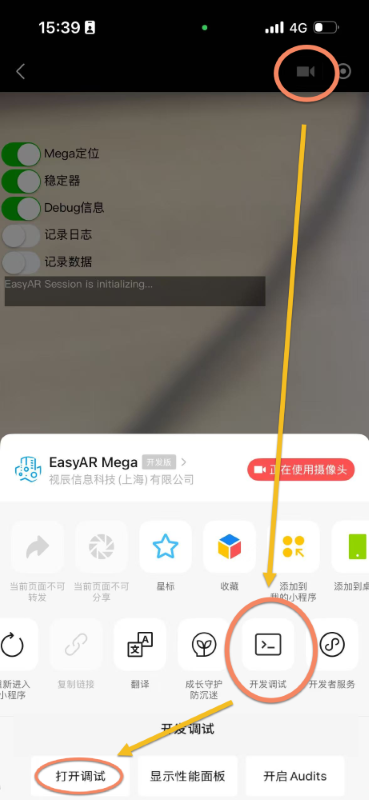
在 AR 界面点击右上角第一个按钮 > 点击下方工具栏中的开发调试 > 点击打开调试 > 在弹出窗口中点击 确定以重启小程序。
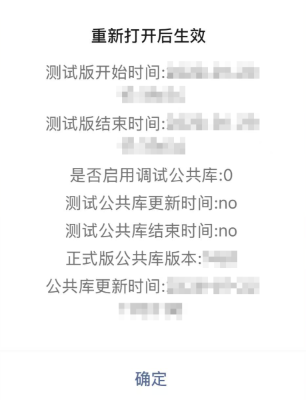
此后界面上会持续显示 vConsole 悬浮按钮。
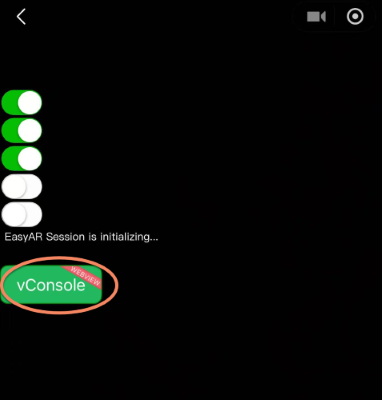
点击 vConsole 按钮即可查看当前运行的所有日志:
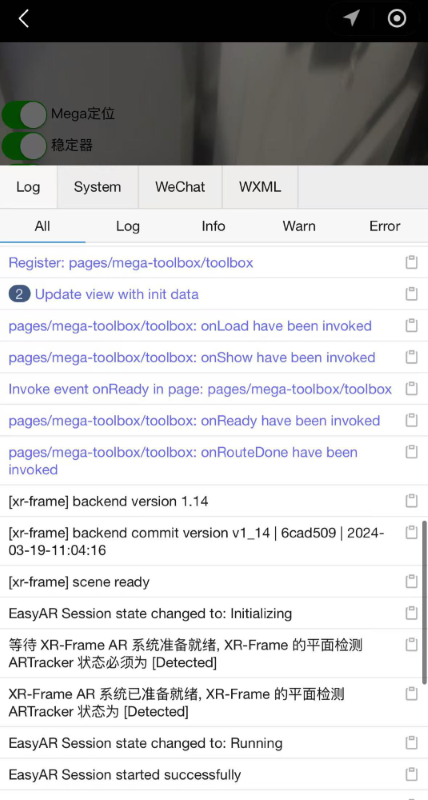
如何区分日志来源
日志来源一般可以分为:
微信小程序系统日志:通常在页面路由跳转、组件生命周期变化时触发,在 vConsole 中以蓝字显示。
xr-frame 日志:由官方渲染框架打印,日志内容以
[xr-frame]开头。用户自定义日志:由开发者通过
console.log()等标准接口打印。小程序框架错误日志:由微信底层抛出,内容以
MiniProgramError开头。Mega 小程序插件日志:由 Mega 小程序插件内部打印,日志内容以中括号包裹的类名开头(如 [MegaTracker]),目前主要在捕获异常时输出。
示例 1:
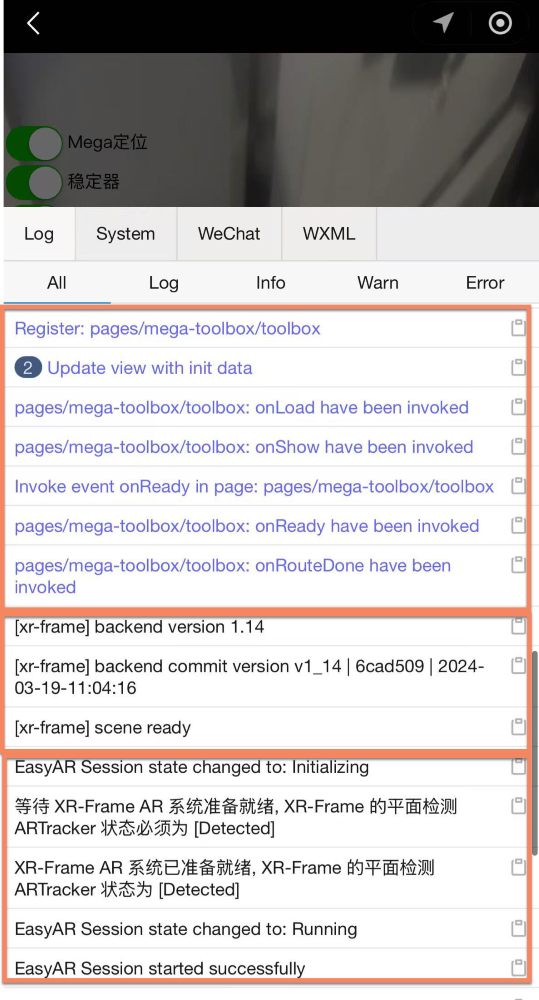
第一部分蓝字是系统日志,显示了页面路由及加载状态
第二部分以
[xr-frame]开头,展示了渲染框架的生命周期信息。第三部分是开发者自定义输出。
示例 2:
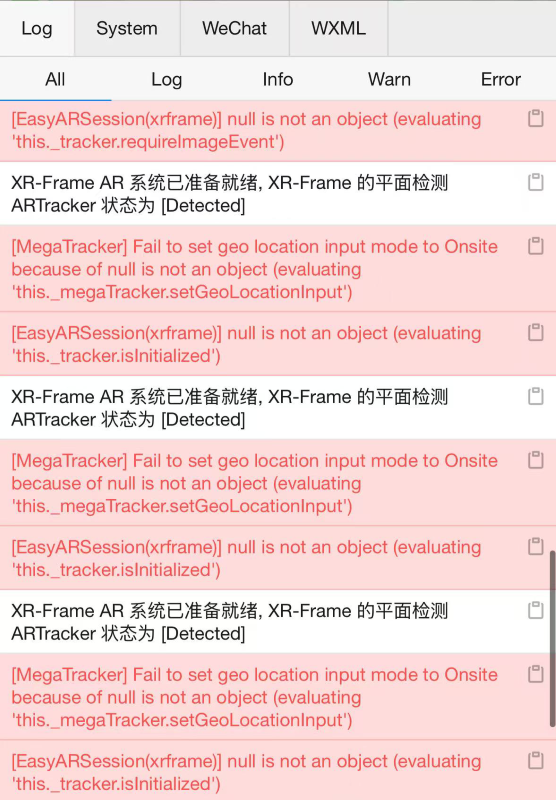
出现了
[MegaTracker]、[EasyARSession(xrframe)]等类名开头的日志,这代表 Mega 插件捕获到了运行异常。示例 3:
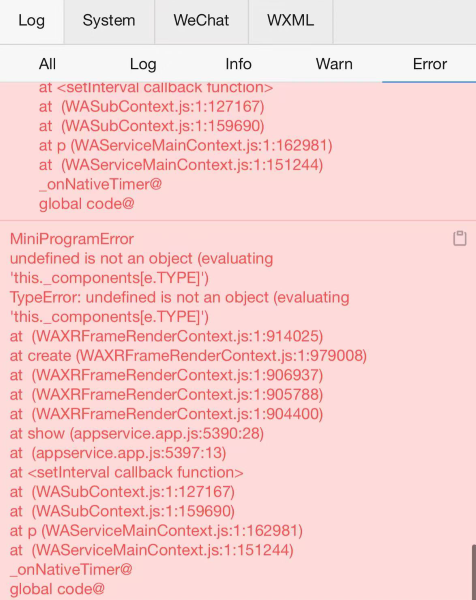
MiniProgramError中出现了WAXRFrameRenderContext.js字样,说明使用 xr-frame 相关的接口或组件配置出现了问题。示例 4:
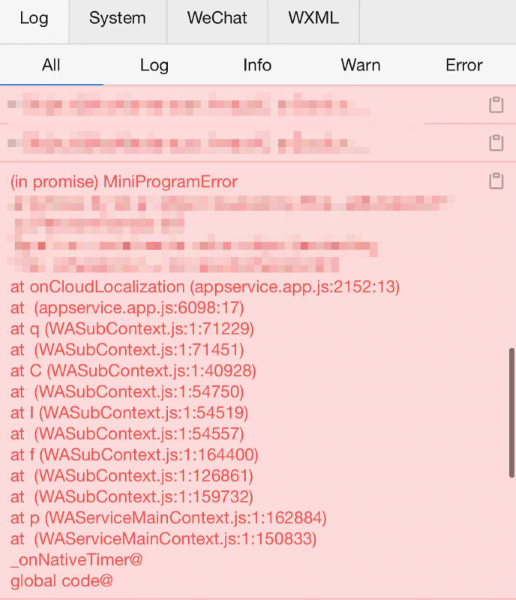
该日志说明 mega 插件中的
onCloudLocalization方法运行时出现了异常导致小程序框架抛出错误。
Mega 小程序插件的日志格式
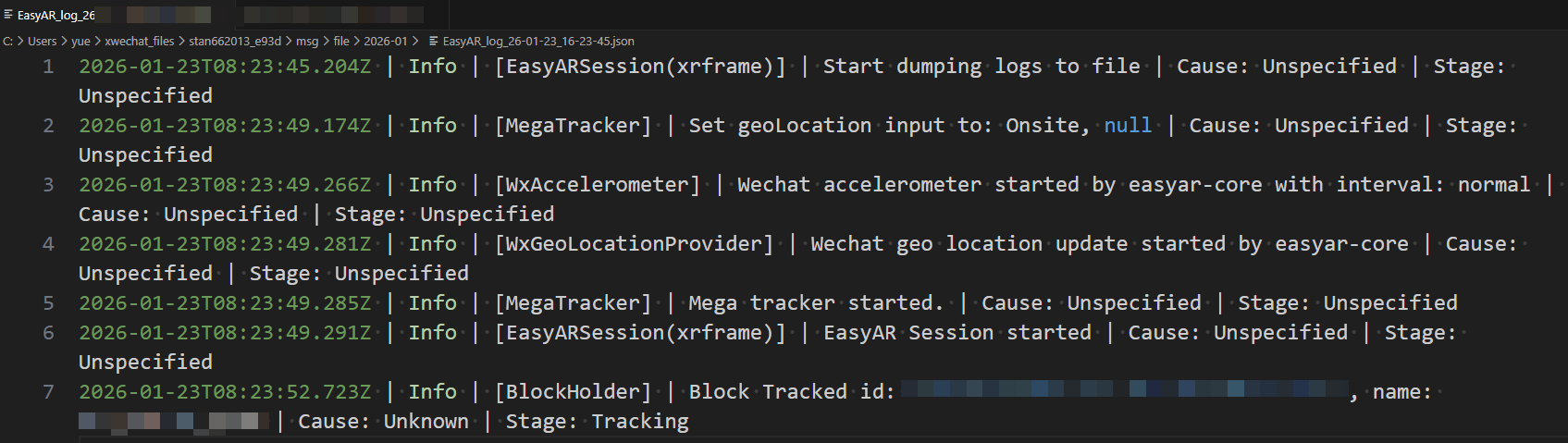
由 dumpLog(signal) 方法导出的日志以 | 分隔,内容依次是:
- 时间戳:
ISO 8601标准格式,表示打印日志时的系统时间。 - 日志级别:包括
Info、Warning、Error、FatalError。 - 类名:以中括号包裹。
- 详细信息:具体的日志描述。
- 调用者:通常为
Unspecified(表示自然运行过程);若为用户调用接口引发的异常则显示为User。 - 运行阶段:显示为
Unspecified表示无需关注;显示其他字段则表示该异常发生在特定运行阶段。
如何记录和转发日志
介绍日志的获取和导出方案。
vConsole 导出日志
在打印日志的位置点击右侧复制按钮导出。
Mega 小程序插件 dump log 接口
通过调用 dumpLog(signal) 接口控制导出日志流程:
- 传入
true:启动记录。 - 传入
false:停止记录,并返回生成的 文件临时路径 (tempFilePath)。
通常建议将记录逻辑与 UI 按钮绑定,在开始记录时通过 wx.showToast() 方法提示记录开始,在记录结束时通过 wx.shareFileMessage() 方法将记录的文件通过微信聊天转发。
/**
 * 处理 Session 记录逻辑
 * @param signal true 为开始记录,false 为结束记录并转发
 */
dumpLog(signal: boolean): void {
  // 调用接口获取路径
  const logPath = session.dumpLog(signal);
  // signal 为 true 时,接口返回空字符串,表示正在记录
  if (logPath.length == 0) {
      wx.showToast({
          title: '开始记录日志',
          icon: 'success',
          duration: 2000
      });
      return;
  }
  // signal 为 false 时,处理返回的文件路径
  wx.shareFileMessage({
      filePath: logPath,
      success() {
          wx.showToast({
              title: '日志转发成功',
              icon: 'success',
              duration: 2000
          });
      },
      fail() {
          wx.showToast({
              title: '日志转发失败',
              icon: 'error',
              duration: 2000
          });
      }
  })
}
这个例子演示了如何在 xr-frame 组件中使用
session.dumpLog()方法记录并转发日志文件,并且给出相应的 Toast 提示。
重要事项
如果使用 Mega 时遇到定位或跟踪相关的问题而不是程序异常,除了日志外,请务必提供当时的录屏文件和 session dump 文件。纯日志文件仅能提供侧面参考,录屏与 dump 数据才是排查问题的核心依据。