Windows 上的日志分析
关于 原生(Windows) 和 Unity 编辑器(Windows)上的日志,可参考如下说明。
日志获取方法
如果程序带有控制台,可以从控制台获取日志。

否则,需要使用 Log.setLogFunc 进行日志重定向,并自己提供输出日志的方法。
Unity 内置日志
在使用 Unity 开发应用时,除了平台自带的日志分析手段之外,Unity 编辑器还提供了额外的调试手段。
Unity 日志分为 Unity 编辑器日志和 Unity 播放器日志,可以通过以下方法获取。
| Unity 环境 | 操作系统 | 日志地址 |
|---|---|---|
| 编辑器 | Windows | %LOCALAPPDATA%\Unity\Editor\Editor.log |
| 播放器 | Windows | %USERPROFILE%\AppData\LocalLow\CompanyName\ProductName\Player.log |
编辑器日志也可以通过 Console 窗口右上角菜单的 Open Editor Log 命令打开。
日志的理解
一般来说,输出级别为 Error 的错误(显示为红色),是比较重要的问题,需要检查。例如下面是找不到摄像头的错误。
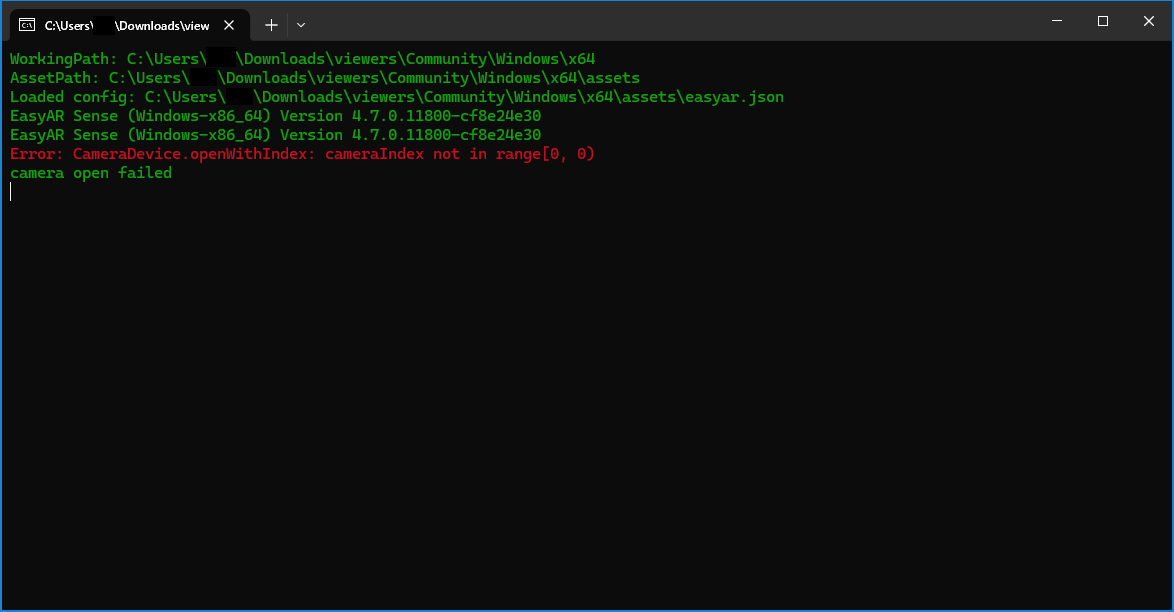
在分析错误时,经常需要弄清错误发生的条件,例如调用的函数、参数、相关的状态。
反馈时的注意事项
反馈时需要附带以下信息。
EasyAR Sense 和 EasyAR Sense Unity Plugin 的版本号
如 4.7.0.11800-cf8e24e30
社区版/企业版
平台
Win32
CPU 架构
x86_64/x86