配置 camera
通过以下内容,您将了解如何配置 Unity 中 AR 场景的 camera 以获得最佳的 AR 体验。
开始之前
- 通过 Camera 了解 AR 场景中摄像机的作用,以及 session 如何控制摄像机的属性以确保正确的 AR 体验。
适用于手机和 PC 设备的 camera 配置
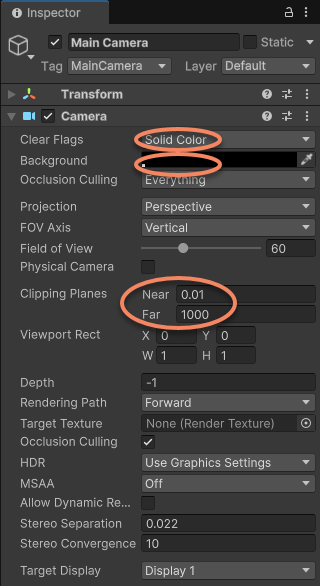
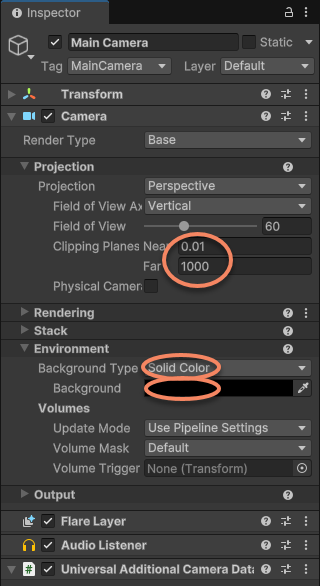
在手机和 PC 设备上使用 AR 时,建议按照以下方式进行配置:
- Clear Flags:需要设置为
Solid Color以确保 camera 图像可以正常渲染。如果保留默认的 Skybox ,camera 图像将无法显示。 - Background:非必需。考虑到使用体验,建议将背景颜色设为黑色以便在 camera 设备打开前和切换时以黑色过度。
- Clipping Planes:除通常渲染及性能需求之外,需要综合考虑识别及交互的物体或现实场景的物理大小和距离。比如可以设置
Near为 0.1(米)以避免摄像机离物体较近时无法显示,设置Far为 1000(米)以避免远处物体无法显示。
注意
使用 AR Foundation 或其他 Unity XR Origin 下的 camera 时,Unity 通常会预设其剪裁平面为 (0.1, 20) ,这可能会导致距离真实世界中的设备超过 20 米的物体无法显示出来。请在使用前根据具体需求来修改。
适用于头显的 camera 配置
使用头显时,camera 通常由设备 SDK 进行配置和控制,因此建议保留设备 SDK 默认配置,或根据设备 SDK 的要求进行配置。另外可以根据需要修改 Clipping Planes。