导出手机采集的数据
在您用手机完成采集后,需要导出采集好的数据。手机采集数据的拓展名为 .emp,在导出的时候时请注意文件名后缀。
导出 Android 数据
将手机连接电脑,并在手机上打开文件管理模式,进入本地文件路径 Android/data/com.easyar.mega.toolbox/files/MegaStudio/EMP, 然后选择对应名称的数据文件导出即可。
导出 iOS 数据
使用 Mac 电脑导出
将 iPhone 连接 Mac 电脑。
打开 Finder 应用程序,点击手机图标,点击
信任,再在手机端也点击信任。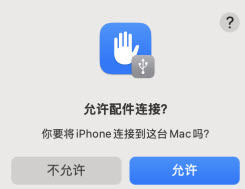
授信后点击
文件菜单,找到Mega ToolboxApp 下的MegaStudio文件夹,并将MegaStudio拖拽到电脑桌面。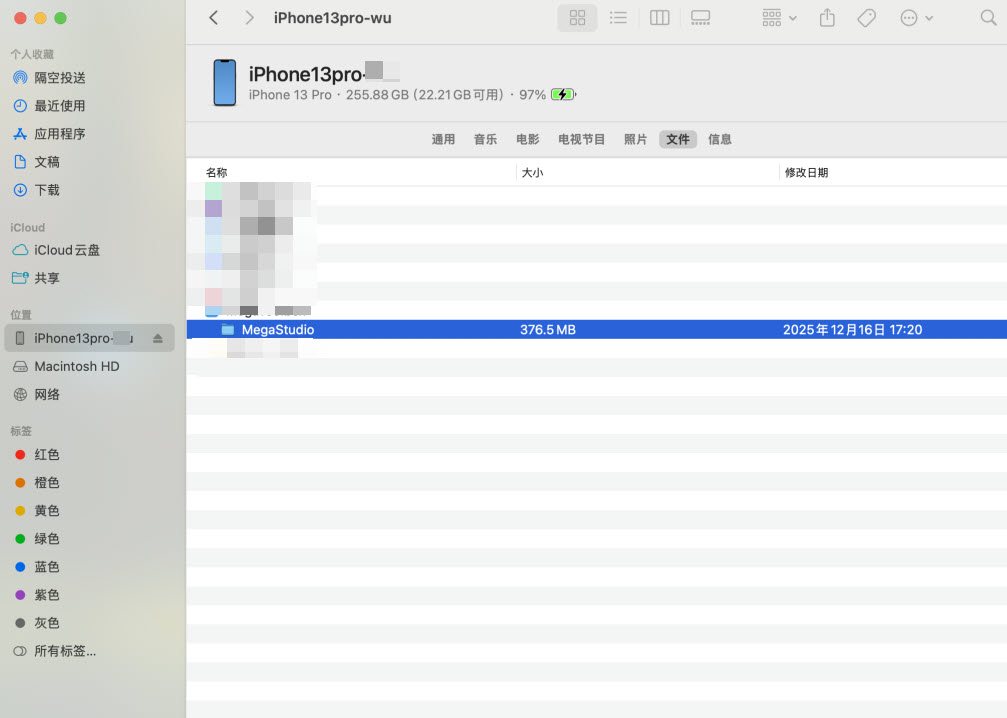
找到
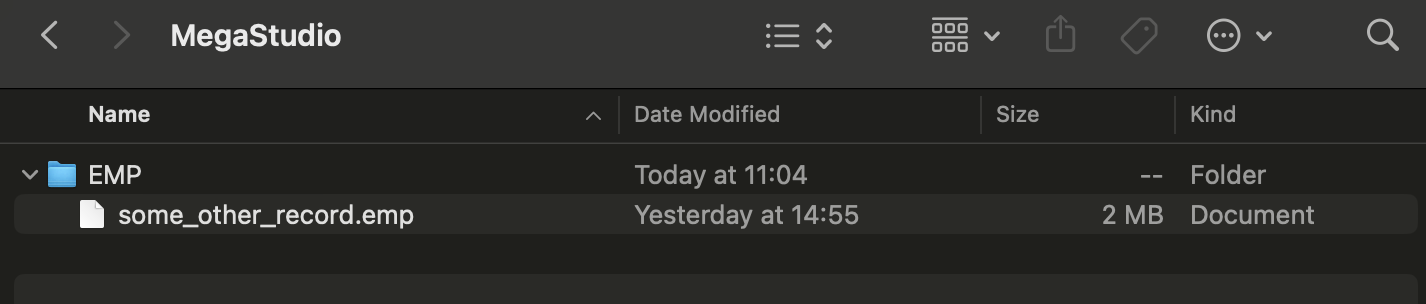
MegaStudio中的EMP文件夹,EMP文件夹中的***.emp文件即为采集得到的文件。
使用 Windows 电脑导出
在您的 Windows 电脑中下载 iTunes ,并进行安装。
将 iPhone 连接 Windows 电脑,并进行授信。
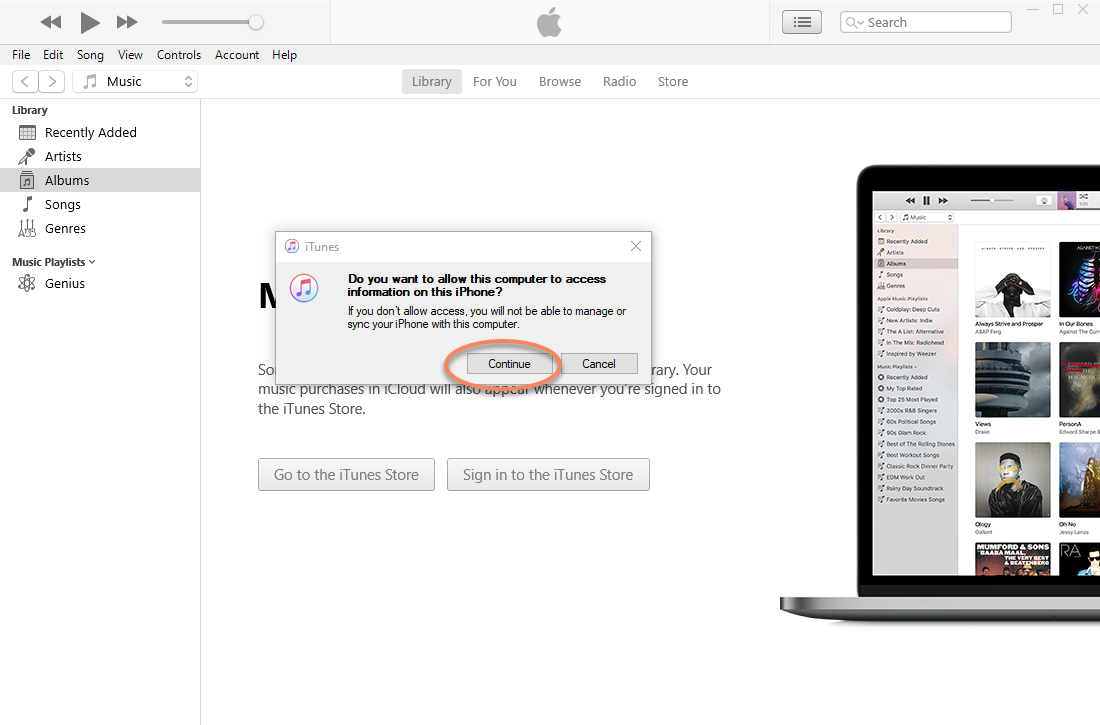
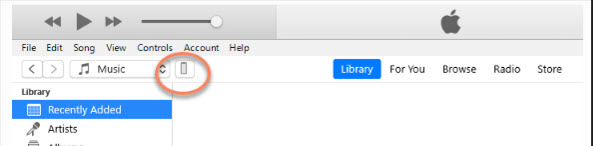
点击手机按钮
点击文件共享,找到
Mega ToolboxApp 下的MegaStudio文件夹,点击保存。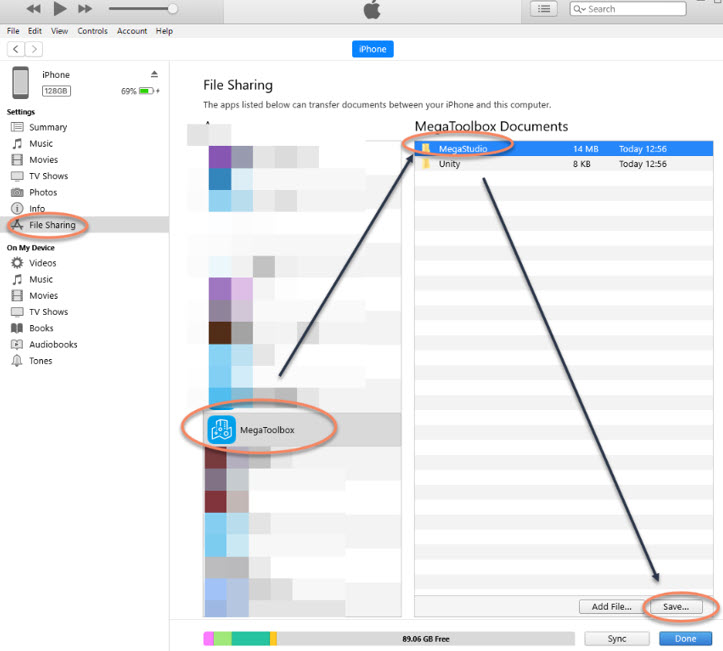
找到
MegaStudio中的EMP文件夹,EMP文件夹中的***.emp文件即为采集得到的文件。
提示
当文件夹数据量交大时,需要注意是否全部导出完成,建议查看导出后电脑端文件大小,和手机的对应文件大小作对比。
文件导出至电脑后,可以使用 PotPlayer 或 VLC Media Player 等播放器播放录制的视频,检查是否存在模糊、卡顿或无法播放的问题,如有问题应当重新采集。
后续步骤
- 在 “EasyAR 开发中心”新建建图项目
- 根据采集物体或小范围空间,创建物体手机采集任务 或 创建小范围手机采集任务