收集手机截图和录屏数据
当手机端 AR 视觉效果出现异常时,请及时收集异常现象的截图与录屏文件,并提交至 EasyAR 技术支持团队,以便我们快速定位和解决问题。
手机截屏
- 带 Home 键机型(如 iPhone 8、iPhone SE 等)
同时快速按下电源键和 Home 键,松手后屏幕闪烁并伴随 “咔嚓” 声,即表示截屏成功。
- 无 Home 键机型(如 iPhone X 及之后机型)
同时快速按下「电源键和音量 + 键」,松手后屏幕闪烁并伴随 “咔嚓” 声,即表示截屏成功。
手机录屏
iPhone 系列
开始录屏
点击 “屏幕录制” 图标,倒计时 3 秒后开始录制。
若需收录自己的声音:长按录屏图标,点击麦克风图标使其变红即可开启。
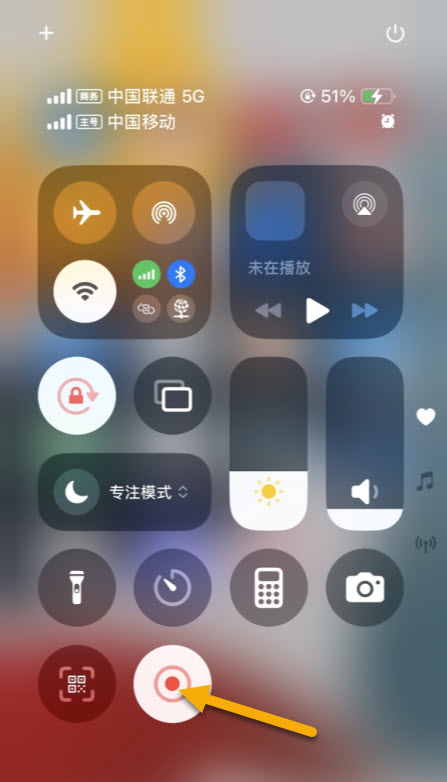
注意
全面屏机型(iPhone X 及以上):从屏幕右上角向下轻扫调出控制中心;
非全面屏机型(iPhone 8 及更早):从屏幕底部向上滑动调出控制中心。
停止与保存
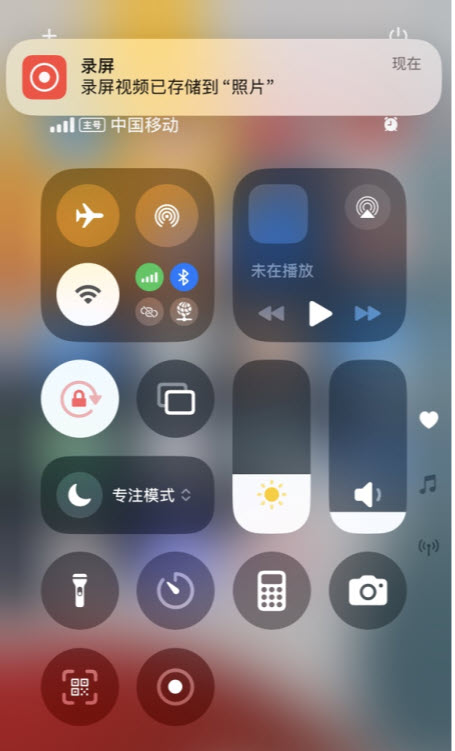
再次点击控制中心的录屏图标,或点击屏幕顶部的红色状态栏,选择 “停止” 即可。
录制的视频自动保存到「照片→屏幕录制」相册中。
Android 系列(主流品牌)
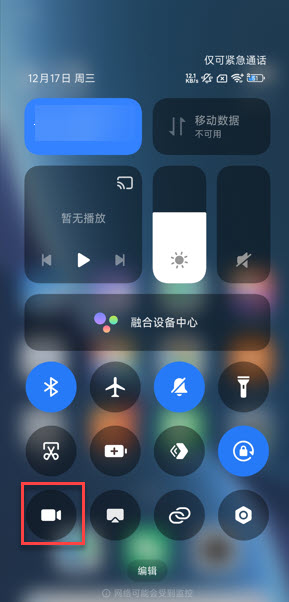
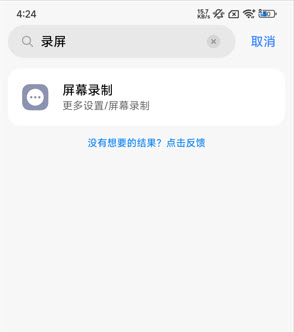
打开录屏工具
开始录屏
点击 "屏幕录制" 图标。停止与保存
结束时点击悬浮图标或控制中心的 “停止” 按钮,视频保存于相册。
文件反馈
将收集到的截图和录屏文件反馈至 EasyAR 技术支持团队。