收集 VST 头显截图和录屏数据
当 VST 设备出现 AR 视觉效果异常时,请及时留存异常现象的截图与录屏文件,并反馈至 EasyAR 技术支持团队。
截屏
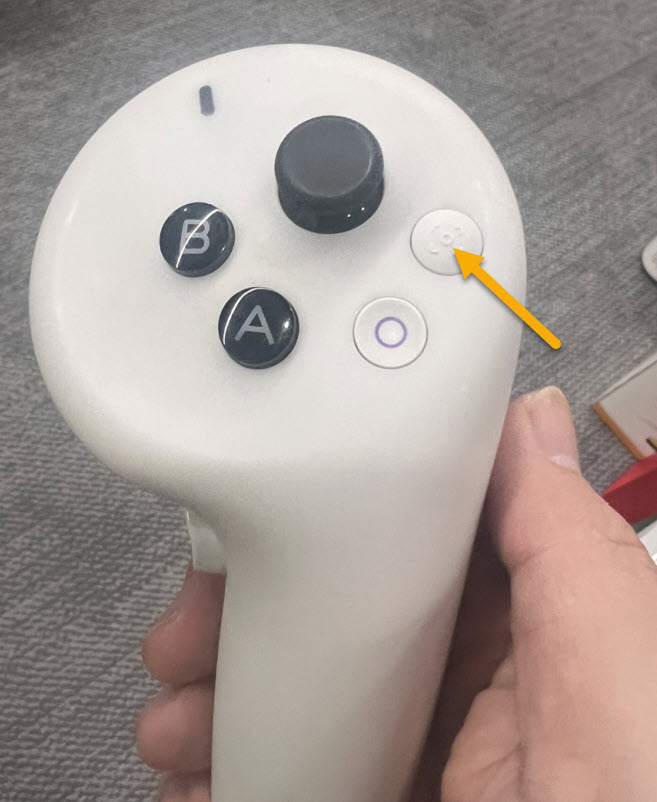
单击右手柄上图示对应的按键,即可完成截屏操作。
组合按键: 同时按下头显顶部的 数码旋钮和顶部按钮,然后快速松开。您会听到熟悉的快门声,截图会自动保存到“照片” App 中。
语音控制: 直接对 Siri 说:“Siri,截屏”。
注意
由于 Vision Pro 采用了注视点渲染技术,截图时眼睛注视的地方最清晰,边缘可能会略显模糊。建议在按下按钮前,眼睛正视您想要捕捉的重点内容。
录屏
长按右手柄上图示指定按键,即可启动录屏功能。
再次长按右手柄上图示指定按键,即可停止录屏。
注意
录屏功能开启后,Pico 设备的屏幕右上角将出现小红点标识。
停止录屏后,Pico 设备屏幕右上角的小红点标识将随之消失。
录屏需要通过“控制中心”开启:
打开控制中心: 抬头向上看,直到看到屏幕上方出现一个小白点(向下的小箭头图标),注视并捏合手指打开它。
选择录制: 点击“控制中心”中的“控制模块”图标(看起来像两个水平滑块的图标),然后找到并点击圆形录制按钮(实心圆点)。
注意
注意:如果没看到录制按钮,需要去“设置” > “控制中心”中添加“录制我的视野”。
开启麦克风(可选): 如果您想在录屏时录入自己的声音,长按录制按钮,会弹出选项让您开启麦克风。
停止录制: 再次打开控制中心点击录制按钮,或者点击视野上方出现的红色状态栏/时间点即可停止。
文件导出
通过 Windows 电脑导出:
连接电脑
读取本地文件
进入本地文件路径:此电脑\PICO 4 Ultra Enterprise\内部共享存储空间\Pictures\Screenshots
选择相应的数据文件导出
注意
截图与视频的存储路径,前半段会因设备型号不同而存在差异,后半段路径是完全一致的。
最推荐:通过“照片” App + iCloud (自动同步)
这是最无感的操作方式。
操作: 确保您的 Vision Pro 登录了 Apple ID,并在 设置 > 照片 中开启了 “iCloud 照片”。
同步: 您在 Vision Pro 里截取的图片和视频会自动上传。
获取: 几分钟后(取决于视频大小),您就可以在您的 iPhone、iPad 或 Mac 的“照片” App 中直接看到并下载这些素材。
隔空投送
如果你只需要导出特定的几张截图,或者想快速传给身边的设备,隔空投送是首选。
在 Vision Pro 中打开 照片 App。
找到您想导出的图片或视频,点击 分享按钮(带箭头的方块图标)。
点击隔空投送,然后选择您的 Mac 或 iPhone。
隔空播放
如果您想导出大文件,可以采用以下方法:
在 Mac 上开启“隔空播放接收器”(设置 > 通用 > 隔空播放与接力)。
在 Vision Pro 上通过分享功能直接投递到 Mac 的指定文件夹。
文件反馈
将收集到的截图和录屏文件反馈至 EasyAR 技术支持团队。
相关专题
如何清晰地传达视觉异常问题