Block 数据组件
本手册详细介绍在 Unity 编辑器中 Block 数据组件提供的控件功能和使用方法。
注意
版本 2.13 开始,开发 Unity 应用应使用 block 编辑器工具 。
版本说明
自建图版本 9.4 起,Block Mesh 数据格式由 eme 升级为 gltfx。
文中所有仅支持新版格式的功能均标注为 [>=9.4]。若您的数据版本低于 9.4,相关 UI 控件将不会生效。
文中所有仅支持旧版格式的功能均标注为 [<9.4]。若您的数据版本为 9.4 及以上,相关 UI 控件将不会生效。
初始状态
组件初始状态指工具刚被创建,未选择任何服务并且未加载任何数据时,Block 数据组件的状态。
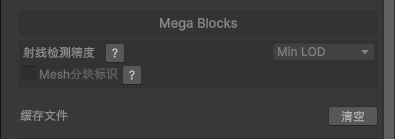
| 编号 | 控件名称 | 控件类型 | 功能说明 |
|---|---|---|---|
| 清空 | 清空缓存文件 | 按钮 | 清空本地缓存的所有 Block 数据。 |
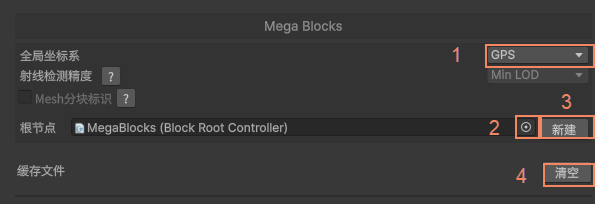
选定服务状态
组件选定服务状态指工具中选择了一个服务(Mega Block 定位服务, Mega Block 存储服务等)后 Block 数据组件的状态。
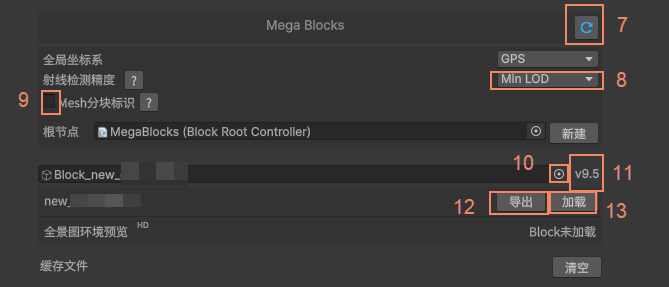
| 编号 | 控件名称 | 控件类型 | 功能说明 |
|---|---|---|---|
| 7 | 刷新 Block 列表 | 按钮 | 刷新当前 Block 工具上的信息,与云服务的数据同步。 |
| 8 | 选择射线检测精度 | 下拉菜单 | [>=9.4]设置 Block 的 Mesh 用于射线检测时的模型精度,降低精度会加快编辑器中的 LOD 加载速度,但会牺牲编辑时精度: Min LOD (默认):使用最简模型进行射线检测。 None: 不加载碰撞模型,不进行射线检测。 Match LOD:根据 LOD 加载碰撞模型。 |
| 9 | Mesh 分块标识 | 开关 | [>=9.4]勾选后场景中会出现 Mesh 分块标识。 |
| 10 | 选择 Block 节点 | 按钮 | 选择场景中一个带有 组件的节点作为 Block 节点。 |
| 11 | 版本 | 文本 | 该 Block 的版本。 |
| 12 | 导出 Block | 按钮 | [>=9.4]弹出导出菜单。 [<9.4]选择导出目录,导出 obj 格式的模型文件。 |
| 13 | 加载 Block | 按钮 | 在场景中加载的 Mesh。 |
导出菜单[>=9.4]
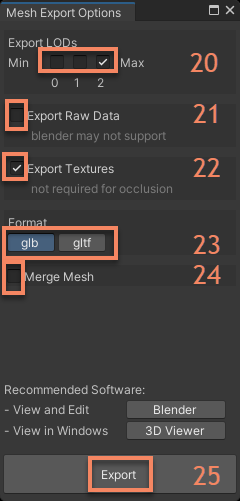
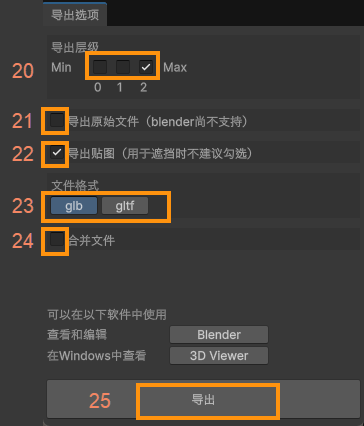
新版本的导出菜单中可修改导出时的设置,包括导出层级,是否到处贴图,导出文件格式等。
| 编号 | 控件名称 | 控件类型 | 功能说明 |
|---|---|---|---|
| 20 | 层级选择 | 复选框 | 选择要导出的模型 LOD 精度,未勾选合并文件时可多选,勾选合并文件时只可单选。 |
| 21 | 导出原始文件 | 开关 | 以原始的 gltfx 格式导出。 |
| 22 | 导出贴图 | 开关 | 是否导出模型贴图。 |
| 23 | 文件格式 | 单选按钮 | 切换导出的单个文件格式是 glb 还是 gltf。 |
| 24 | 合并文件 | 开关 | 在导出时合并该层级所有分块。 |
| 25 | 导出 | 按钮 | 选择导出路径,开始导出。 |
导出进度
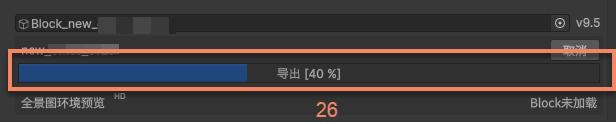
点击 12 导出 Block[<9.4] 或 25 导出后出现的导出进度条,用于查看当前导出状态。
| 编号 | 控件名称 | 控件类型 | 功能说明 |
|---|---|---|---|
| 26 | 导出进度 | 进度条 | 选择路径后导出时显示的导出进度条,到 100% 后完成。 |
加载进度[<9.4]
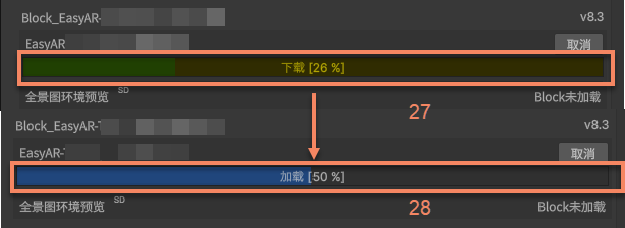
点击 13 加载 Blcok 按钮后出现的进度条,用于查看当前下载和/或加载状态。
| 编号 | 控件名称 | 控件类型 | 功能说明 |
|---|---|---|---|
| 27 | 下载进度 | 进度条 | 下载 Block 数据的进度条,到 100% 后触发加载。 |
| 28 | 加载进度 | 进度条 | 加载 Block 数据的进度条,到 100% 后完成。 |
已加载模型状态
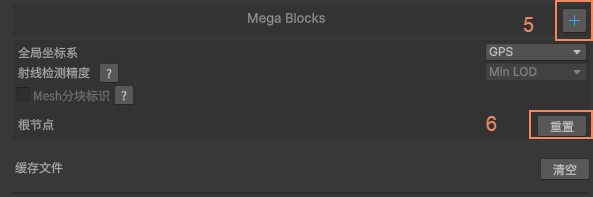
组件加载模型状态指已经通过点击 13 加载 Block 加载了至少一个 Block 的 Mesh 后 Block 数据组件的状态。
| 编号 | 控件名称 | 控件类型 | 功能说明 |
|---|---|---|---|
| 5 | 加载本地 Block | 按钮 | 加载本地后缀名为 .eme 或 .gltfx 的 Block。 |
| 6 | 重置 | 按钮 | 使当前 Block 组件恢复为初始状态。 |
未加载全景标记状态
组件加载了至少一个 Block 的 Mesh 但未加载全景标记状态指未加载全景标记时 Block 数据组件的状态。
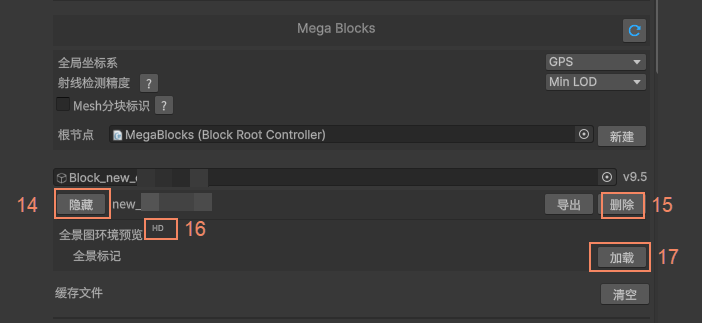
| 编号 | 控件名称 | 控件类型 | 功能说明 |
|---|---|---|---|
| 14 | 隐藏/显示 | 按钮 | 隐藏/显示场景中的 Block Mesh。 |
| 15 | 删除 Block | 按钮 | 删除当前已加载的 Block。 |
| 16 | 加载全景标记 | 按钮 | 在当前场景中加载代表全景标记的黄色球形标识。 |
已加载全景标记状态
组件加载了至少一个 Block 的 Mesh 且已加载全景标记状态指已通过点击 17 加载全景标记时 Block 数据组件的状态。
在这种状态下可显示、隐藏、删除该 Block 关联的全景标识并加载全景窗口。
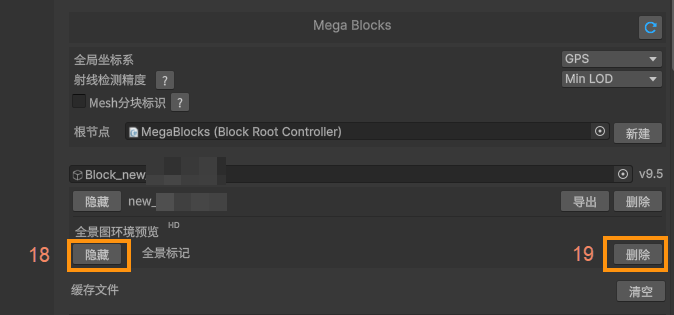
| 编号 | 控件名称 | 控件类型 | 功能说明 |
|---|---|---|---|
| 18 | 隐藏/显示 | 按钮 | 隐藏/显示场景中的全景标记小球。 |
| 19 | 删除 全景标记 | 按钮 | 删除当前已加载的全景标记。 |
场景中的控件
在 Unity 编辑器的 SceneView 中存在一些由 Block 数据组件创建的控件。
LOD 分块标识[>=9.4]
在 9.4 及以上版本工具打开 9 Mesh 分块标识后显示的标识,用于标识 LOD 的分块,层级和状态。
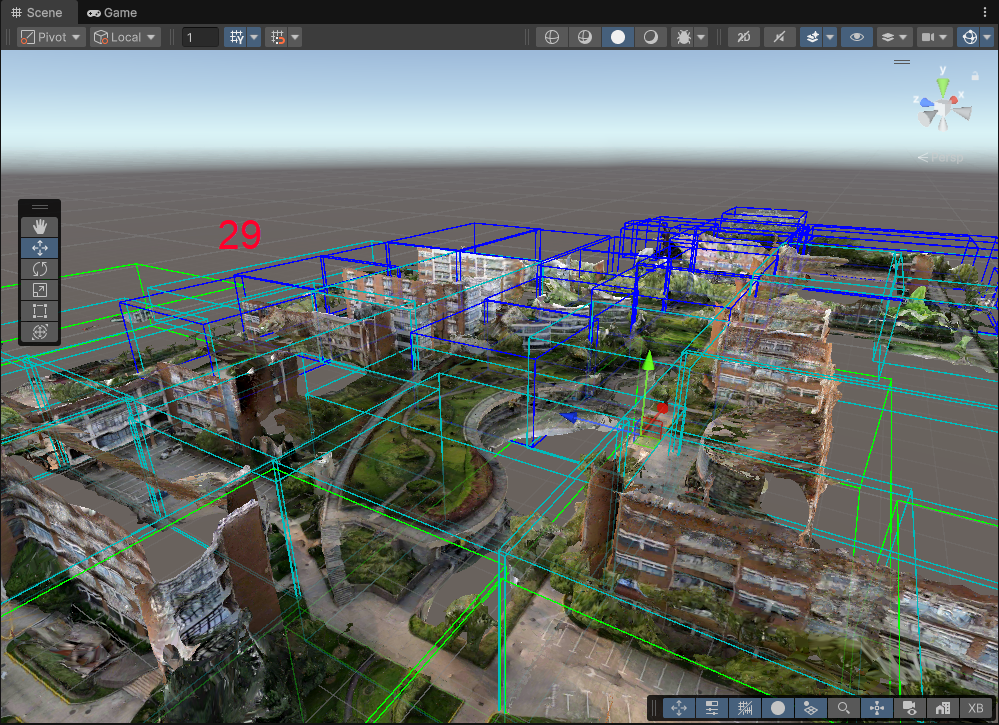
| 编号 | 控件名称 | 控件类型 | 功能说明 |
|---|---|---|---|
| 29 | 分块 LOD 标识 | Gizmo | 标识分块, LOD 加载后根据层级和状态显示不同的颜色: 蓝色:Min 层级,精度最低。 浅蓝色: Medium 层级,精度中等。 绿色:Max 层级,精度最高。 红色:加载过程出现异常(重试中)。 黄色:加载中。 |
LOD 加载标识[>=9.4]
LOD 加载标识是一个在界面上转动的 UI 控件,仅在 LOD 切换时出现。
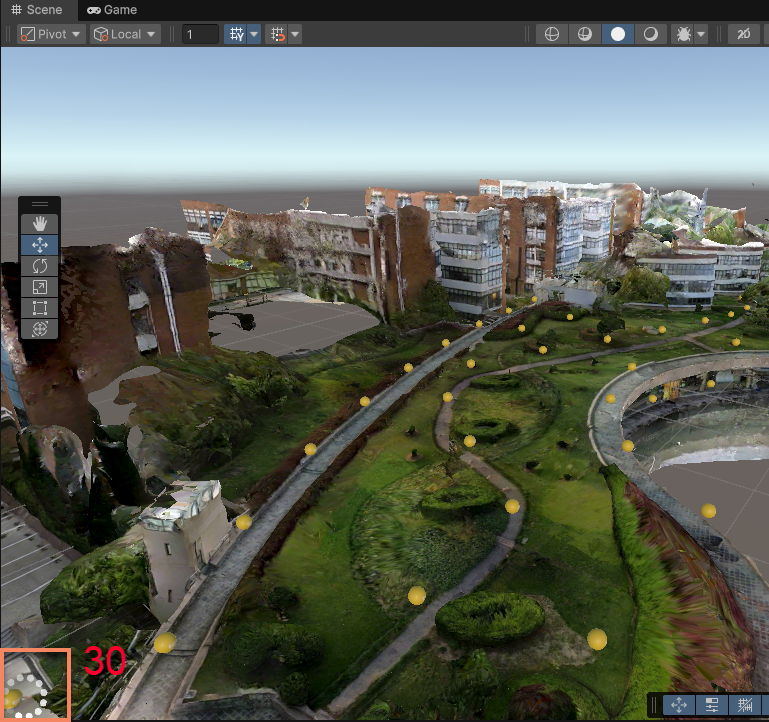
| 编号 | 控件名称 | 控件类型 | 功能说明 |
|---|---|---|---|
| 30 | LOD 加载标识 | UI | 出现时表示正在进行 LOD 加载。 |
全景标记
全景标记是在加载 Block Mesh 后点击 17 加载全景标记后场景中出现的标记,用于标识可以全景预览的位置。
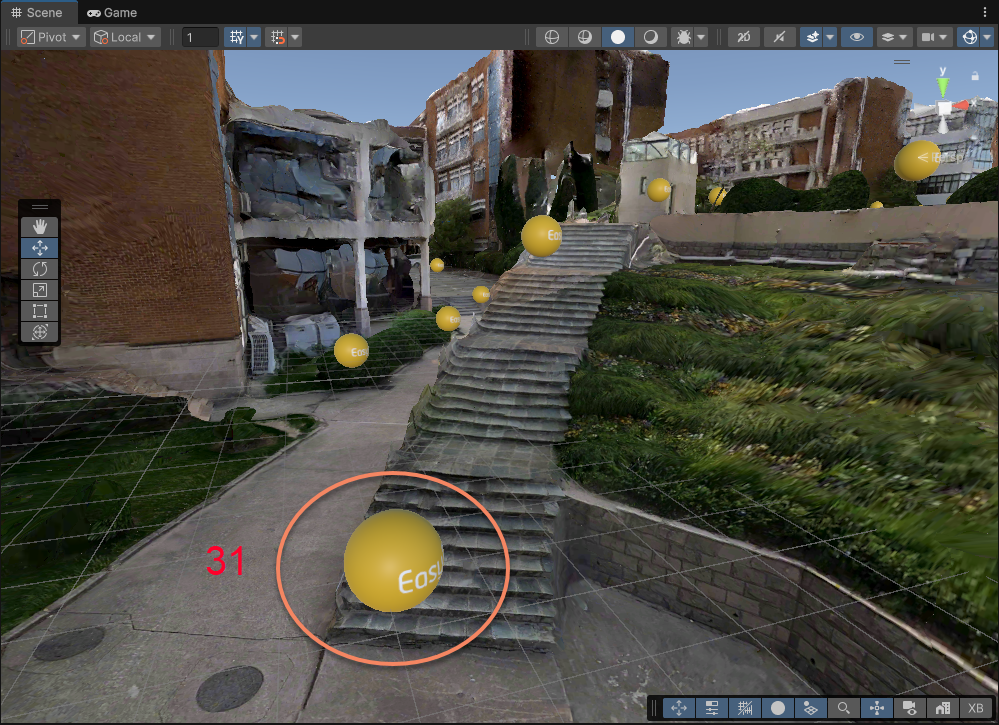
| 编号 | 控件名称 | 控件类型 | 功能说明 |
|---|---|---|---|
| 31 | 全景标记 | 可交互对象 | 表示该位置可以进行全景预览的黄色球形标识。 |
全景窗口
全景窗口是在加载 Block Mesh 和全景标识后点击 31 全景标记后出现的窗口,可在其中进行全景预览和内容编辑。
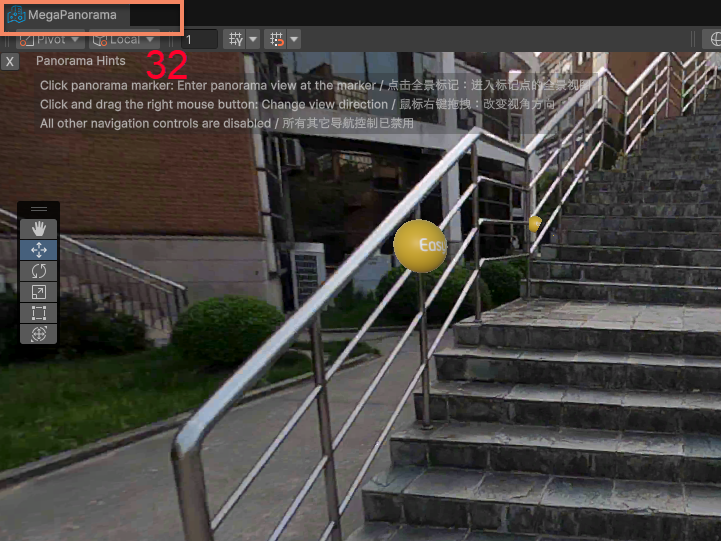
| 编号 | 控件名称 | 控件类型 | 功能说明 |
|---|---|---|---|
| 32 | 全景窗口 | SceneView | 可以在其中进行全景预览的窗口。 |