验证组件
验证组件用于在 PC 上模拟运行并验证 Mega 效果。
注意
开发 Unity 应用应使用 session 验证工具 。
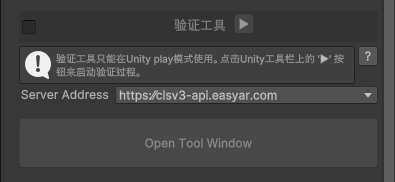
未运行状态界面总览
未运行时,工具面板显示
运行状态界面总览
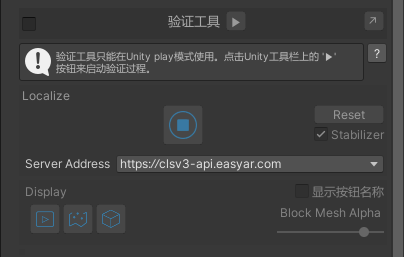
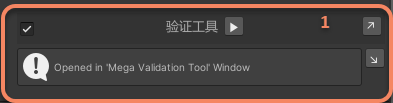
运行后,工具面板会显示
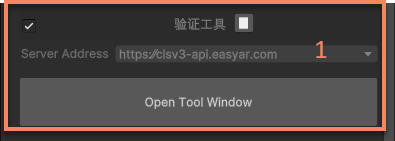
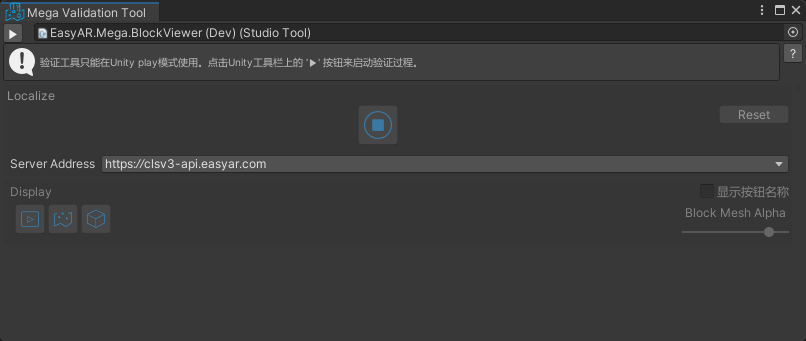
打开工具窗口后,工具窗口会显示
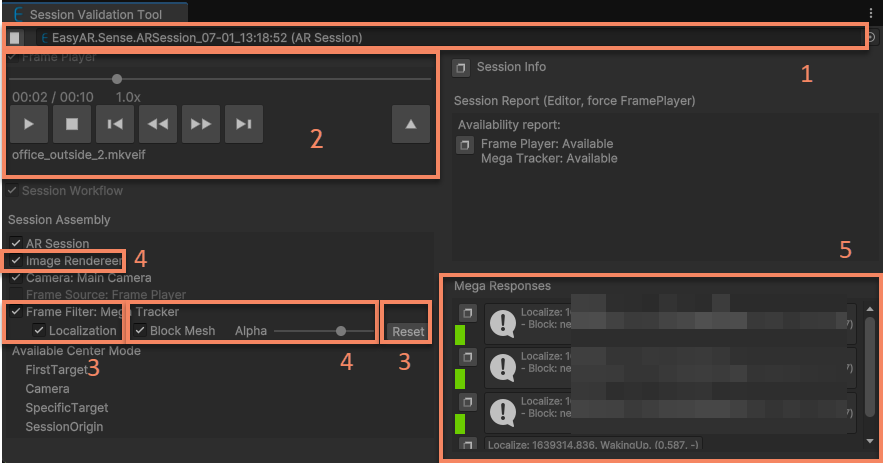
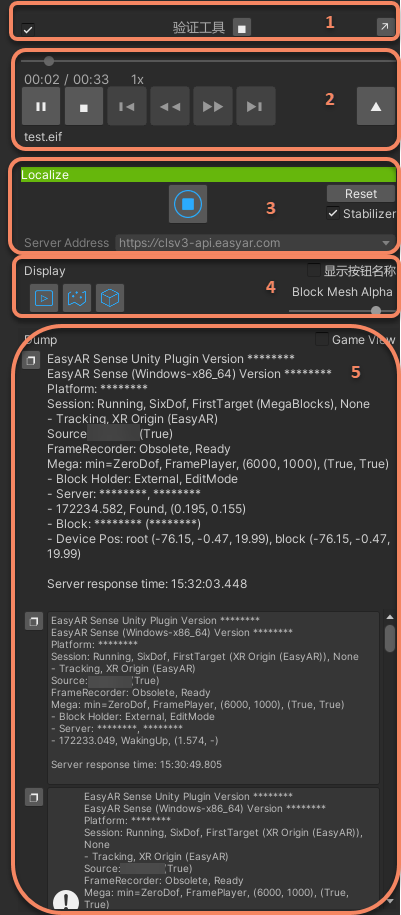
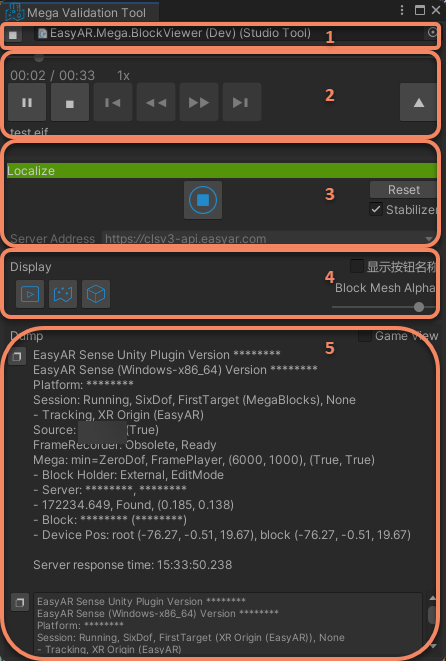
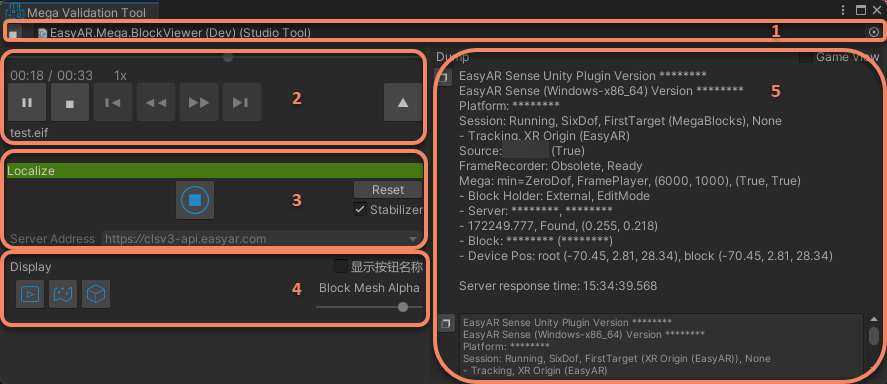
工具区域说明
- 运行控制区
- EIF 播放区
- 定位控制区
- 显示控制区
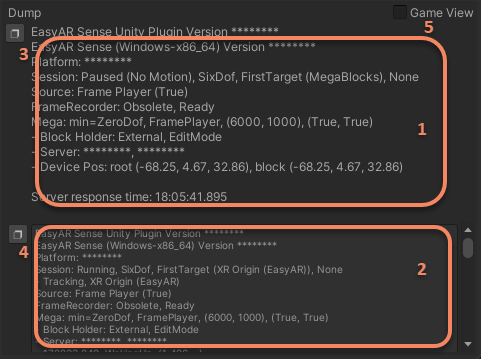
- 状态信息区
运行控制区
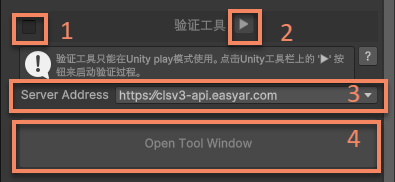
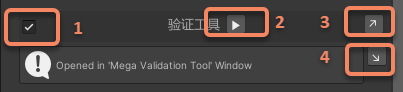
- 使用/禁用验证工具
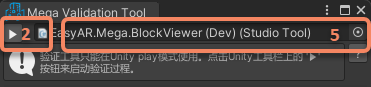
- 启动/停止验证工具
- 定位 url 选择
- 打开验证工具运行时控制窗口
- 打开 session 工具
EIF播放区
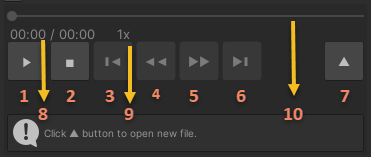
- 播放/暂停
- 停止
- 向前 5s(新格式数据可用,录制异常停止除外)
- 减速播放(新格式数据可用)
- 加速播放(新格式数据可用)
- 向后 5s(新格式数据可用,录制异常停止除外)
- 打开 EIF 文件
- 当前时间/总时间
- 当前倍速
- 播放进度(新格式数据可拖动,录制异常停止除外)
定位控制区
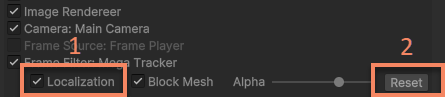
- 启动/停止定位(默认启动)
- 重置跟踪状态
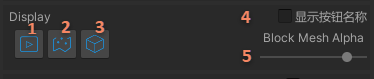
显示控制区
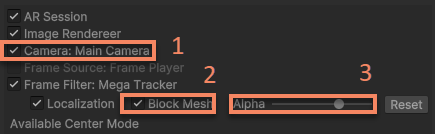
- 显示/隐藏视频背景
- 显示/隐藏 Block 模型(URP 下将同时隐藏 Scene 窗口的模型)
- 控制 Block 模型透明度(URP 下无法使用)
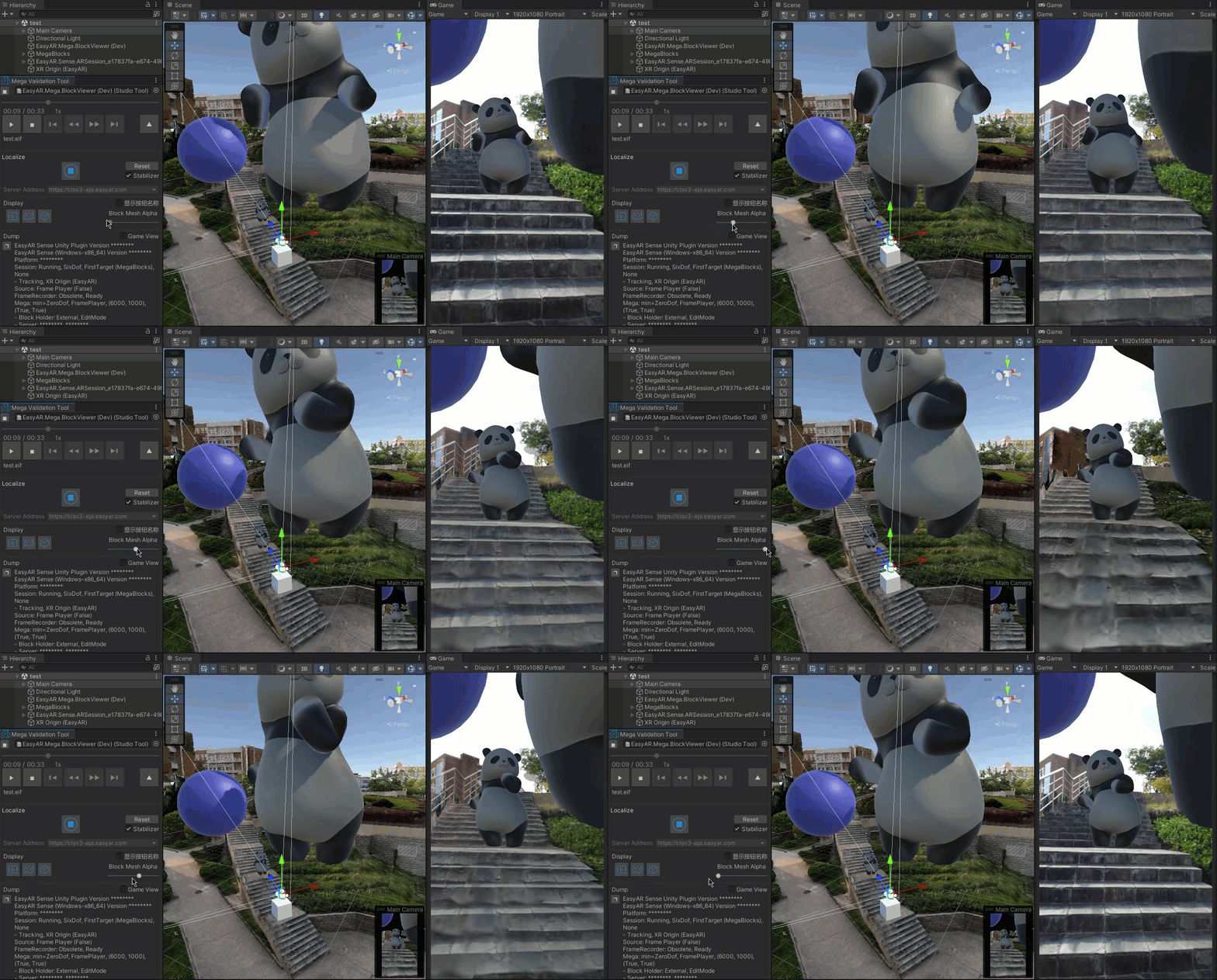
Block 模型透明度变换效果如下
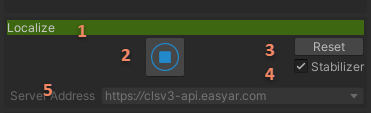
状态信息区
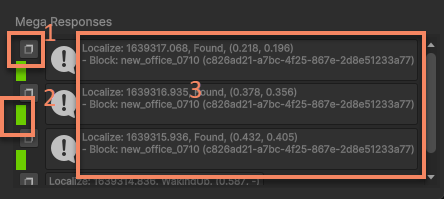
- 复制当前定位响应的内容到剪贴板
- 响应内容指示器。
- 绿色:定位过程正常,且定位到 block。
- 白色:定位过程正常,且未定位到 block。
- 红色:定位过程发生了异常。
- 定位响应信息
使用流程
准备 EIF 数据
验证效果需要使用 EIF 数据,请使用 Mega Toolbox 的 模拟数据录制工具 录制 EIF 文件。根据所选录制格式不同,录制结果中会保存 .mkveif 文件(或 .eif 文件和 .eif.json 文件,这两个文件缺一不可)。
准备 Package
确保 com.easyar.sense 已经导入。如果没有导入会看到以下信息,
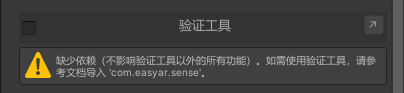
这时候需要使用 Unity Package Manager 导入需要的 package 包: com.easyar.sense-**.tgz 。
填写 EasyAR Sense License Key
在网页上登录 EasyAR 开发中心 ,获取 EasyAR Sense License Key
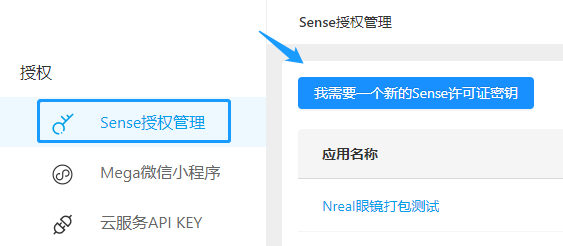
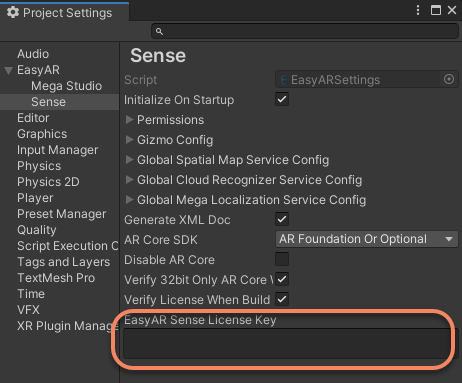
在Unity菜单中打开 EasyAR > Sense > Configuration

然后在打开的 Project Settings 窗口中填写从网站上复制的 license key
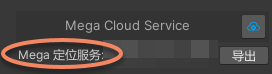
连接 Mega 定位服务 在添加工具之后,需要在对应工具中选择所需验证的定位服务
准备 Block 数据(可选)
为了直观的查看定位效果,一般建议加载对应区域的 Block 模型数据。请参照 Block 数据组件 的说明进行加载。
准备标注数据(可选)
如果需要在定位时显示标注数据,可以使用 标注组件 标注或通过 标注数据包组件导入标注。
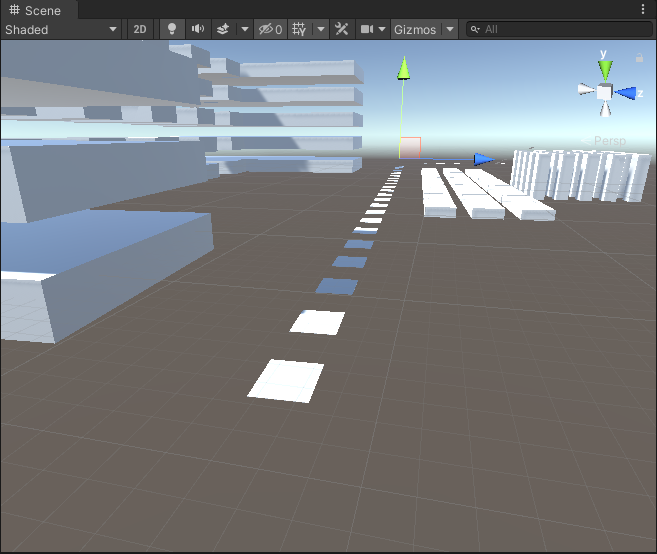
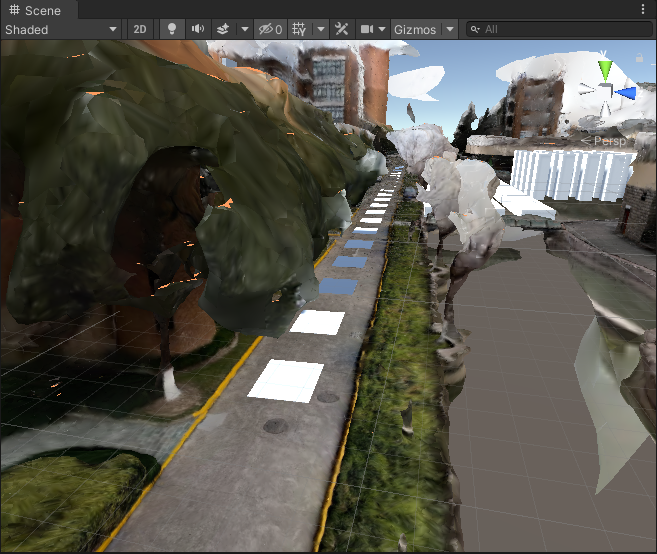
如果这时场景中 Block 和标注数据都已经导入,场景中都会显示
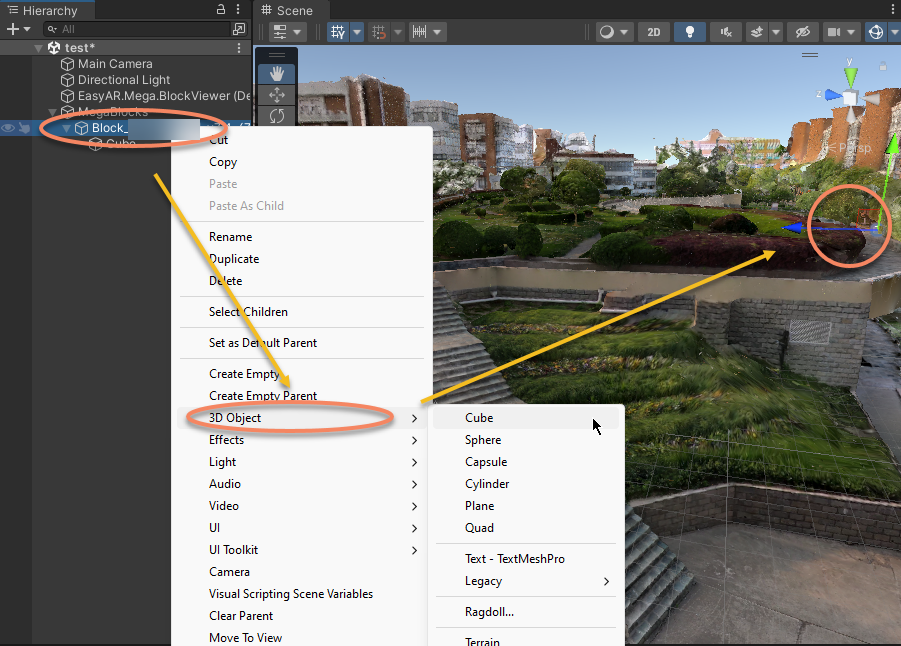
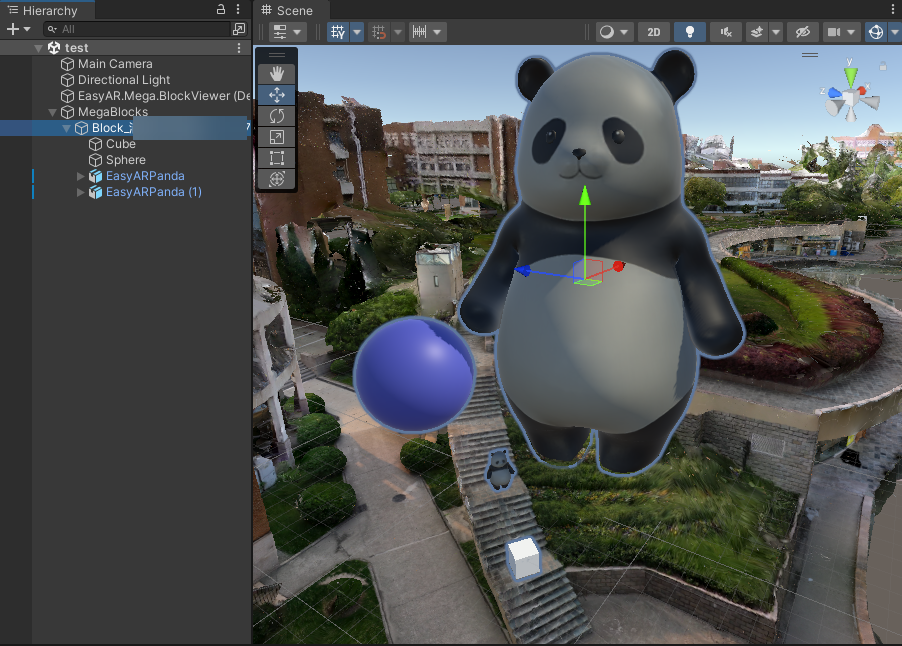
准备 3D 内容(可选)
可以通过邮件菜单创建 3D 物体,需要注意 3D 物体需要放在 Block 节点下,
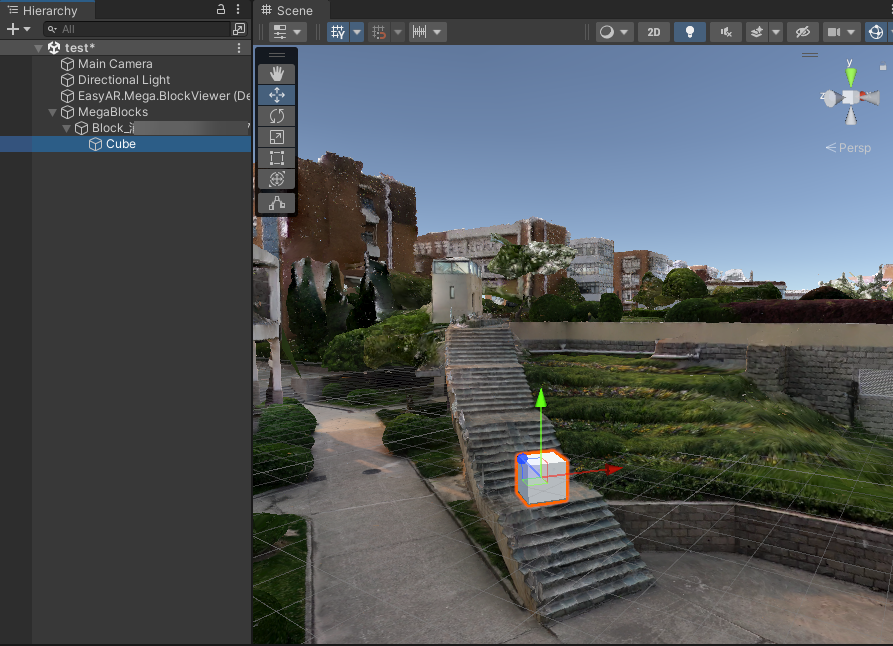
创建出来后可以根据需要调整位置大小等,
当然你也可以导入自己的模型,
启动工具
首先启用工具,然后点击运行按钮启动,
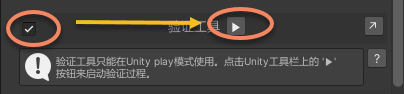
你也可以通过 Unity 工具栏上的按钮启动,

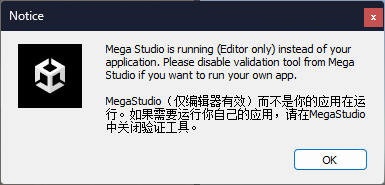
启动后有提示弹窗,如果你在开发 Unity 应用,请仔细阅读,
打开 EIF
EIF 打开后会自动开始播放,

查看效果
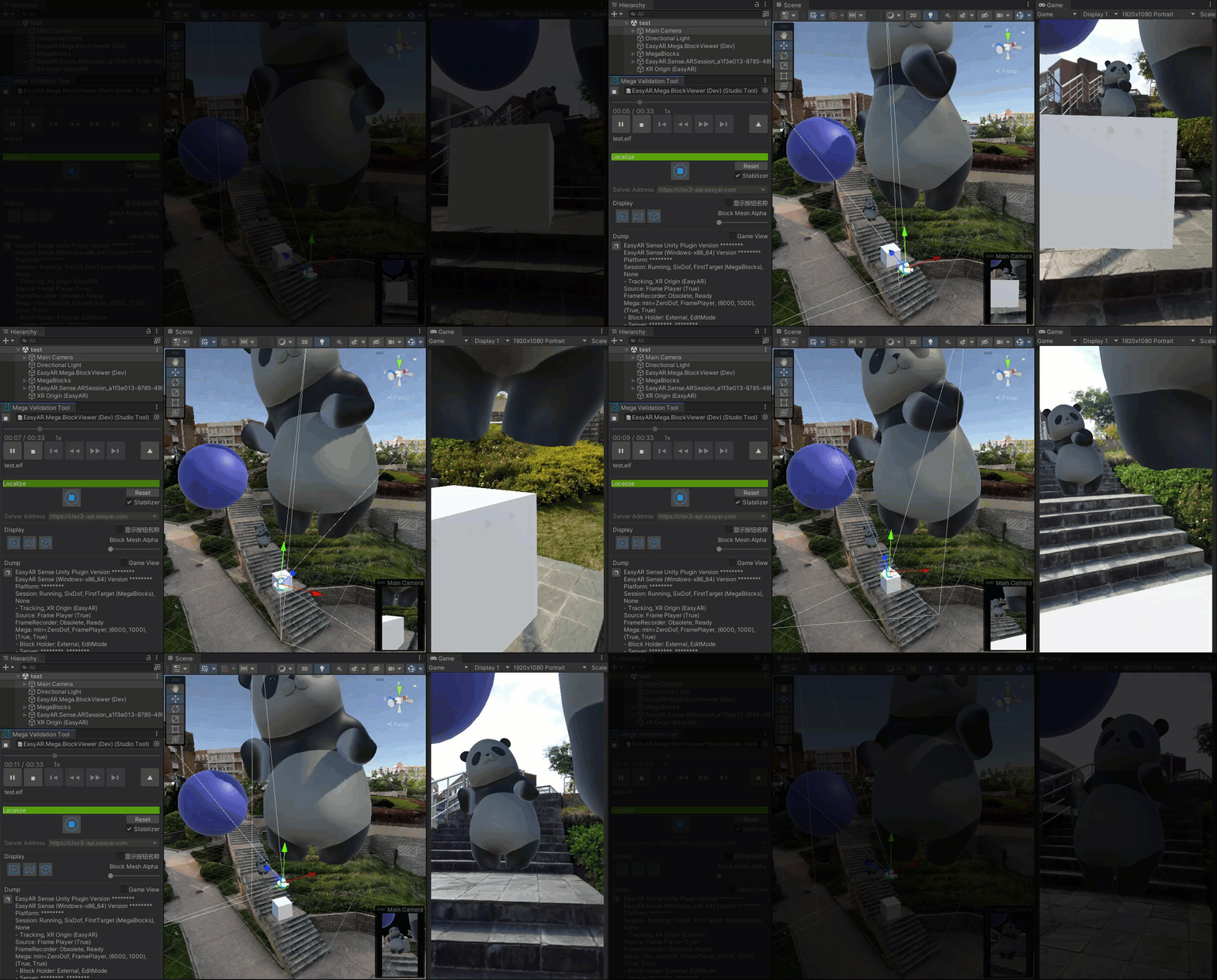
可以根据需求进行播放控制,通常效果会是这样,

你也可以完全隐藏 Block 模型,这样就和真实场景中看到的效果是一致的,
停止运行和应用恢复
通过工具按钮停止运行,
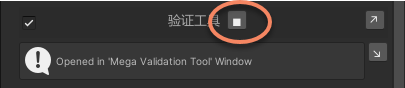
或者也可以通过 Unity 工具栏上的按钮停止运行,

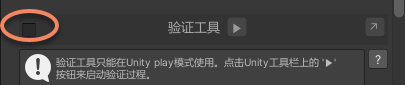
如果你需要开发自己的应用,如果需要在编辑器上运行自己的程序,别忘记禁用验证工具(仅对编辑器有效,不影响手机上效果),
显示效果及 Unity 使用建议
调整 Game 窗口大小
窗口大小建议与 EIF 视频帧大小一致。一般建议使用大致与 1080P 相当的固定大小,比如 1080x1920(横屏 1920x1080)。
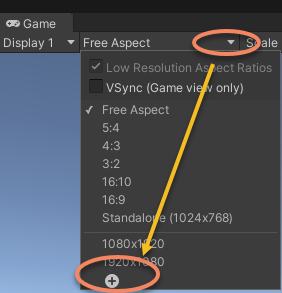
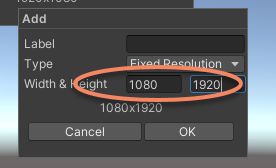
如果窗口大小与 EIF 视频帧差异较大,将无法查看完整的视频画面,工具也会显示警告信息。
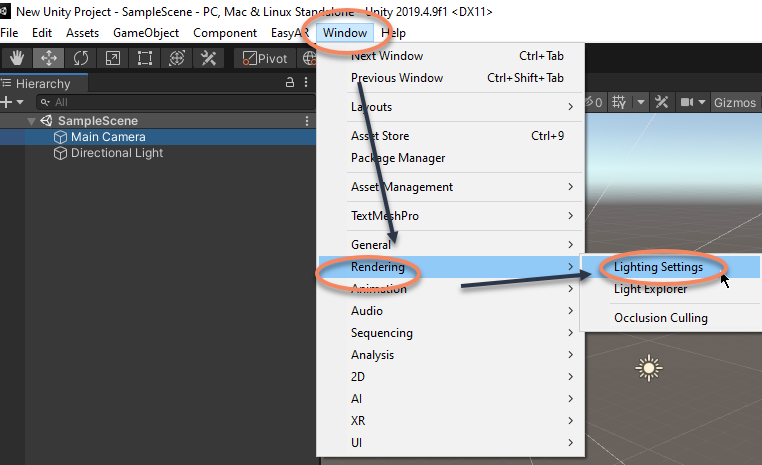
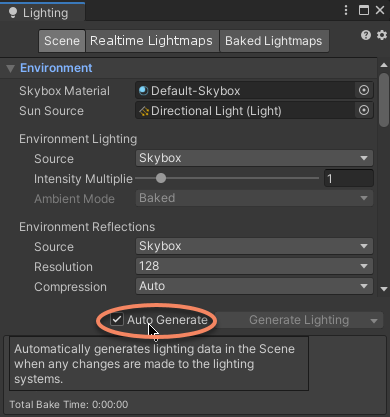
调整场景光照
为了更好的观察渲染效果,可以根据需求添加和调整光照。如果没有 Unity 光照的特殊需求,可以让 Unity 自动生成环境光,
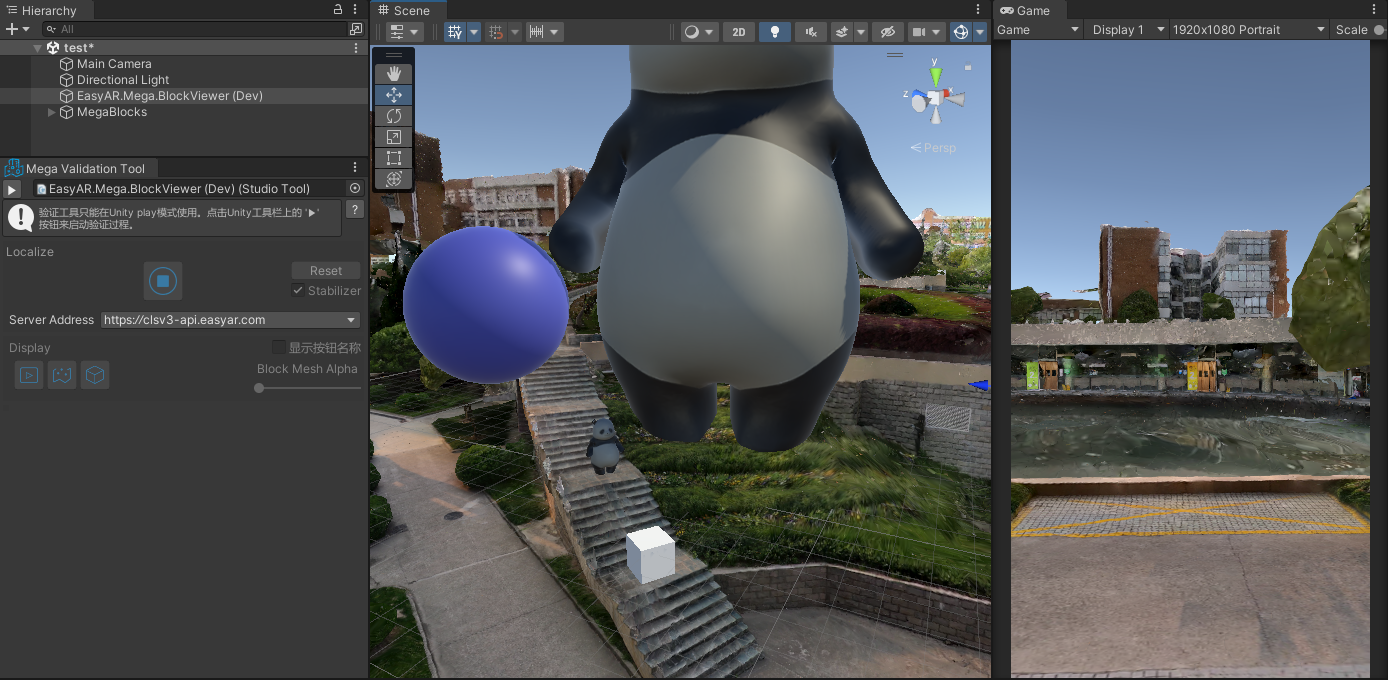
同时显示 Scene 窗口和 Game 窗口
有些时候需要同时查看 Scene 窗口和 Game 窗口的内容,这时候可以调整 Unity 默认窗口布局,根据需求调整 Scene 窗口和 Game 窗口的位置。
Unity 开发注意点
ARSession
工具启动时会自动创建 ARSession 及其它必要的 EasyAR 组件,如果场景中本身就有 ARSessio n存在(active),则工具会禁用原本的 ARSession。但是动态创建的 session 不会受控制,如果运行起来会报错。
Main Camera
工具在运行时会修改 main camera 的 Clear Flags 和 Background。Clear Flags 会被改为 Solid Color。Background 会被改为黑色。这些修改不会被保存。
中心模式
工具运行时可以使用所有可支持的中心模式。通常情况下推荐使用 First Target 中心模式。