运行 EasyAR Windows 样例
本文介绍如何运行 EasyAR 提供的原生 Windows 样例。这里以 HelloARQt 为例,介绍如何运行样例,其他样例使用方法可以参考本文。
准备工作
开始之前,请确保准备以下内容
- Visual Studio 2022 或更高版本 (有
.vcxproj工程的样例) - CMake 3.8 或更高版本 (有
CMakeLists.txt的样例) - Qt 5.4 或更高版本 (Qt 样例)
- (USB) 摄像头,插入状态并可以正常工作。
- Visual Studio 2022 或更高版本 (有
下载 EasyAR Sense 原生样例 并解压
在 EasyAR 开发中心(中文站点 / English Site )获取 License Key
注意
请确保 Visual Studio 的 C++ 支持库已经安装,这些在 Visual Studio 的默认安装情况下不会自动安装。
编译运行 EasyAR 的 Windows 的样例
以下以 HelloARQt 为例介绍如何编译运行 EasyAR 官方 Windows 的样例。
打开 CMake,指定
where is the source code目录为下载解压的样例目录,设置 binary 文件的路径。点击
Configure, 在弹出的窗口中,选择系统的 Visual Studio 版本。如果某些路径(如 Qt)没有自动设置报错,需要手动修改,重新Configure,直至没有错误。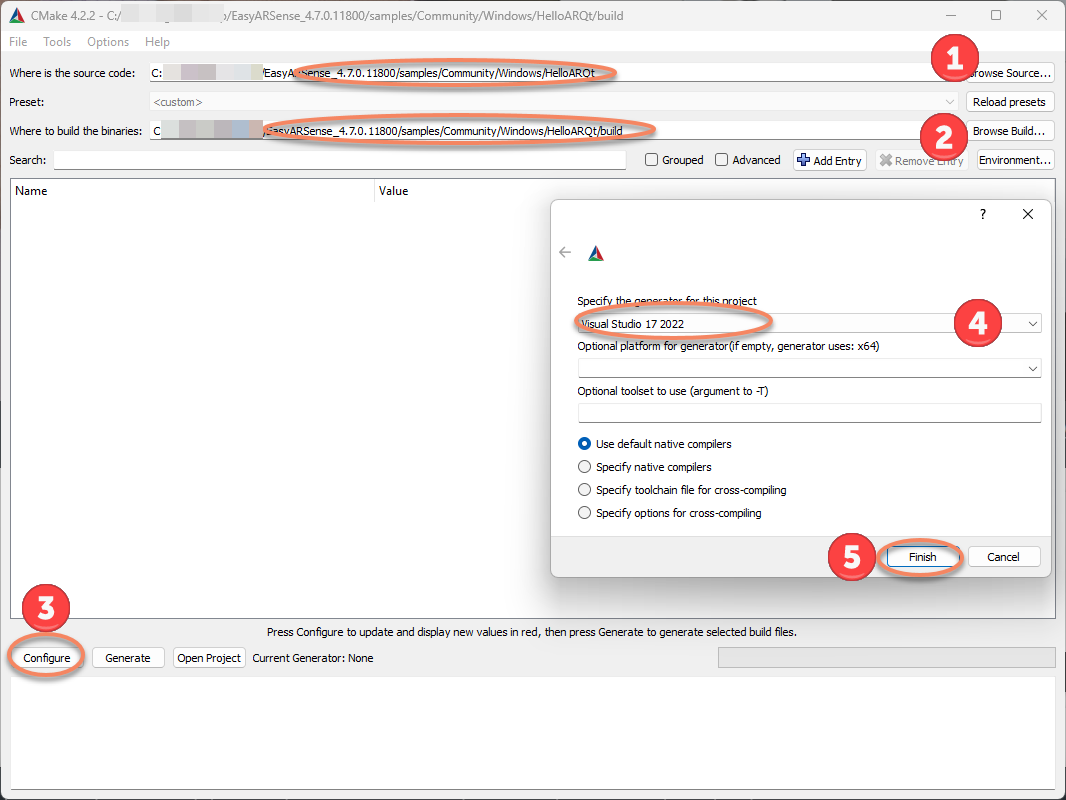
点击
Generate,生成工程文件。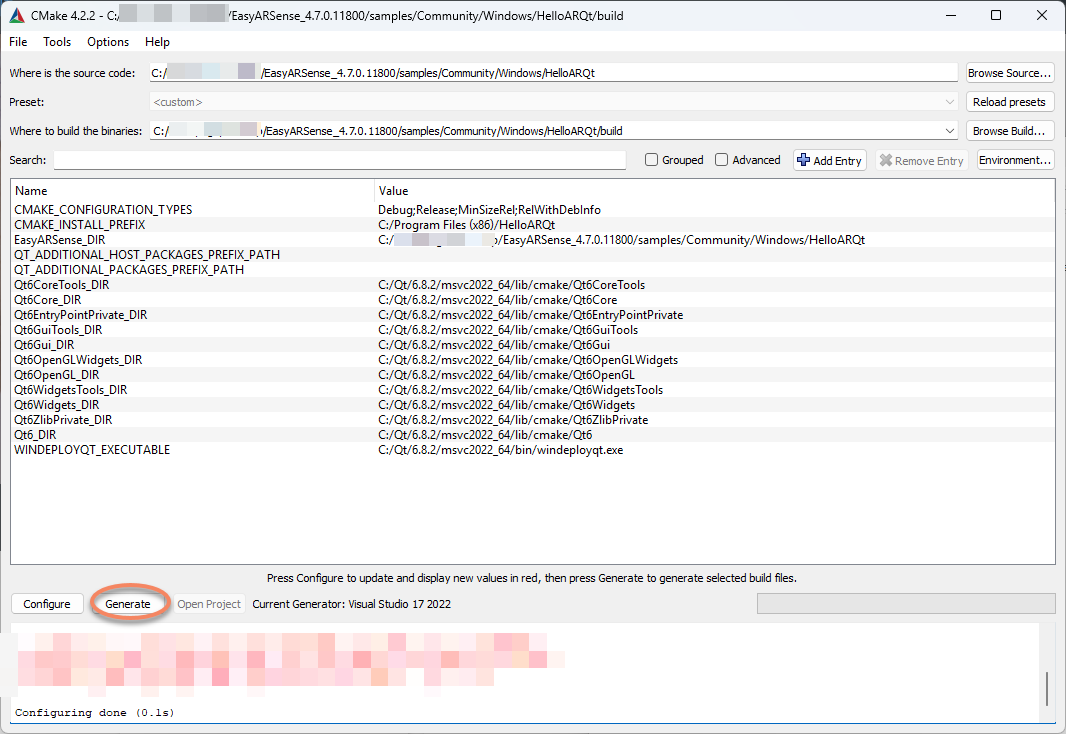
点击
Open Project,在 Visual Studio 中打开工程。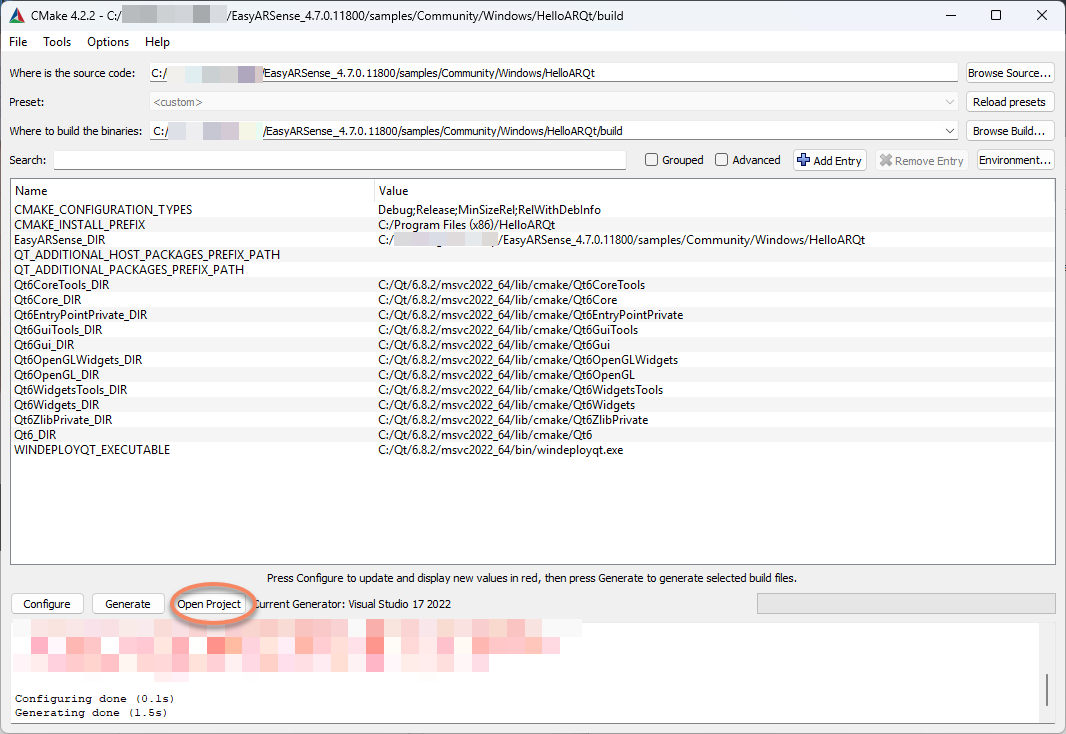
在 Visual Studio 点击运行,在运行窗口的输入框里填写官网获取的 License Key,点击
Start运行样例。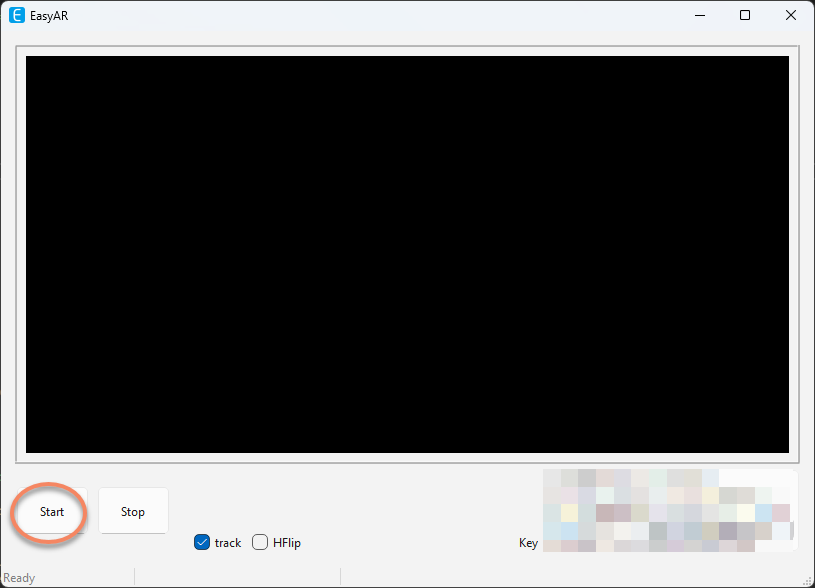
常见问题
如果运行时提示找不到 Qt,解决方案是添加 Qt 路径到 PATH 环境变量,注销并重新登录计算机。
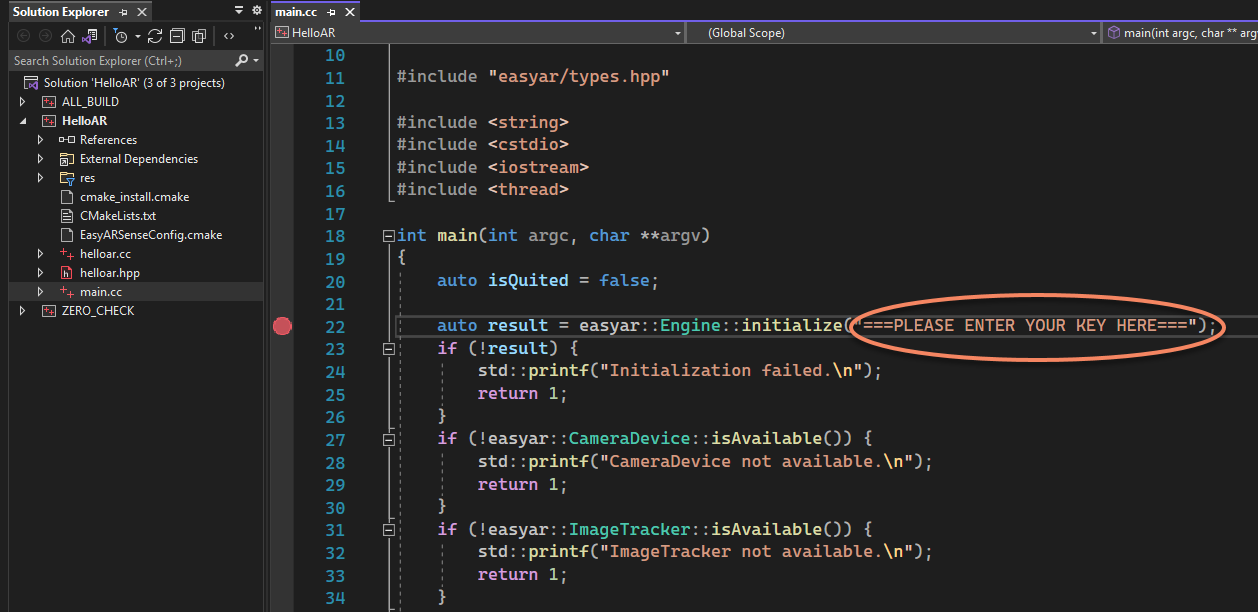
上面介绍的 HelloARQt 是运行时输入 License Key ,但是也有样例需要在运行前填写许可证,通常在
initialize代码处,如 HelloAR 样例的 License 在main.cc中填写。