开发者模式
开发者模式用于设定是否启用运行时诊断面板。诊断面板可用于切换调试信息是否显示以及录制 EIF、EED 文件。
开发者模式诊断面板
开发者模式诊断面板默认通过快速点击屏幕 8 次打开(可通过修改 DiagnosticsController.DeveloperModeSwitch 来更改)。打开后会在屏幕右侧显示诊断面板。
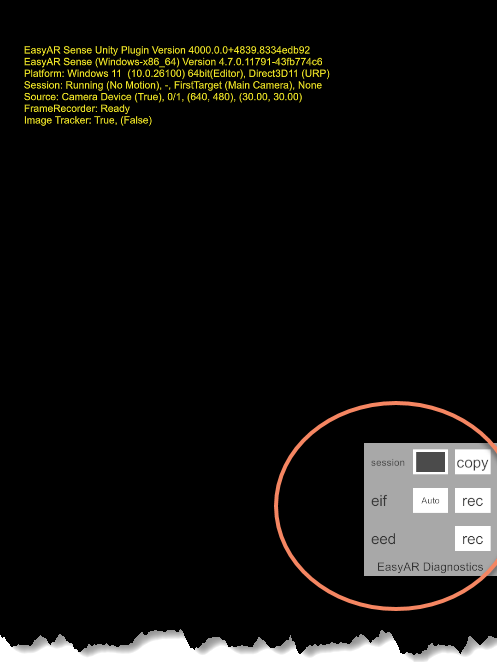
诊断面板功能如下:
- session: session 信息控制,该信息用于了解 session 的运行状态和问题
- Toggle: 切换 SessionDump 消息显示
- copy: 复制当前帧 session dump 信息
- eif: eif 录制控制,eif 文件用于 Unity AR 模拟运行
- Auto/Obsolete: 切换 eif 格式,其中 Obsolete 表示使用原始 EIF 格式,Auto 表示根据平台支持情况自动选择 EIF MKV 格式或者原始 EIF 格式
- rec: 启动/停止 eif 录制
- eed: eed 录制控制,eed 文件用于抓取一些运行时的关键数据提供给 EasyAR 技术支持进行问题分析
- rec: 启动/停止 eed 录制
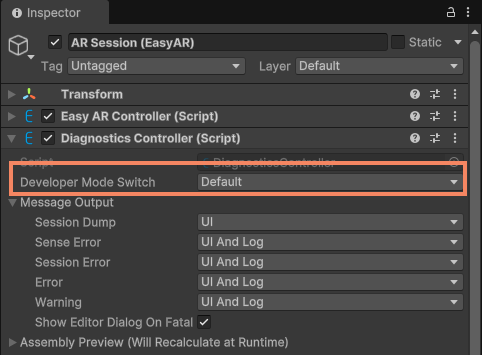
修改开发者模式开关
可以通过 session 上的 DiagnosticsController 组件在编辑器中配置,或是使用 DiagnosticsController.DeveloperModeSwitch 接口在脚本中配置。
可以选择的模式如下:
- Default:手机上快速点击屏幕8次进入开发者模式并会在屏幕右边打开诊断面板。
- Custom:可以通过 CustomDeveloperModeSwitch 接口来自定义开启开发者模式切换条件,未定义时诊断面板将无法在运行时打开。
可以通过设置 DiagnosticsController.DeveloperModeSwitch 为 Custom 并且不修改 CustomDeveloperModeSwitch 来禁止开启开发者模式。
比如,下面的代码展示了如何在脚本中禁止开启开发者模式:
Session.Diagnostics.DeveloperModeSwitch = DiagnosticsController.DeveloperModeSwitchType.Custom;
提示
- 建议在开发和测试阶段使用默认配置 Default。
- 建议在发布上线阶段使用配置 Default 或 Custom。
- 建议在使用 Custom 模式时,修改 CustomDeveloperModeSwitch 以提供其它方式启用诊断面板,或提供其他自定义的方式收集运行时数据。