适用于 target 和 origin 的 active 控制策略
通过以下内容,您将了解 target 和 origin 下物体的默认显示和隐藏策略,以及如何根据需要进行调整。
开始之前
active 控制和控制策略类型
session 运行过程中,target 和 origin 会经历跟踪和丢失等状态变化。通过 active 控制策略,可以自动管理 target 和 origin 下物体的显示和隐藏行为。
在 Unity 中,ActiveController 组件负责自动管理 target 和 orign 物体的 GameObject.activeSelf 状态,以便在 target 被跟踪或运动跟踪开始跟踪后显示内容,在 target 丢失或运动跟踪成功初始化之前隐藏内容。
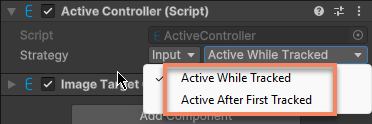
ActiveController 提供了两种不同的 active 控制策略:
- ActiveWhileTracked:被跟踪时,GameObject 会被激活(GameObject.activeSelf 设置为
true);跟踪丢失时,GameObject 会被停用(GameObject.activeSelf 设置为false)。 - ActiveAfterFirstTracked:在第一次跟踪之前,GameObject 会被停用(GameObject.activeSelf 设置为
false);一旦被成功跟踪,GameObject 会被持续激活(GameObject.activeSelf 设置为true)。
默认情况下,TargetController 使用 ActiveWhileTracked 策略,这意味着当 target 被跟踪时,target 以及其下的内容会被激活,而当跟踪丢失时,target 以及其内容会被停用。
默认情况下,XROriginChildController 使用 ActiveAfterFirstTracked 策略,这意味着在运动跟踪成功初始化之前,origin 以及其下的内容会被停用,而一旦运动跟踪成功初始化,origin 以及其下的内容会被持续激活。
选择不同的 active 控制策略
打开 Inspector 面板,在 Strategy 下拉菜单中选择 Input
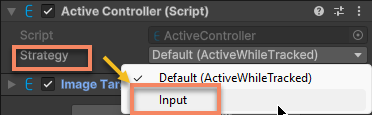
然后在右侧选择所需的 active 控制策略来覆盖默认策略。
在脚本中,可以通过 OverrideStrategy 属性来覆盖默认的 active 控制策略。
比如,下面的代码展示了如何将 target 的 active 控制策略设置为 ActiveAfterFirstTracked:
target.ActiveController.OverrideStrategy = ActiveController.Strategy.ActiveAfterFirstTracked;
对 active 策略的修改会即时生效,并根据当前的跟踪状态更新 GameObject.activeSelf。
关闭 active 控制
如果需要完全禁用 active 控制,比如需要根据需要进行控制,可以通过禁用 ActiveController 组件来关闭 active 控制。
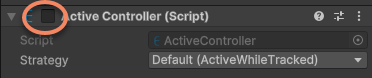
在脚本中,可以通过设置 ActiveController.enabled 属性来关闭 active 控制。
target.ActiveController.enabled = false;
ActiveController.enabled 属性的修改会即时生效,并且不会再根据跟踪状态更新 GameObject.activeSelf。如果再次启用 ActiveController 组件,GameObject.activeSelf 会根据当前的跟踪状态进行更新。