EasyAR 项目中的 AR Foundation 场景配置和用法
在 Unity 中使用 AR Foundation 往往需要依靠 EasyAR 解决 AR Foundation 的设备局限性。以下内容介绍如何在 EasyAR 场景中正确配置和使用 AR Foundation,以及如何根据设备支持情况动态启用 AR Foundation。
开始之前
- 阅读 EasyAR 对 Unity XR 框架的支持 了解 EasyAR 对 Unity XR 框架的支持情况,以及在什么情况下可以考虑使用 AR Foundation。
- 阅读 在 EasyAR 项目中启用 AR Foundation 了解如何在 EasyAR 项目中安装和配置 AR Foundation。
添加 AR Foundation 组件
在 EasyAR 场景中添加 AR Foundation 的 AR Session 和 XR Origin。
添加 AR Session
在 Hierarchy 视图中 空白 处点击右键,通过菜单 XR > AR Session 添加 Unity 的 ARSession 到场景中。
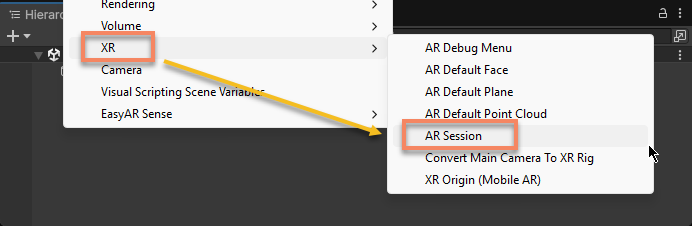
注意
这个 AR Session 与 EasyAR 的 AR Session 不同,它们需要同时存在于场景中。
添加 XR Origin
在 Hierarchy 视图中 空白 处点击右键,通过菜单 XR > XR Origin (Mobile AR) 添加 Unity 的 XROrigin 到场景中。
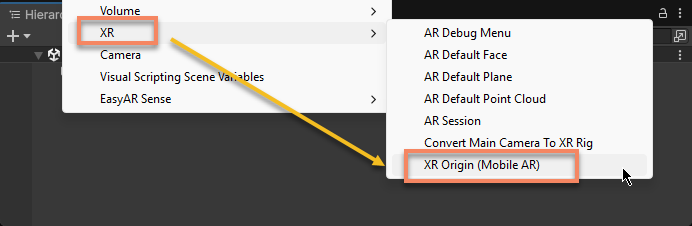
注意
这个 XR Origin 与 EasyAR 的 XR Origin 功能是重叠的,需要使用 Unity XR Origin 而非 EasyAR 的 XR Origin。
如果场景中之前存在 EasyAR 的 XR Origin,一般名称为 XR Origin (EasyAR),需要将其下面的子物体移动到新创建的 XR Origin 下面,然后将 XR Origin (EasyAR) 删除。
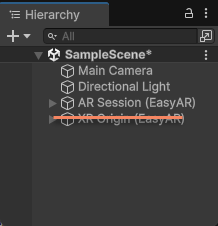
这时候,如果新创建的 XR Origin 下面没有 XR Origin Child,需要手动添加。
在 Hierarchy 视图中,选中 XR Origin 并点击右键,通过菜单 EasyAR Sense > Origin > Origin : XR Origin Child 添加 XR Origin Child 到 XR Origin 下。
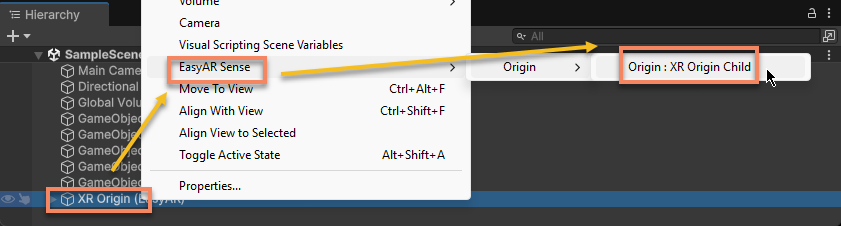
配置 Camera
如果场景中之前存在 AR 用的 Camera,会发现场景中出现了多余的主摄像机,需要将原本的摄像机删除。
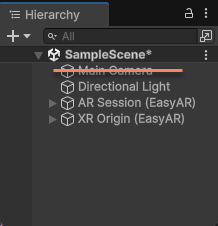
然后选中 XR Origin 下的 Main Camera,按照 Camera 配置 的说明对摄像机进行配置。
最后,一个完整的添加了 AR Foundation 的 EasyAR 场景结构应该类似下面这样:

小心
如果需要通过 ARCameraManager.currentConfiguration 修改 AR Foundation 的配置,需要注意部分手机自身(比如小米 10)存在问题,在修改配置之后无法获取图像,EasyAR 将无法使用(应用有图像背景但 EasyAR 功能没有任何反应),因此通常并不建议修改,如需修改需要做好 EasyAR 无法使用时的降级方案。
设备兼容与动态启用 AR Foundation
EasyAR 兼容的设备比 AR Foundation 多很多,因此需要配置以确保应用只在需要时启用 AR Foundation,其余情况需要完全关闭 AR Foundation。
检查 frame source 组件
一般来说,通过 EasyAR 菜单创建的 session 通常会自动添加 ARCoreARFoundationFrameSource 以及 ARKitARFoundationFrameSource (部分图像跟踪等不需要SLAM功能的除外)。

重要事项
ARCoreARFoundationFrameSource 以及 ARKitARFoundationFrameSource 是 EasyAR 提供的 frame source,用于在支持 AR Foundation 的设备上启用 AR Foundation 功能。如果场景中的 session 不包含这些 frame source,则无法在启用 AR Foundation 功能。
如果场景中的 session 不包含这些 frame source,可以通过菜单手动添加。
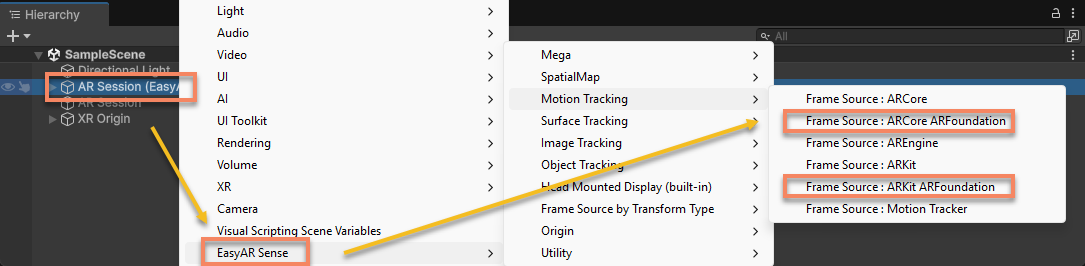
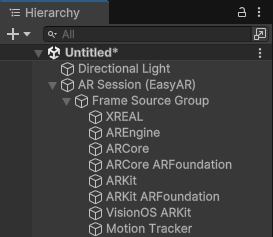
为了在不支持 AR Foundation 的手机上运行,还需要确保 session 包含 AR Foundation 以外的 frame source。一个典型的ARSession 应该类似下面这样,
提示
可以根据实际需要对 frame source 进行排序,在应用运行时,session 会根据设备支持情况按 transform 顺序选择第一个可用的 frame source。
仅在需要时启用 AR Foundation
由于 AR Foundation 在手机上底层实现是 ARCore 和 ARKit,只能在有限的设备上使用,尤其是在很多国产 Android 手机上无法使用,所以通常建议仅在受支持的设备上启用 AR Foundation 及相关功能脚本。
EasyAR 可以自动完成这些操作,该功能可以通过 在 Project Settings > EasyAR > Sense 中的 Unity XR > Unity XR Auto Switch 选项启用或关闭。详细说明可以参考 自动切换 Unity XR 物体 。
保留 AR Foundation 兼容性的场景
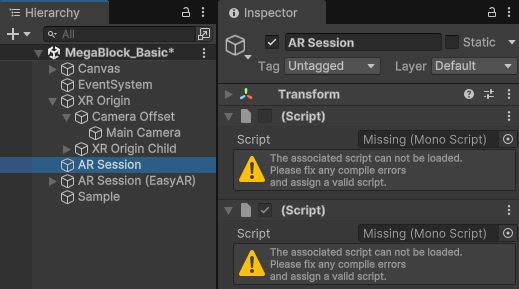
正确添加了 AR Foundation 组件的场景可以在 AR Foundation 包安装或未安装时都正常工作。
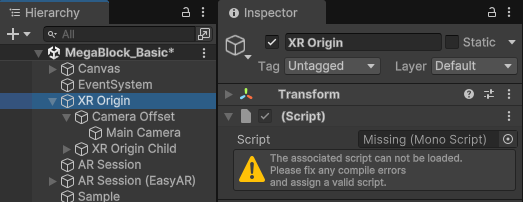
未安装 AR Foundation 时 AR Foundation 的功能及对应 frame source 不可用,且场景中会有部分脚本缺失,属于正常情况。
提示
很多 sample 都可以在 AR Foundation 包安装或未安装时都正常工作。如果需要在这些 sample 中启用 AR Foundation 支持,仅需 在 EasyAR 项目中启用 AR Foundation 即可。
后续步骤
- 了解如何根据设备支持情况 自动切换 AR Foundation