创建和配置 AR session
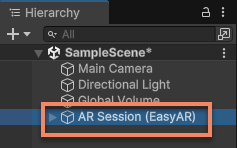
在 Unity 中使用 AR,需要首先在场景中创建并配置 AR session。本文介绍了创建和配置 AR session 的几种主要方法。一般在成功创建 session 之后,在 Hierarchy 视图中可以看到如下结构:
开始之前
- 通过 ARSession 简介了解 session 的基本概念、组成和工作流程。
创建默认配置的 session
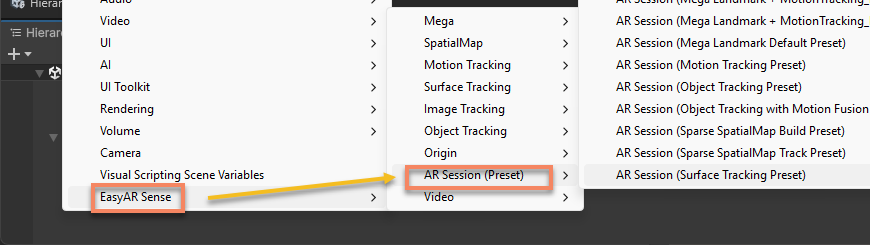
在 Hierarchy 视图中 空白 处点击右键,通过菜单 EasyAR Sense > [ AR 功能 ] > AR Session ([ 功能 ] Preset) 可以创建一个预设好的 session。session 预先配置了适合该功能的 frame source 和 frame filter 组件。
在脚本中,可以使用 ARSessionFactory.CreateSession(ARSessionFactory.ARSessionPreset, ARSessionFactory.Resources) 来创建 session。
比如,通过菜单 EasyAR Sense > Image Tracking > AR Session (Image Tracking Preset) 可以创建一个用于图像跟踪的 session。

对应的脚本代码如下:
ARSessionFactory.CreateSession(ARSessionFactory.ARSessionPreset.ImageTracking);
需要注意的是,在使用 ARSessionFactory.ARSessionPreset.SparseSpatialMapBuilder 以及 ARSessionFactory.ARSessionPreset.DenseSpatialMapBuilder 预设时,需要同时传入资源参数。例如,下面的代码创建了一个用于稀疏空间构建的 session,并指定了点云材质:
ARSessionFactory.CreateSession(ARSessionFactory.ARSessionPreset.SparseSpatialMapBuilder, new ARSessionFactory.Resources { SparseSpatialMapPointCloudMaterial = PointCloudMaterial });
如果脚本只在编辑器中运行,也可以使用默认编辑器资源:
ARSessionFactory.CreateSession(ARSessionFactory.ARSessionPreset.SparseSpatialMapBuilder, ARSessionFactory.Resources.EditorDefault());
菜单 EasyAR Sense > AR Session (Preset) > ** 中列出了所有可以使用的预设 session,可以参考使用。
注意
同一个场景中多个 session 同时运行会相互冲突,因此在场景中最多只能保留一个被启用(GameObject.activeInHierarchy == true)的 session。
添加组件
session 的 frame source 和 frame filter 组件可以在 session 创建后根据需要添加和删除。
在 Hierarchy 视图中,选中 AR Session (EasyAR) 并点击右键,通过菜单 EasyAR Sense > [ AR 功能 ] > ** 可以添加适合该功能的 frame source 和 frame filter 组件。
在脚本中,可以使用 ARSessionFactory.AddFrameSource<Source>(GameObject, bool) 来添加 frame source 组件,或使用 ARSessionFactory.AddFrameFilter<Filter>(GameObject, ARSessionFactory.Resources) 来添加 frame filter 组件。
比如,通过菜单 EasyAR Sense > Image Tracking > Frame Filter : Image Tracker 可以给当前选中的 session 添加一个新的图像跟踪器。
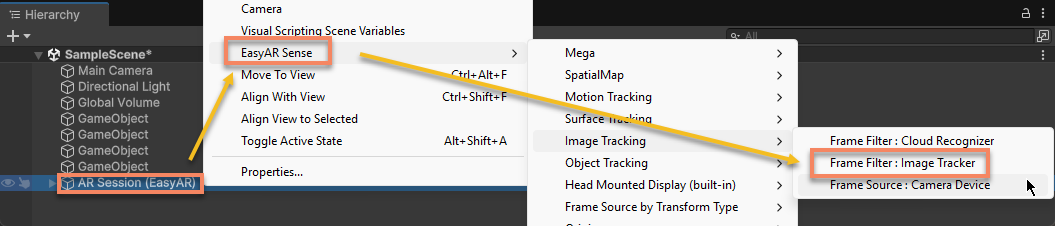
对应的脚本代码如下:
ARSessionFactory.AddFrameFilter<ImageTrackerFrameFilter>(session);
小心
添加组件必需在 assemble 前完成。session 开始执行 assemble 以及完成 assemble 后,任何对组件的增加和删除都会导致 session 进入 Broken 状态并停止工作。
需要注意的是,在添加 SparseSpatialMapBuilderFrameFilter 以及 DenseSpatialMapBuilderFrameFilter 时,需要同时传入资源参数。例如,下面的代码创建了一个用于稀疏空间构建的 SparseSpatialMapBuilderFrameFilter,并指定了点云材质:
ARSessionFactory.AddFrameFilter<SparseSpatialMapBuilderFrameFilter>(session, new ARSessionFactory.Resources { SparseSpatialMapPointCloudMaterial = PointCloudMaterial })
如果脚本只在编辑器中运行,也可以使用默认编辑器资源:
ARSessionFactory.AddFrameFilter<SparseSpatialMapBuilderFrameFilter>(session, ARSessionFactory.Resources.EditorDefault());
创建 frame filter 之后,可以使用 ARSessionFactory.SetupFrameFilters(List<GameObject>, ARSessionFactory.ARSessionPreset) 来根据预设配置调整 frame filter 的参数。
比如下面这段代码给 session 添加一个新的图像跟踪器,并配置成 ARSessionFactory.ARSessionPreset.ImageTrackingMotionFusion 的预设参数。
var filter = ARSessionFactory.AddFrameFilter<ImageTrackerFrameFilter>(session);
ARSessionFactory.SetupFrameFilters(new() { filter }, ARSessionFactory.ARSessionPreset.ImageTrackingMotionFusion);
使用菜单创建时无法按预设调整参数,需要在创建后根据具体的组件说明进行配置。
删除组件
要从 session 中删除组件,可以在 Hierarchy 视图中选中对应的组件并按 Delete 键,或者在脚本中销毁(Destroy)对应的物体。
注意
禁用(SetActive(false))组件的 GameObject 的效果与删除组件相同。
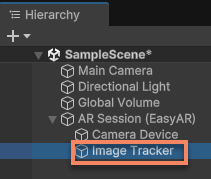
比如要从 session 中删除图像跟踪器,可以选中 Image Tracker 并按 Delete 键。
小心
删除组件必需在 assemble 前完成。session 开始执行 assemble 以及完成 assemble 后,任何对组件的增加和删除都会导致 session 进入 Broken 状态并停止工作。
组件排序的影响
session 的 frame filter 子节点的排列顺序对 session 执行没有任何影响。
session 的 frame source 子节点的排列顺序将影响 frame source 在 assemble 过程中的选择顺序。只有按 transform 顺序 排列的第一个可用的 frame source 会被选中作为 session 的实际 frame source。
注意
frame source 节点的顺序只有在 assemble 之前修改是有效的。assemble 后,调整顺序不会影响运行结果。
[可选] 自由创建 session
如果默认配置的 session 不能满足需求,还可用根据需要自由创建和配置 session。
可用使用菜单 EasyAR Sense > AR Session (Preset) > AR Session (Empty) 创建一个不包含任何 frame source 和 frame filter 组件的空 session。
在脚本中,可以使用 ARSessionFactory.CreateSession() 来实现。
ARSessionFactory.CreateSession();
然后根据实际需要,添加合适的 frame source 和 frame filter 组件。
比如,如果需要创建一个包含稀疏空间构建和稠密空间构建功能的 session,可以使用下面的代码:
var session = ARSessionFactory.CreateSession();

var group = new GameObject("Frame Source Group");
group.transform.SetParent(session.transform, false);

ARSessionFactory.AddFrameSource<XREALFrameSource>(session);
ARSessionFactory.AddFrameSource<AREngineFrameSource>(session);
ARSessionFactory.AddFrameSource<ARCoreFrameSource>(session);
ARSessionFactory.AddFrameSource<ARCoreARFoundationFrameSource>(session);
ARSessionFactory.AddFrameSource<ARKitFrameSource>(session);
ARSessionFactory.AddFrameSource<ARKitARFoundationFrameSource>(session);
ARSessionFactory.AddFrameSource<VisionOSARKitFrameSource>(session);
ARSessionFactory.AddFrameSource<MotionTrackerFrameSource>(session);

List<GameObject> filters = new();
filters.Add(ARSessionFactory.AddFrameFilter<SparseSpatialMapBuilderFrameFilter>(session, resources));
filters.Add(ARSessionFactory.AddFrameFilter<DenseSpatialMapBuilderFrameFilter>(session, resources));

ARSessionFactory.SetupFrameFilters(filters, ARSessionFactory.ARSessionPreset.SparseSpatialMapBuilder);
ARSessionFactory.SetupFrameFilters(filters, ARSessionFactory.ARSessionPreset.DenseSpatialMapBuilder);
它将创建出这样的 session 结构:
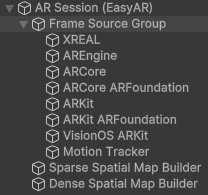
后续步骤
控制运行
- 了解 初始化 的方法和作用
- 了解如何 判断可用性和设备支持
- 了解 控制 session 执行 的方法
访问组件和结果
- 尝试 访问 AR 功能组件
- 了解如何 获取 session 的运行结果
组件参考
- ARSession 组件参考