访问 session 中的 AR 功能组件
在运行中的 session 里,可以通过 Assembly 属性访问各个功能组件。本文介绍了如何访问这些组件,以及访问时需要注意的事项。
开始之前
- 通过 ARSession 简介 了解 session 的基本概念、组成和工作流程
- 了解如何 创建 session
编辑时或启动前配置 AR 组件
有些时候,某些组件选项(比如 DesiredFocusMode)必需在组件启动前配置,如果不想在 session 启动后再手动配置并启动组件,一个简单的方法是在 session 组装前对所有可能使用的 frame source 组件进行配置。组装过程会保留这些组件中的一个或多个,并应用其配置。
这时可以使用 FindAnyObjectByType<T>() 或 GetComponent<T>() 等任何 Unity 基本方法找到组件,然后对组件进行配置。
注意
通过这种方法获取到的 AR 组件是否会在运行时被包含在 session 中是不确定的。因此必需对所有可能的情况进行配置。
例如,下面的代码展示了在 session 组装前修改所有 frame source 组件的对焦模式的过程:
void Awake()
{
    var allFrameSources = Session.GetComponentsInChildren<FrameSource>();
    foreach (var source in allFrameSources)
    {
        if (source is CameraDeviceFrameSource)
        {
            ((CameraDeviceFrameSource)source).DesiredFocusMode = autoFocus ? CameraDeviceFocusMode.Continousauto : CameraDeviceFocusMode.Medium;
        }
        else if (source is MotionTrackerFrameSource)
        {
            ((MotionTrackerFrameSource)source).DesiredFocusMode = autoFocus ? MotionTrackerCameraDeviceFocusMode.Continousauto : MotionTrackerCameraDeviceFocusMode.Medium;
        }
        else if (source is ARCoreFrameSource)
        {
            ((ARCoreFrameSource)source).DesiredFocusMode = autoFocus ? ARCoreCameraDeviceFocusMode.Auto : ARCoreCameraDeviceFocusMode.Fixed;
        }
        else if (source is ARKitFrameSource)
        {
            ((ARKitFrameSource)source).DesiredFocusMode = autoFocus ? ARKitCameraDeviceFocusMode.Auto : ARKitCameraDeviceFocusMode.Fixed;
        }
        else if (source is AREngineFrameSource)
        {
            ((AREngineFrameSource)source).DesiredFocusMode = autoFocus ? AREngineCameraDeviceFocusMode.Auto : AREngineCameraDeviceFocusMode.Fixed;
        }
        else if (source is ThreeDofCameraDeviceFrameSource)
        {
            ((ThreeDofCameraDeviceFrameSource)source).DesiredFocusMode = autoFocus ? ThreeDofCameraDeviceFocusMode.Auto : ThreeDofCameraDeviceFocusMode.Fixed;
        }
        else if (source is InertialCameraDeviceFrameSource)
        {
            ((InertialCameraDeviceFrameSource)source).DesiredFocusMode = autoFocus ? InertialCameraDeviceFocusMode.Auto : InertialCameraDeviceFocusMode.Fixed;
        }
        else if (source is ARFoundationFrameSource)
        {
            cameraManager.autoFocusRequested = autoFocus;
        }
    }
}
上述过程也可以在编辑器中完成,同样需要对所有组件都进行配置:
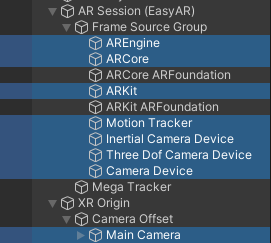
其中 ARCoreARFoundationFrameSource 和 ARKitARFoundationFrameSource 两个 frame source 对应的配置在 Main Camera 的组件上。
警告
通过这种方法获取到的 AR 组件只能用于运行前的配置。
由于组装过程会对 AR 组件进行筛选,通过场景树获取的 AR 组件可能并没有被包含在 session 中,无法正常工作。
运行中使用组装好的 AR 组件
session 中运行的 AR 组件是在组装后才确定的。在组装完成之前,任何 AR 组件都不能使用。组装好的 AR 组件可以通过 Assembly 属性访问。
Assembly 在 session 的状态 >= Assembled 的条件下可以使用。详细来说,Assemble() 方法执行完成后,Assembly 属性才会被赋值,可以通过它访问 session 组件。在 session 停止或损坏后,Assembly 属性会被清空,无法再访问组件。
可以在脚本中检测 session 的 State 来判断当时是否可以访问 AR 组件:
if (Session.State >= ARSession.SessionState.Ready)
{
    // Assembly 可以使用
}
else
{
    // Assembly 不能使用
}
也可以通过订阅 StateChanged 事件来获取 session 的状态变化,从而在合适的时间点访问 AR 组件。一般来说为了能捕获到 Ready 状态,需要在 session start 之前订阅 StateChanged 事件,通常在 Awake() 中完成订阅是安全的:
void Awake()
{
    Session.StateChanged += (state) =>
    {
        if (Session.State == ARSession.SessionState.Ready)
        {
            // Assembly 可以使用,在这之后 Assembly 一直可以访问,直至 session 停止或损坏
        }
        else if (Session.State < ARSession.SessionState.Ready)
        {
            // Assembly 不能使用,在这之后 Assembly 一直不可访问,直至 session 重新启动
        }
        else
        {
            // Assembly 可以使用,通常不需要处理
        }
    };
}
小心
如果通过 FindAnyObjectByType<T>() 或 GetComponent<T>() 等方法获取到 AR 组件是一定会被包含到 session 中的,也可以在运行时中使用。
只是存储这些组件的引用是安全的,但在使用这些组件时必须确保 session 处于运行状态且这些组件被正确包含在 session 中,否则可能会引发异常或不可预期的行为。
session 启动前和停止后,这些组件是无法工作的。建议即使在这样的用法中,也要关注 session 的 State 和 StateChanged 事件。
访问 frame source 组件
可以使用 ARAssembly.FrameSource 属性访问 frame source 组件。在一个正常运行的 session 中,ARAssembly.FrameSource 有且只有一个。
在使用 session 时,通常需要通过访问 ARAssembly.FrameSource 才能确定运行时实际使用的 frame source 组件类型,从而访问该组件特有的属性和方法。
例如,下面的代码展示了如何根据 frame source 的不同使用不同的平面检测方法:
void PlaceObject(Vector2 touchPosition)
{
    if (Session.Assembly.FrameSource is MotionTrackerFrameSource)
    {
        Ray ray = Session.Assembly.Camera.ScreenPointToRay(touchPosition);
        if (Physics.Raycast(ray, out var hitInfo))
        {
            TouchRoot.transform.position = hitInfo.point;
        }
    }
    else if (Session.Assembly.FrameSource is ARFoundationFrameSource)
    {
        var raycastManager = Session.Assembly.Origin.Value.GetComponent<UnityEngine.XR.ARFoundation.ARRaycastManager>();
        var hits = new List<UnityEngine.XR.ARFoundation.ARRaycastHit>();
        if (raycastManager.Raycast(touchPosition, hits, UnityEngine.XR.ARSubsystems.TrackableType.PlaneWithinPolygon))
        {
            var hitPose = hits[0].pose;
            TouchRoot.transform.position = hitPose.position;
        }
    }
}
访问 frame filter 组件
可以使用 ARAssembly.FrameFilters 属性访问 frame filter 组件。在一个正常运行的 session 中,ARAssembly.FrameFilters 列表中的任何一个类型的组件都有可能有多个。
例如,下面的代码展示了如何获取 session 中的一个 MegaTrackerFrameFilter 并注册对应的事件:
var megaTracker = session.Assembly.FrameFilters.Where(f => f is MegaTrackerFrameFilter).FirstOrDefault() as MegaTrackerFrameFilter;
if (megaTracker)
{
    megaTracker.LocalizationRespond += (response) =>
    {
    };
}
访问 camera 组件
可以使用 ARAssembly.Camera 属性访问 camera 组件。如果场景中有多个 camera,这时一个找到 AR 使用的摄像机的快捷方式。
例如,下面的代码展示了如何获取 session 中的 camera 并对场景中的物体进行射线检测:
var ray = Session.Assembly.Camera.ScreenPointToRay(screenPoint);
if (Physics.Raycast(ray, out var hitInfo))
{
    TouchRoot.transform.position = hitInfo.point;
};
访问 origin 组件
可以使用 ARAssembly.Origin 属性访问 origin 组件。
例如,下面的代码展示了如何获取 session 中的 origin 并将一个代表当前摄像机位置和朝向的锥体显示在场景中:
if (session.Assembly.Origin.OnSome)
{
    GameObject frustum = Instantiate(CameraFrustumPrefab, session.Assembly.Camera.transform.position, session.Assembly.Camera.transform.rotation);
    frustum.transform.SetParent(session.Assembly.Origin.Value.transform);
}
需要注意的是,这里需要先判断 ARAssembly.Origin 是否存在。
注意
ARAssembly.Origin 只在启用了运动跟踪功能的 session 中存在。
访问 CameraImageRenderer 组件
可以使用 ARAssembly.CameraImageRenderer 属性访问 CameraImageRenderer 组件。
例如,下面这段代码可以获取物理相机图像的 RenderTexture:
RenderTexture renderTexture;

void Awake()
{
    Session.StateChanged += (state) =>
    {
        if (state == ARSession.SessionState.Ready && Session.Assembly.CameraImageRenderer.OnSome)
        {
            Session.Assembly.CameraImageRenderer.Value.RequestTargetTexture((_, texture) => renderTexture = texture);
        }
    };
}
需要注意的是,这里需要先判断 ARAssembly.CameraImageRenderer 是否存在。
注意
ARAssembly.CameraImageRenderer 只在由 EasyAR 进行画面绘制的 session 中有效。一般来说,使用 AR Foundation 或头显时是无效的,这时物理相机画面的绘制由 AR Foundation 或头显 SDK 完成。
访问 FrameRecorder 组件
可以使用 ARAssembly.FrameRecorder 属性访问 FrameRecorder 组件。
例如,下面这段代码可以启动录制,文件存储位置取决于配置,默认会存储在应用内存储目录中:
if (session.Assembly.FrameRecorder.OnSome)
{
    var frameRecorder = session.Assembly.FrameRecorder.Value;
    frameRecorder.enabled = true;
}
需要注意的是,这里需要先判断 ARAssembly.FrameRecorder 是否存在。
注意
ARAssembly.FrameRecorder 在少数情况下,比如使用 FramePlayer 时是不能使用的。
后续步骤
- 了解如何 获取 session 的运行结果,这些结果中包含了 AR 组件的运行输出
- 另外,您还可以通过下面这些示例来了解组件的访问:
- Workflow_ARSession 示例 展示了各种组件的访问和使用方法
相关主题
- 帧数据源 描述了 frame source 以及运行时的选取方式
- XR Origin 描述了 AR 场景中 origin 组件的用途
- Camera 描述了 AR 场景中 camera 组件的用途
- 录制EIF文件 描述了 FrameRecorder 的详细使用方法