配置 Universal Render Pipeline(URP)
这篇文档介绍了 Universal Render Pipeline(URP) 工程接入 EasyAR 功能时如何配置。
开始之前
- 了解在 Unity 中使用 URP 的方法。
- 参考在 Unity 中启用 EasyAR 导入 EasyAR Unity 插件。
创建 Universal Render Pipeline 资产
注意
如果 Unity 项目使用 URP 项目模板创建,或项目中已经存在 UniversalRenderPipelineAsset 和 Universal Renderer,可以直接跳到确认项目已切换至 URP 渲染管线。
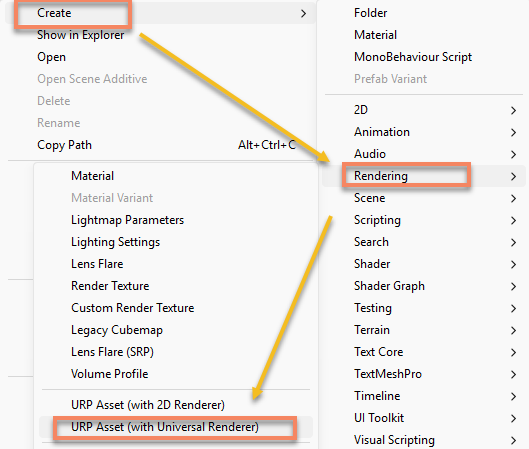
在 Project 窗口通过右键菜单 Create > Rendering > URP Asset(with Universal Renderer) 创建所需资产:
找到目标平台所使用的 Universal Render Pipeline 资产
点击菜单栏 Edit > Project Settings > Graphics。
顶部的 Default Render Pipeline 槽位应当已分配了一个
Universal Render Pipeline Asset。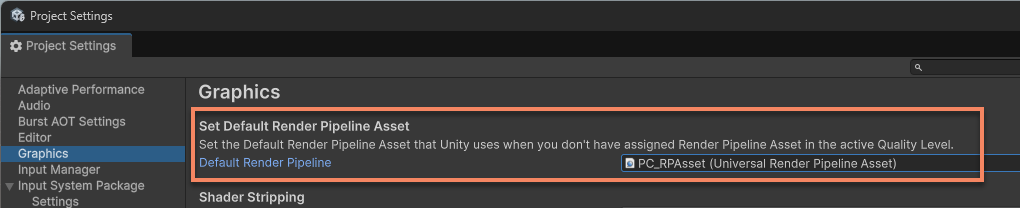
提示
该选项在旧版 Unity 中的名称为 Scriptable Render Pipeline Settings。
点击菜单栏 Project Settings > Quality。
选择目标平台的质量级别,下方的 Render Pipeline Asset 即目标平台使用的 Universal Render Pipeline 资产。若为空,则目标平台使用的 Universal Render Pipeline 资产为 Graphics 窗口中配置的资产。
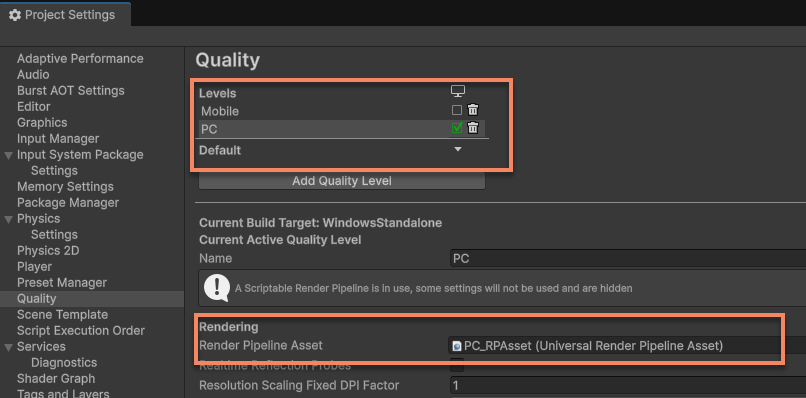
提示
若 Quality 中的设置与 Graphics 不一致,系统将优先使用 Quality 中的 Asset。
配置 Universal Render Pipeline 资产
重要事项
Unity 编辑器与 Android/iOS 等设备上使用的 Universal Render Pipeline 资产往往是不同的,在编辑器上使用和在设备上使用需要分别配置。
选择目标平台使用的
Universal Render Pipeline Asset,然后选择它所使用的Universal Renderer Data。
提示
如果项目中配置了多个 Renderer,确保选择的是 AR 相机正在使用 的那个渲染器。您可以在场景相机的 Camera 组件 > Rendering > Renderer 选项中确认当前的索引值。
在
Universal Renderer Data的 Inspector 面板下方点击 Add Renderer Feature,添加 EasyARCameraImageRendererFeature。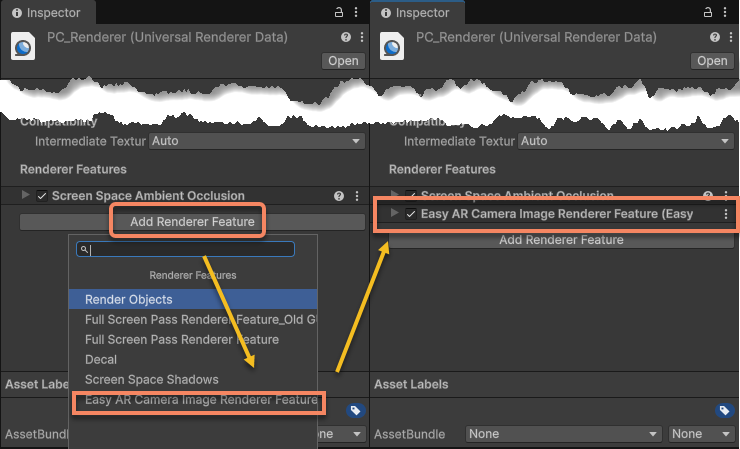
使用 EasyAR 示例的注意事项
EasyAR Unity 插件自带的示例场景默认使用 Built-in 渲染管线的材质和着色器。Unity 会自动将这些材质和着色器转换为 URP 兼容的版本,但有少部分资源可能会渲染异常,需要参考 Convert assets using the Render Pipeline Converter 手动转换。
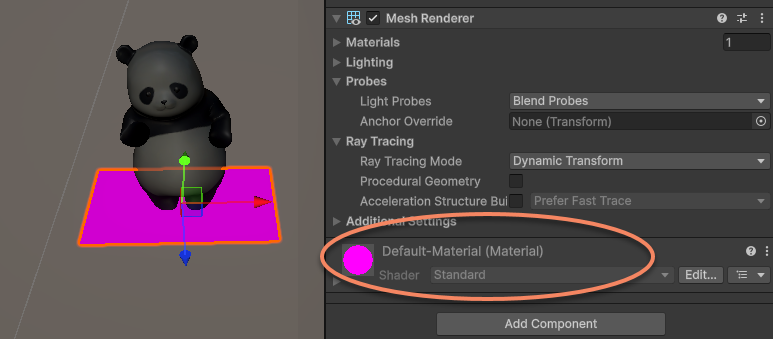
点击菜单 Window > Rendering > Render Pipeline Converter,选择 Built-in to URP 打开转换窗口。勾选 Material Upgrade 和 Readonly Material Converter > 点击下方的 Convert Assets。
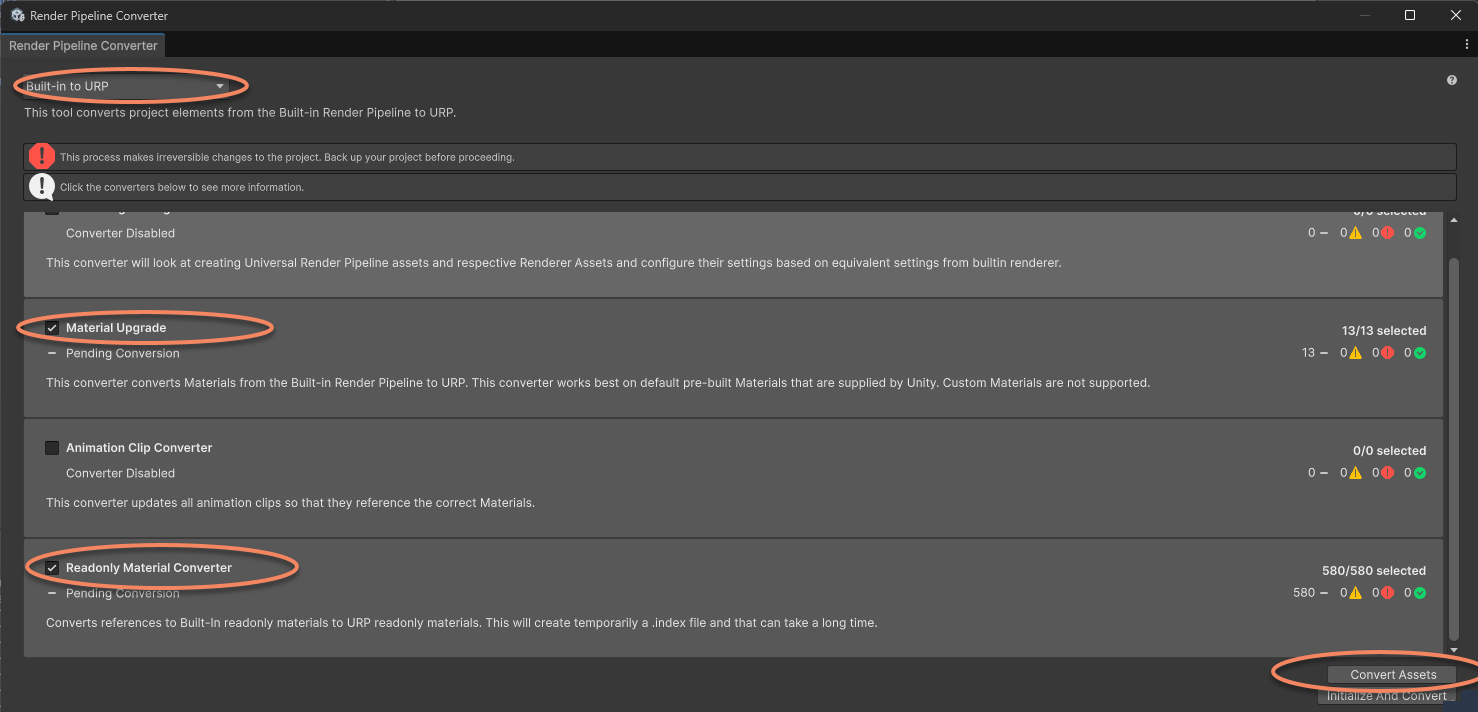
转换完成后,示例材质显示将恢复正常。
常见问题
若配置不正确,运行时将没有相机画面,常常为显示为黑屏,但是在跟踪上目标时,添加在跟踪目标下的内容会正常显示。
在 4000 及以上版本中,session 会进入 Broken 状态,这时画面或日志中会显示 BrokenReason 为 URP RenderPipeLineAsset not properly setup:

解决该问题需按本文描述正确配置 Universal Render Pipeline Asset。