头显扩展包模板简介
com.easyar.sense.ext.hmdtemplate package 是为头显扩展开发提供的示例和模板。它是一个 SDK 的实现,并且包含了给应用开发者的示例。
模板内容
这个 package 的包结构遵循了 Unity 推荐的文件布局:
.
├── CHANGELOG.md
├── Documentation~
├── Editor
├── LICENSE.md
├── package.json
├── Runtime
└── Samples~
    └── Combination_BasedOn_HMD
其中一些比较重要的内容如下:
- Runtime:存放运行时平台资产的文件夹。这是模板中最重要的文件夹。
- Samples~:存放 package 中所有示例的文件夹。它包含给下游使用的示例,可以用作测试扩展的 demo。为了原地开发这个示例,需要修改文件夹名为
Samples。使用 Client.Pack 方法会在打包一个新的发布时将其自动重命名为Samples~。 - Editor:存放编辑时平台资产的文件夹。这个文件夹的脚本主要用于创建菜单项。
- package.json:package 的清单文件。
模板示例的创建过程
-
在
Hierarchy视图中:- 在 空白 处点击右键,通过菜单
EasyAR Sense>Mega>AR Session (Mega Block Default Preset)添加 ARSession。 - 选中 AR Session (EasyAR) 并点击右键,通过菜单
EasyAR Sense>Image Tracking>Frame Filter : Image Tracker添加一个 ImageTrackerFrameFilter 到 session 中。 - 选中 AR Session (EasyAR) 并点击右键,通过菜单
EasyAR Sense>SpatialMap>Frame Filter : Dense SpatialMap Builder添加一个 DenseSpatialMapBuilderFrameFilter 到 session 中。 - 选中 AR Session (EasyAR) 并点击右键,通过菜单
EasyAR Sense>SpatialMap>Frame Filter : Sparse SpatialMap Builder添加一个 SparseSpatialMapBuilderFrameFilter 到 session 中。 - 选中 AR Session (EasyAR) 并点击右键,通过菜单
EasyAR Sense>Extensions>Frame Source : HMD Template (keep it only)添加并仅保留 HMD Template 这一个 FrameSource。
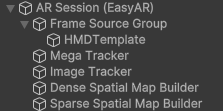
- 在 空白 处点击右键,通过菜单
-
在
Hierarchy视图中,在 空白 处点击右键,通过菜单EasyAR Sense>Image Tracking>Target : Image Target添加一个 ImageTargetController 到 session 中。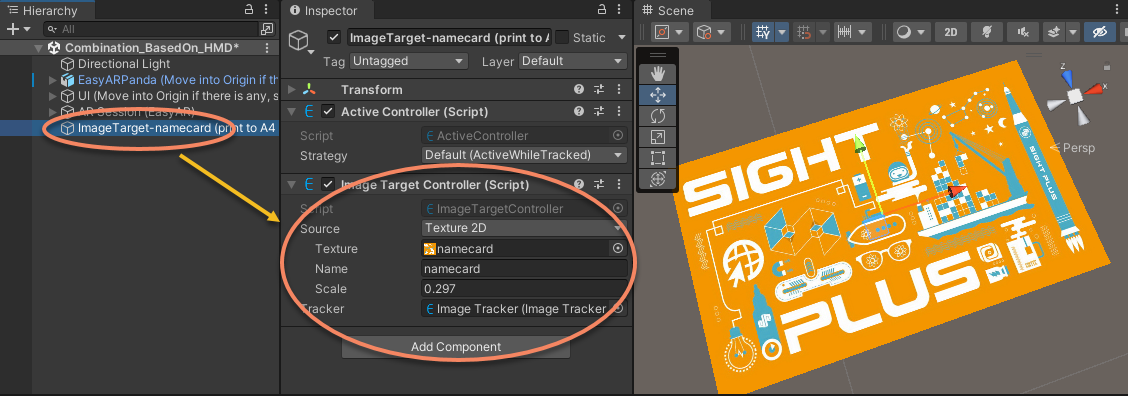
在完成上述配置之后,
Scene视图中显示的图像是 gizmo。这个示例中通过一个 quad 来显示同一图像的虚拟物体。添加显示在 target 上面的虚拟物体:
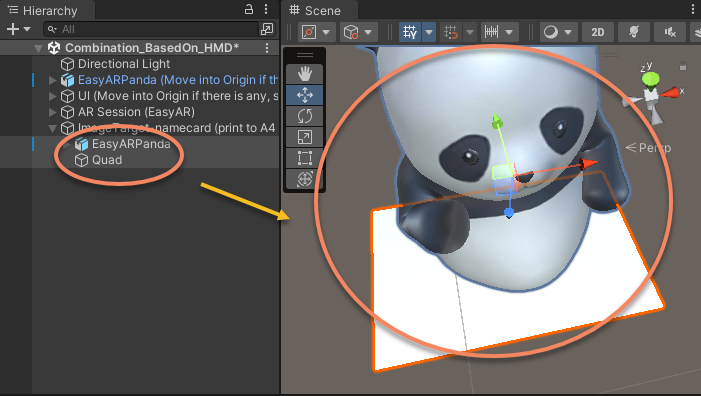
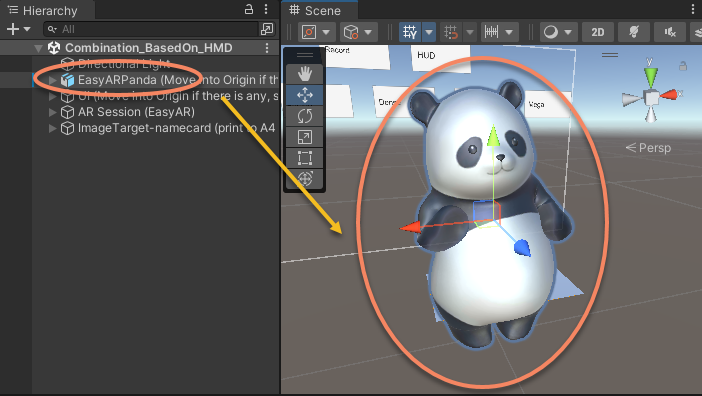
添加一个模型作为运动跟踪原点参考
这个模型对开发者以及下游用户都很重要,它用于解耦设备运动跟踪和 EasyAR 算法。
添加功能选择的 UI
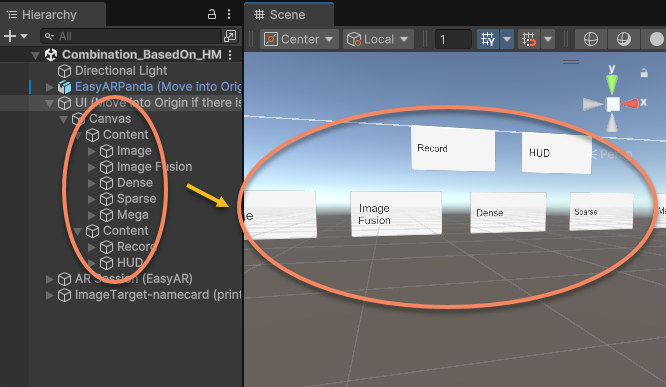
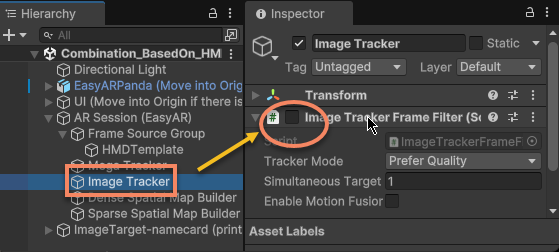
关闭启动时启用的 EasyAR 功能,并通过 UI 开关来打开它们
例如,图像跟踪的功能在启动时可以关闭,只需要设置对应组件的 enable 为 false 即可:
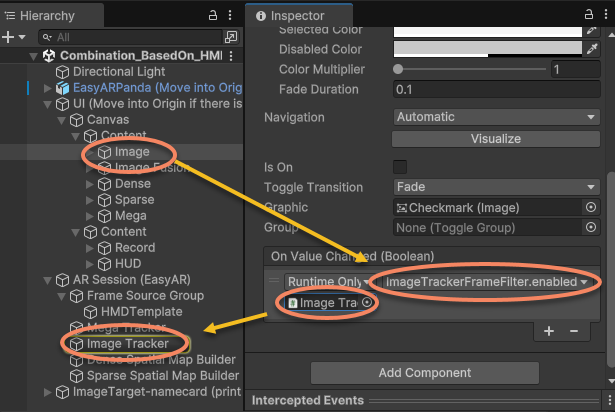
然后添加 UI 开关处理:
相关主题
- 让头显支持 EasyAR 介绍了如何使用这个模板来创建一个新的头显扩展包
- 运行验证(bring-up) 介绍了如何利用这个模板提供的示例验证输入扩展的正确性
- 发布扩展包 介绍了如何基于这个模板完成最后的打包分发