如何在 Apple Vision Pro 上使用 EasyAR 能力
本指南将引导您完成 Unity 与 Xcode 的工程配置,为 Apple Vision Pro 应用解锁包括 Mega 云定位在内的全部 EasyAR 核心能力。
开始之前
- 学习如何使用头显样例
- 确保开发环境符合以下要求:
- visionOS 2.0 及以上
- 对应 visionOS 版本的 Xcode 16.0 及以上并安装 visionOS simulator
- 推荐的 Unity 版本 6000.0.23 以上的 LTS 版本
向 Apple Inc. 申请企业级 API 许可
由于在 Apple Vision Pro 上获取相机画面及参数是一个需要 entitlement 的 企业级 API,您需要向 Apple Inc. 申请包含该 entitlement 的 license 文件。该 license 的申请和使用方式请参考 Building spatial experiences for business apps with enterprise APIs for visionOS。
重要事项
向苹果公司申请得到的 entitlement 中的 Bundle ID 应与创建 EasyAR Sense License Key 时填写的完全一致。
如何选择 visionOS App Mode
运行在 visionOS 上的 App 仅在 Immersive Space 下能够获取 ARKit 数据。而 Unity 编辑器打包的 App 在 Immersive Space 下基于渲染流程及 API 不同需要选择使用 RealityKit with PolySpatial 或 Metal Rendering with Compositor Services 模式。
关于 Immersive Space 的定义,可以参考苹果官方文档。
关于 Unity 的 App Mode 的详细介绍,可以参考 Unity PolySpatial 文档中的 visionOS Platform Overview。
提示
App Mode 选择建议
首选推荐:RealityKit with PolySpatial
如果您是首次接触 visionOS,建议优先选择此模式。其优势在于能深度集成 visionOS 的系统级渲染特性,稳定性高,渲染效果好。 此模式不支持自定义代码着色器(HLSL/ShaderLab),必须使用 Shader Graph,且仅支持经 PolySpatial 兼容性检查后的特性(会被转换为 MaterialX)。
Unity 内置的
Standard (Built-in)和Lit (URP)着色器已由官方预先适配,可直接使用。进阶/特定需求:Metal Rendering with Compositor Services
适用于有大量现有 3D 资产迁移需求或必须使用自定义着色器的复杂项目。 由于该模式下 Unity 负责全部渲染逻辑,绕过了系统的 RealityKit 管线,渲染效果一般不如 RealityKit 并且可能会遇到不可预见的渲染问题。
EasyAR 接入建议:
在尝试接入 EasyAR 时,请务必先使用 RealityKit with PolySpatial 模式跑通基础流程。这样可以有效隔离变量,避免因 Metal 底层适配问题与 AR 相关问题交织,从而导致难以定位故障成因。
Unity 工程中的配置
Unity 工程中需要进行以下配置:
为 Unity 工程导入必要的 Package
Unity 6 (推荐):
com.unity.xr.visionos(2.0.4+)com.unity.polyspatial(2.0.4+)com.unity.polyspatial.visionos(2.0.4+)
重要事项
所有 Package 的版本号必须保持严格一致。
建议优先使用 Unity 6,部分早期的 Unity 2023.x 版本对 visionOS 尚不支持。
Unity 2022.3:
com.unity.xr.visionos(1.2.3)com.unity.polyspatial(1.2.3)com.unity.polyspatial.visionos(1.2.3)
重要事项
所有 Package 版本号必须保持严格一致。
不支持 1.3.x 版本,请务必锁定在 1.2.3。
选择 Build Platform
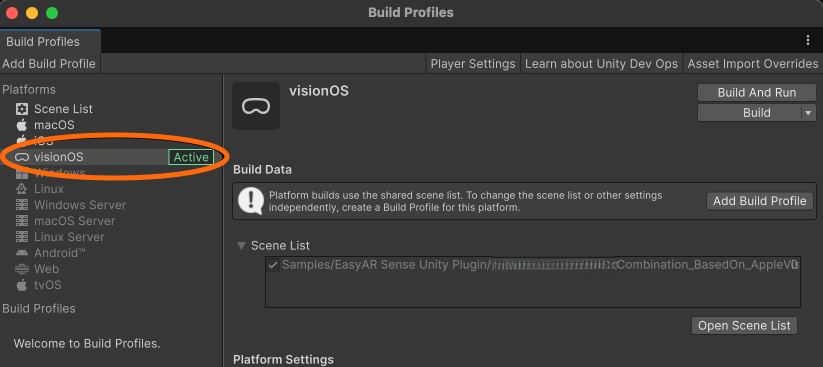
点击菜单栏中的 File > Build Profiles 将 Platform 切换至 visionOS。
配置 Input System
确保使用新版的 Input System Package:
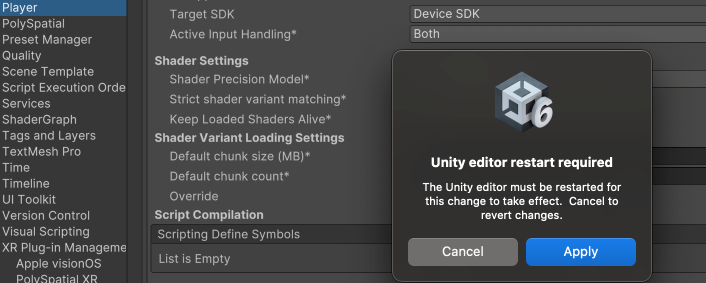
点击菜单栏中的 Edit > Project Settings > Player,将 Active Input Handling 槽设置为 Input System Package(New)。
此后 Unity 可能会要求重启工程,点击 Apply 使改动生效。
配置 XR Plug-in Management
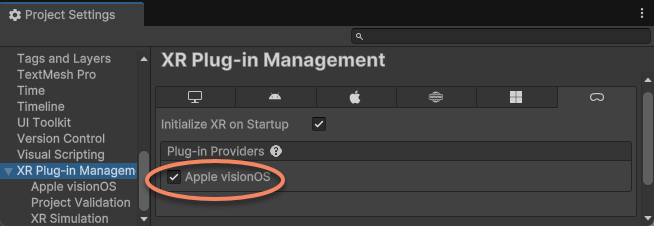
点击菜单栏中的 Edit > Project Settings > XR Plug-in Management,在 visionOS 选项卡中的 Plug-in Providers 勾选 Apple visionOS。
配置 Apple visionOS 插件
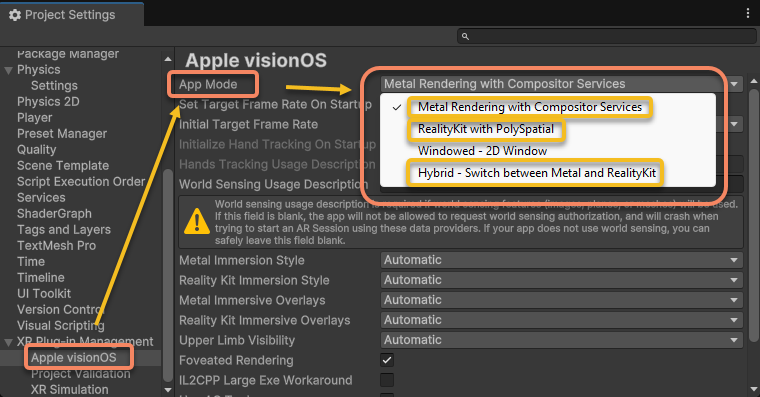
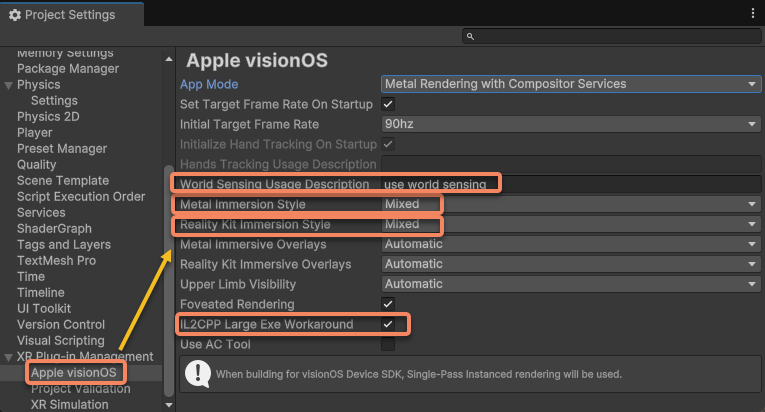
点击菜单栏中的 Edit > Project Settings > XR Plug-in Management > Apple visionOS。
根据前文介绍选择合适的 App Mode。
注意
Windowed 模式由于不是运行于 Immersive Space,无法使用 AR 能力。
Hybrid 模式指开发者需要手动在 Metal 和 RealityKit 模式间切换,由于使用方式比较复杂,不推荐使用,具体可以参考 Unity 官方对该模式的说明。
接下来在同页面中进行以下修改:
在 World Sensing Usage Description 槽中添加一段描述。
将 Metal Immersion Style 设置为 Mixed。
将 Reality Kit Immersion Style 设置为 Mixed。
勾选 IL2CPP Large Exe Workaround。
[仅 RealityKit 模式需要] 导入 TextMesh Pro Essentials
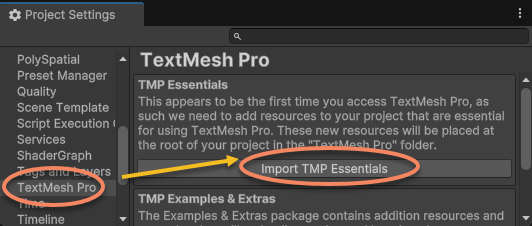
点击菜单栏中的 Edit > Project Settings > TextMesh Pro > 点击 Import TMP Essentials
注意
目前 RealityKit with PolySpatial 模式仅支持 TextMesh Pro 文字,若不导入则无法渲染文字。
[仅 RealityKit 模式需要] PolySpatial 相关设置
点击菜单栏中的 Edit > Project Settings > PolySpatial,在该页面中进行以下修改:
设置 Default Volume Camera Window Config 为
Default Unbounded Configuration。勾选 Auto-Create Volume Camera
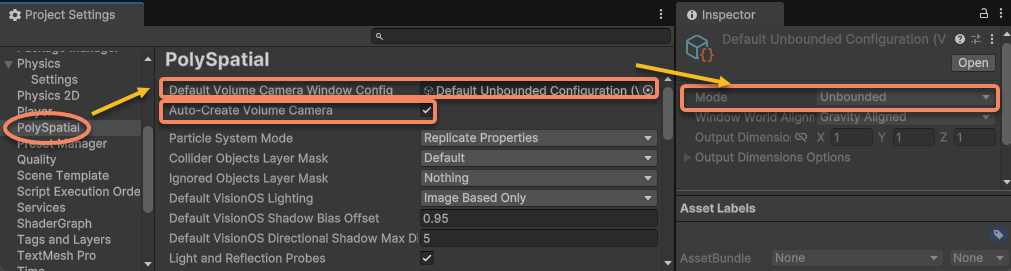
如果需要另外指定 Default Volume Camera Window Config,必须确保其 Mode 为 Unbounded。
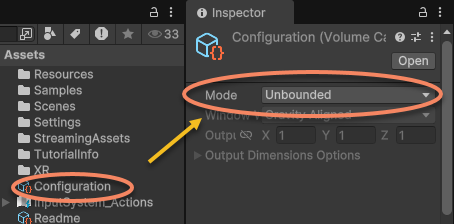
场景中如果存在 Volume Camera,将其删除。
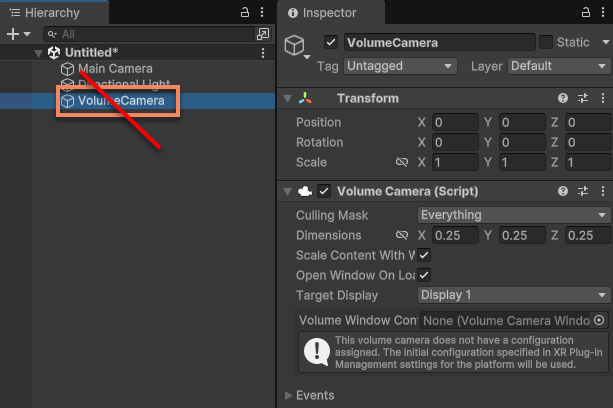
警告
- 不支持
World Transform数值不是identity的Volume Camera。 - 若因特殊原因需要在场景中添加一个唯一的自定义
Volume Camera,请务必:- 将其
World Transform设为identity。 - 确保其
Volume Camera Window Configuration的Mode设置为Unbounded。 - 在完全清楚 Unity 官方文档中其含义和用途的前提下使用。
- 将其
[使用 Mega 时]添加 Location Usage Description
小心
若在 EasyAR 配置中启用了 Location 权限(使用 Mega 功能时),必须添加权限描述信息,否则 Build 将失败。
由于目前 Unity 的 Project Settings > Player > visionOS 选项卡中未显示 Location Usage Description 字段,请按照以下步骤配置:
- 切换平台标签:将选项卡暂时切换至 iOS。
- 填入描述:在 Location Usage Description 槽位中填入必要的权限用途说明。
- 切回 visionOS:将选项卡切回 visionOS,刚才填写的配置会自动保留并生效。
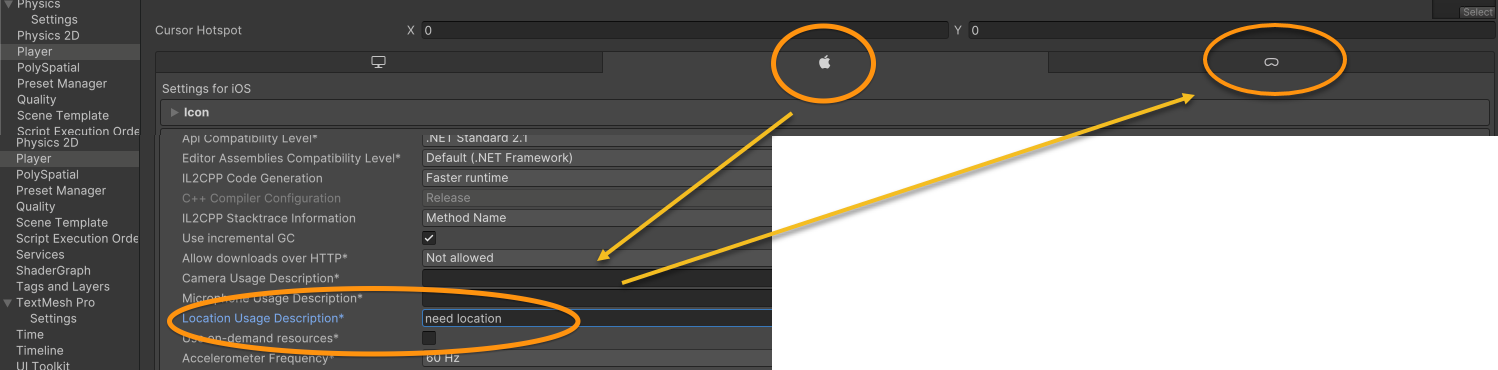
Xcode 工程中的配置
通过 Unity 打包得到的 Xcode 工程中需要进行以下配置:
配置相机数据 entitlement
将申请得到的
Enterprise.license文件复制到 Xcode 工程文件目录。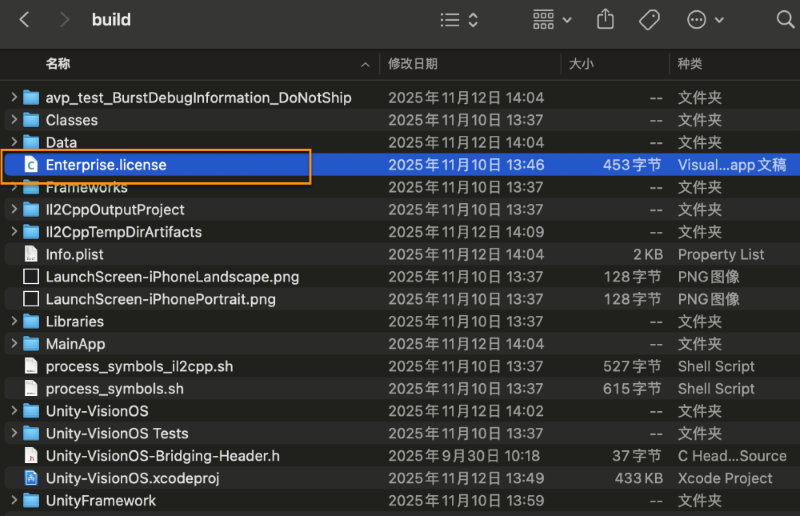
将 Xcode 工程文件目录中的
Enterprise.license拖入 Xcode 工程中。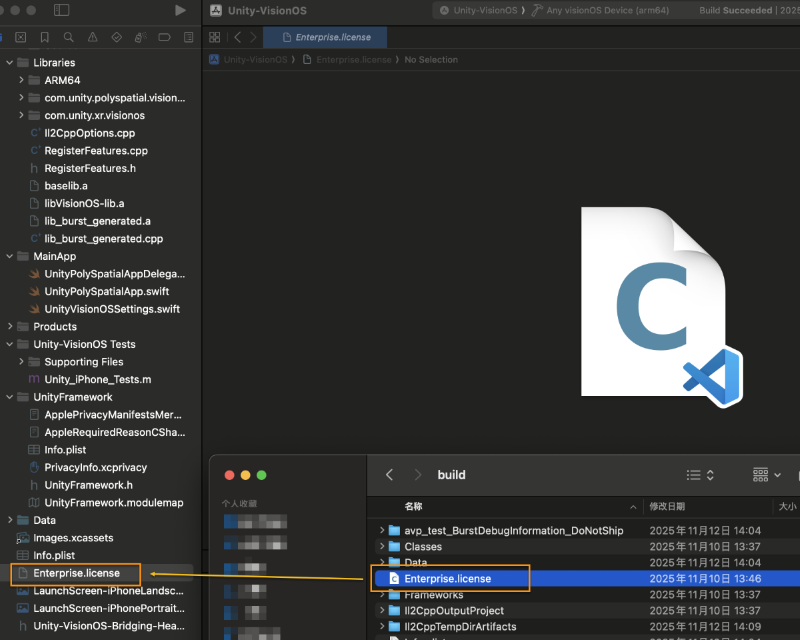
修改 info.plist 使应用能够保存和投送文件
若需要在应用中录制 EIF 并通过 visionOS 的文件应用投送到电脑或其他设备,需要在 Info.plist 中增加以下字段并修改:
添加
LSSupportsOpeningDocumentsInPlace并将值设置为true。添加
UIFileSharingEnabled并将值设置为true。
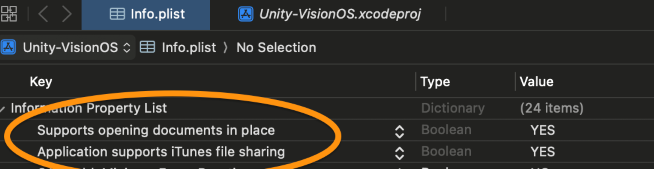
提示
添加字段后 Xcode 界面上显示的 Key 与手动添加的字符串不同(比如输入了 LSSupportsOpeningDocumentsInPlace 但显示 Supports opening documents in place,这是正常的)。