在 XR 头显或眼镜上使用 EasyAR 样例
EasyAR 对所有头显提供统一的样例,样例中没有任何代码,全部由场景中配置实现。功能本身的使用可以参考相关功能在 Android/iOS 手机上样例实现。
头显样例名称为 Combination_BasedOn_* , 比如 Pico 的样例为 Combination_BasedOn_Pico。 该样例在一个场景中演示了大部分 EasyAR 功能,它们可以动态开关,可以单独使用,也可以同时打开。
准备工作
- 确定您的头显或眼镜当前在 EasyAR 支持列表
- 下载并导入 EasyAR Unity 插件包
- 下载并导入 EasyAR Unity XR设备扩展包
- 获取适合 XR 头显或者眼镜的 EasyAR 许可证,头显或眼镜可用 License 类型包括
- EasyAR Sense 4.x XR License 试用版(试用,在 EasyAR 网站自主开通)
- EasyAR Sense 4.x XR License 正式版(付费后使用,请联系商务购买开通)
- EasyAR Sense 4.x XR License 企业版(企业版 SDK 使用)
小心
头显和眼镜上仅允许使用 XR License,普通 License 无法使用 EasyAR 功能。
导入官方样例
内建支持的设备的样例位于 EasyAR Unity 插件包中,根据设备单独导入需要的样例。
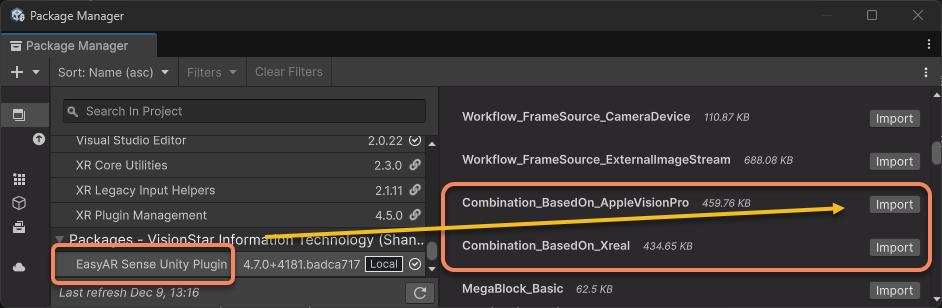
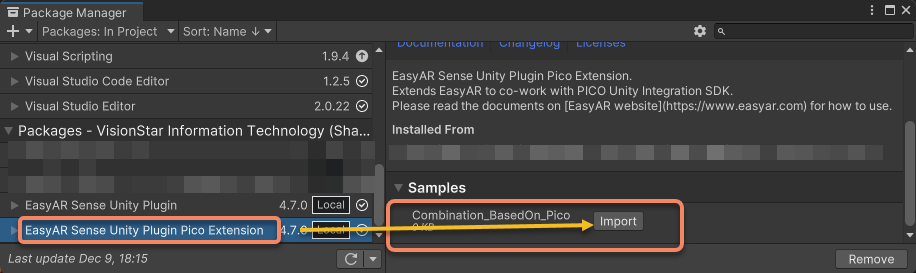
通过扩展支持的设备样例随对应的头显扩展一起分发。可以使用 Unity 将样例导入工程中。以Pico为例。
样例打包并运行
分别完成头显工程配置和样例使用说明。
严格参照对应头显官方的文档和说明做好对应的配置,EasyAR 文档中不会覆盖相关内容。
按照 EasyAR 文档中各平台说明进行配置。
Android: 请参考 Android 工程配置
visionOS: 请参考 visionOS 工程配置
XREAL 除了按照 Android 平台设置外,额外需要 XREAL 工程配置
样例打包 在 Unity 里打包样例使用,并部署到设备上运行。具体方法参见 Unity上运行样例。
用法说明
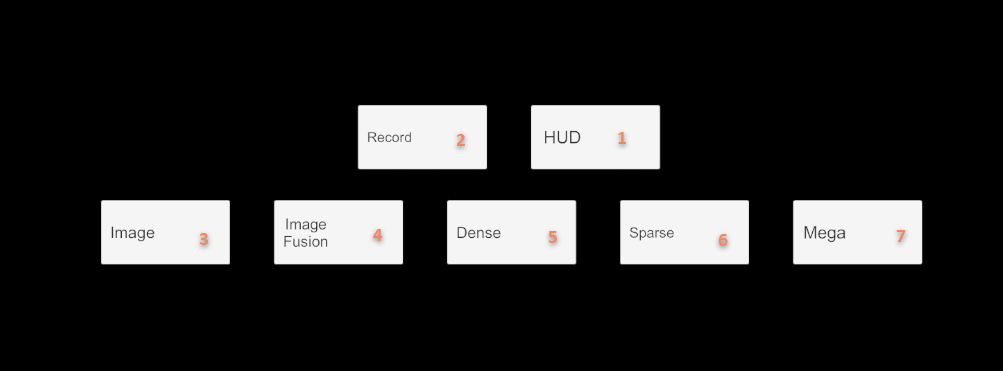
样例内置多个按钮,其具体功能如下。
- 按钮1
HUD:切换UI显示模式,初始状态UI会固定在现实世界中,打开HUD之后UI会始终显示在眼前。 - 按钮2
Record:开关EIF录制。打开之后必须关闭才能录制正常的EIF文件,否则录出来的文件将无法使用。 - 按钮3
Image:开关图像跟踪。 - 按钮4
Image Fusion:开关图像跟踪+运动融合模式。 - 按钮5
Dense:开关稠密空间建图。 - 按钮6
Sparse:开关稀疏空间建图。 - 按钮7
Mega:开关 Mega。
功能详解
默认功能开关
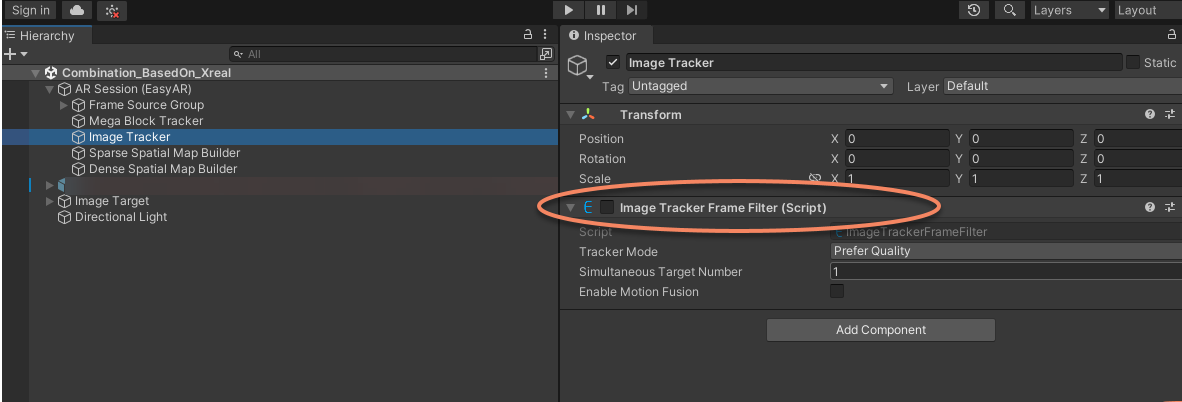
所有功能启动时默认都是关闭的,这是通过在编辑器上将对应脚本停用实现的,按钮操作操作的是对应脚本的启用/停用,可以根据实际要运行的样例设置默认启用的功能。
坐标系原点参照
样例中在运动跟踪的坐标系原点都放置了一个静止的熊猫模型,用于检查运动跟踪状态。这个模型对于解耦问题是有帮助的,比如在运行 Mega 的时候,有些快速漂移就是设备运动跟踪(即设备自身缺陷)导致的,这时候这个模型也会跟着一起漂移/可以根据需要,调整或删除这个熊猫模型。
使用内嵌图像跟踪的识别图
样例中预设了平面图像跟踪使用的图像的大小,您需要使用 A4 纸打印 namecard.jpg,必须保持图像的比例不拉伸,不裁剪,尽量充满纸张(下图)。

测量打印完成纸张上名片图案的长度,根据测量的结果,需将 Unity 场景中
Image Target的Scale设为与真实物理大小一致(单位是米)。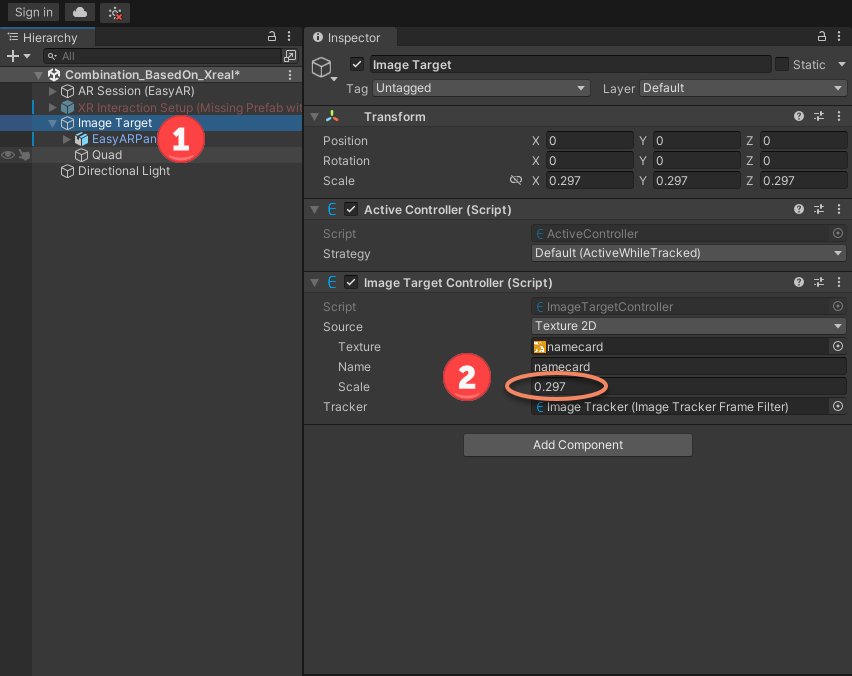
在
EasyAR 运动融合打开时,只能跟踪固定位置(不能移动)的图像。如果运动融合关闭,图像超出视野的时候就无法跟踪。有时候眼镜视角不能很好的反应相机图像大小,如果识别不到可以尝试让眼镜相机靠近图像。实际使用时建议跟踪更大的图像,比如 5米*5米 大小。
注意
在头显上无论 EasyAR 运动融合功能是开是关,image target 的 Scale 参数都必须设置为真实的物理大小,否则显示位置会是错误的。
Mega 配置
如果你在使用 EasyAR Mega,你需要参考 Mega Unity 快速入门。