使用示例快速入门 EasyAR Unity 开发
本教程介绍如何配置并运行 EasyAR Unity 示例,以快速入门 AR 开发。
准备空 Unity 工程
确保已安装兼容的 Unity 版本(Unity 2021.3 或更高版本),建议使用 Unity 2022.3 或 Unity 6.3 的最新版本。
使用 3D (Built-in Render Pipeline) 模板创建空 Unity 工程:
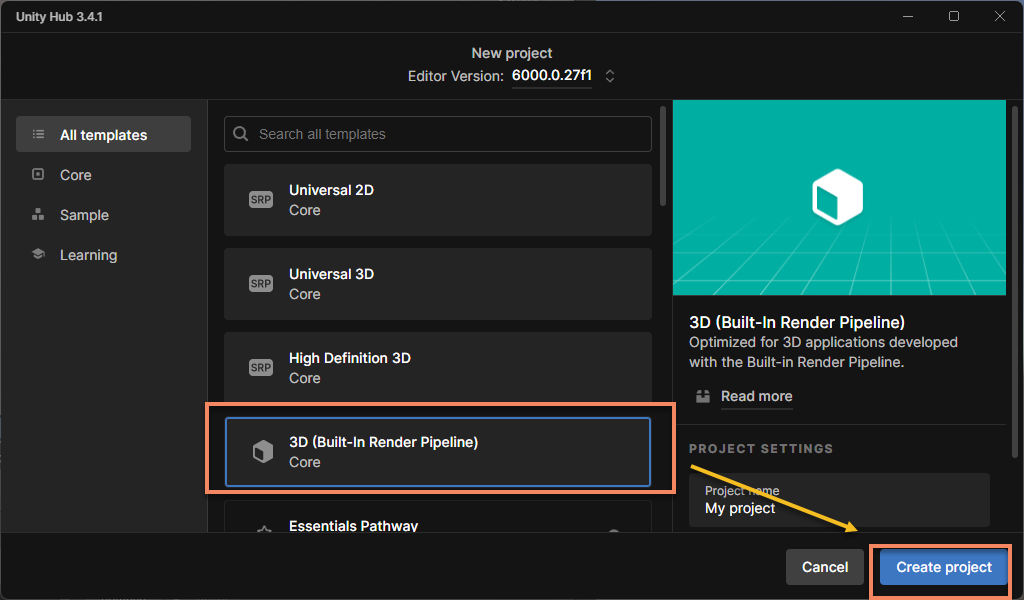
注意
初次使用不建议使用 URP。
如果您在使用 Unity 6,需要手动下载并使用 3D (Built-In Render Pipeline) Template,默认安装下它在模板列表靠后的位置。
重要事项
若要使用 URP,必须按照 Universal Render Pipeline (URP) 进行额外配置,否则相机画面将无法显示。
导入 EasyAR Sense Unity Plugin
- 下载插件包
- 下载最新版本的 EasyAR Sense Unity Plugin,其中包含示例(sample)。
- 解压下载的
zip包之后可以看到readme和.tgz文件,.tgz文件可以直接导入 Unity, 不能解压。 - 将
.tgz文件存放到 Unity 项目Packages文件夹内。
- 导入插件包
- 从菜单栏依次点击
Window并选择Package Manager。 - 在弹出的窗口中单击左上角的
+号, 选择Install Package from tarball ...。 - 在弹出的对话框中选择前述
.tgz文件。
- 从菜单栏依次点击

注意
.tgz 文件在导入 Unity 后不能被删除或移动到另一个位置,需要在导入前将这个文件放在合适的地方。通常建议放在 Unity 项目 Packages 文件夹内,方便版本管理。
导入示例
使用菜单 Window > Package Manager 打开 Package Manager,选中 EasyAR Sense Unity Plugin, 在右侧选择 **All Samples** 一次性导入所有示例。
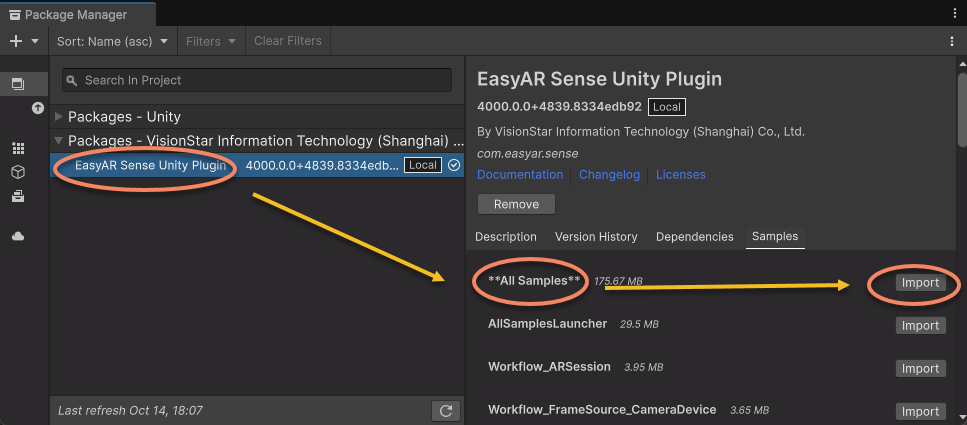
小心
**All Samples** 和其他示例不可同时导入,否则会出现重复资产进而导致部分场景资源丢失。如不小心导入了重复的文件,需删除后重新导入。
修改场景列表
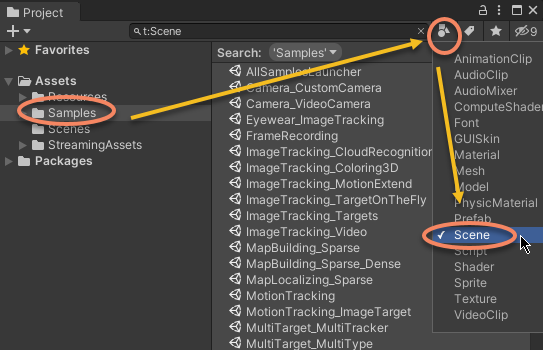
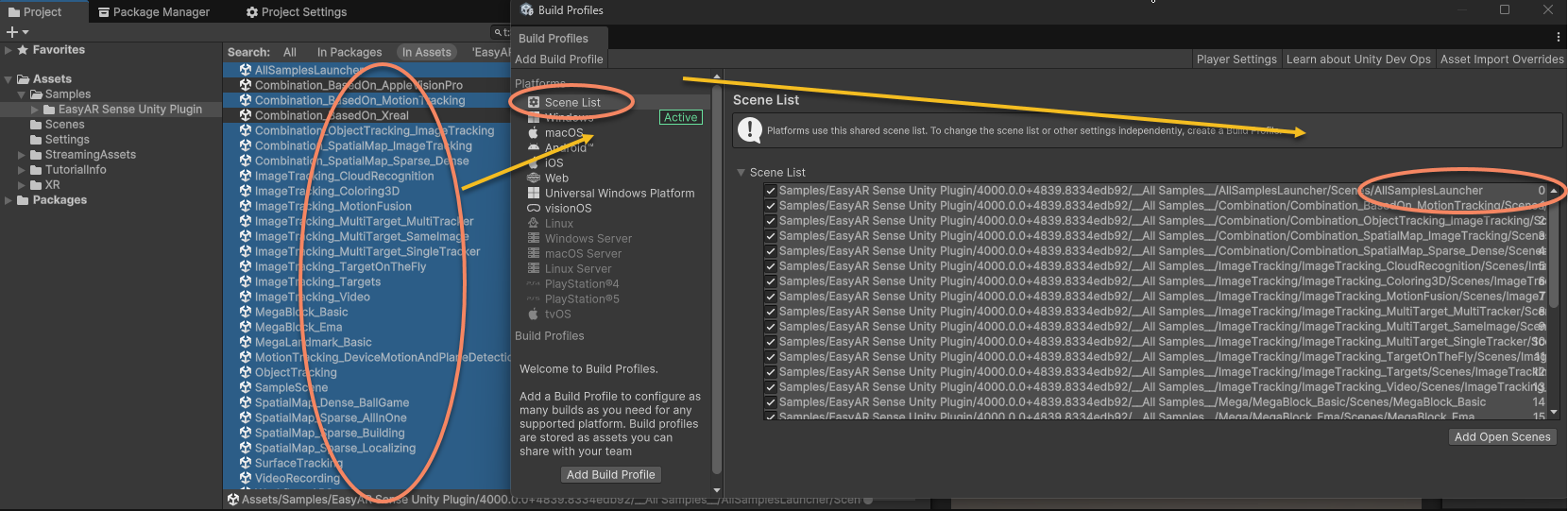
打开 Build Settings ( 或 Build Profiles ),
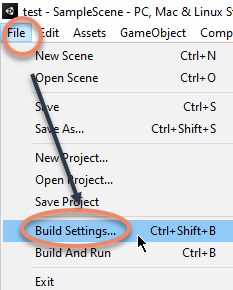
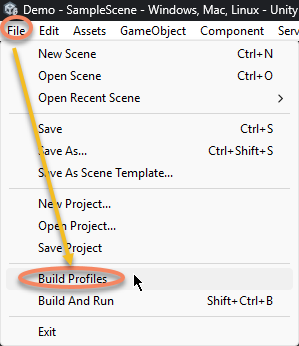
将 Unity 工程中的示例场景添加到 Build Settings 或 Build Profiles 的 Scene List 中,并将示例启动器的场景(AllSamplesLauncher)移动到所有场景中的第一个。
小心
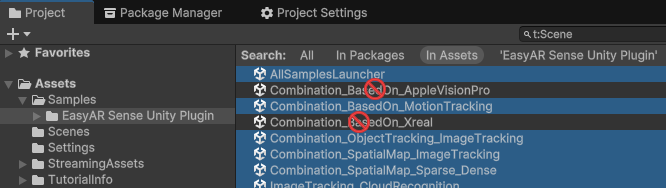
注意不要这些添加头显的场景,否则可能会打包失败:
- Combination_BasedOn_AppleVisionPro.rst
- Combination_BasedOn_Xreal.rst
填写许可证(License Key)
从 Unity 菜单中选择 EasyAR > Sense > Configuration 调出 EasyAR Sense 设置界面。

在 EasyAR Sense License 下的输入框中填入 EasyAR Sense License。

提示
EasyAR Sense License 可以从 EasyAR 开发中心(中文,英文) 创建。初次使用可以按以下步骤创建:

- 创建
EasyAR Sense 4.x 个人版 - 稀疏空间地图选
是,名称随意填写 - 应用名称随意填写,Bundle ID 和 Package Name 填写
com.mycompany.myproject - 选择刚创建的 License,进入之后点击右侧复制按钮

注意
Bundle ID 和 Package Name 后续可以更改,但次数有限。如果您有明确的应用包名,也可以填写您自己的包名。
个人版创建没有个数限制,其它类型可以正式使用时按需创建。
编辑器中运行
在编辑器中运行需要您的电脑上连接一个摄像头。
确认系统相机正常
打开 系统相机应用:
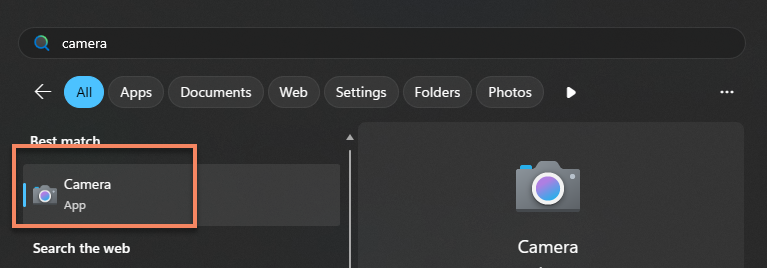
确认相机可以正常使用:
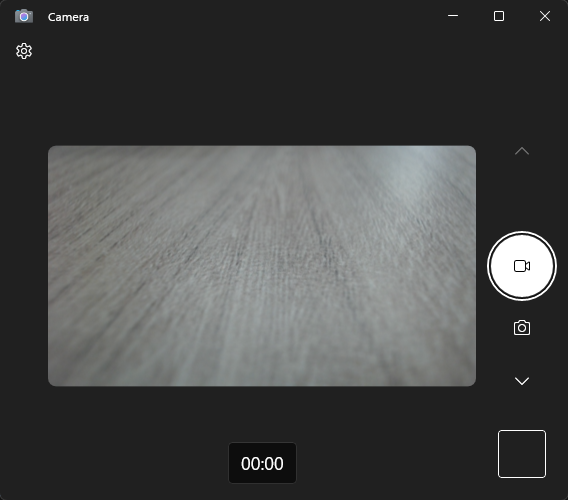
最后注意关闭相机应用,避免运行示例时发生冲突。
注意
EasyAR 仅使用系统提供的接口打开相机,需确保 系统相机应用 可以打开相机并正常显示。
运行示例
以下内容以图像跟踪示例
ImageTracking_Targets为例,其他示例运行方式类似。
打开示例启动器场景,并点击 Unity 编辑器顶部的 Play 按钮。
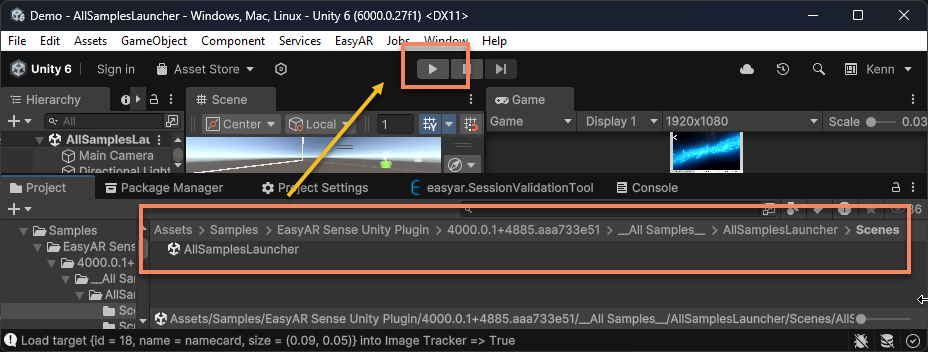
进入 ImageTracking_Targets 场景。
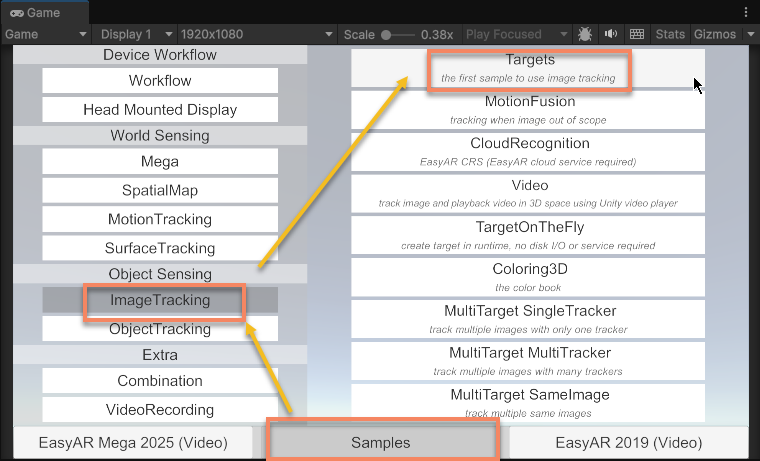
提示
也可以直接打开 ImageTracking_Targets 场景并执行。
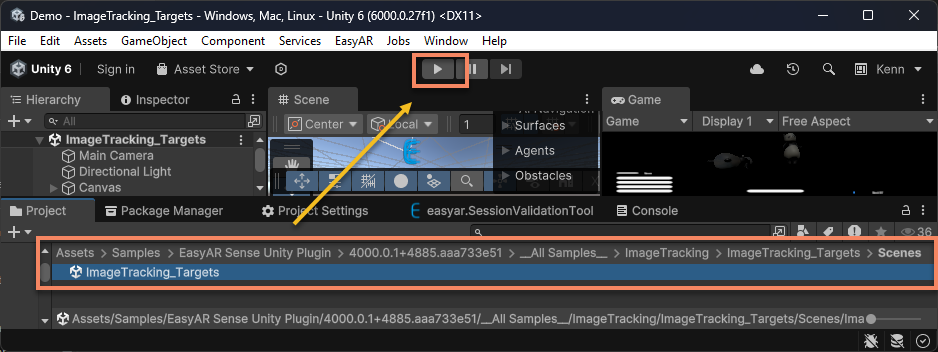
将摄像头对准以下识别图:
下载地址:🔗 namecard

EasyAR 会识别跟踪这张图,并叠加虚拟物体。
注意
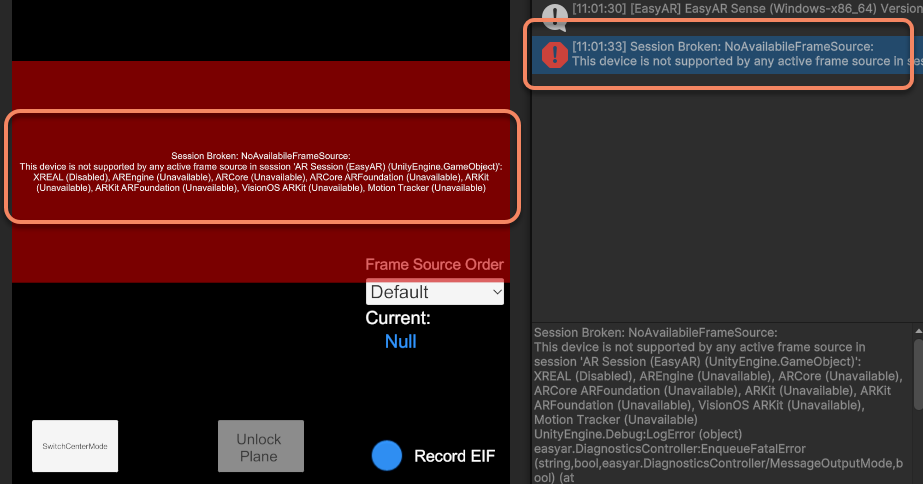
部分功能无法在编辑器中连接摄像头运行,但可以在手机上运行。无法在编辑器中使用的示例在运行时会有启动失败的弹窗。
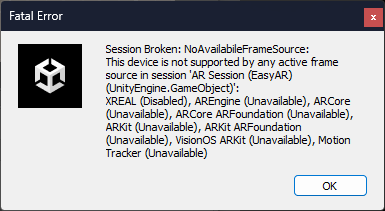
同时会有消息提示和错误log输出。
手机上运行
在手机上运行需要进行打包,打包前需要修改 Player 配置。
修改 Player 配置
依次在 Unity 菜单 File > Build Settings > Player Settings,点击安卓图标,调出 Android 平台 相应的设置。

修改 Package Name 为 License Key 页面显示的 Package Name

提示
比如,如果您在创建 License Key 时填写的 Package Name 是
com.mycompany.myproject,则必须填写这里 Package Name 为com.mycompany.myproject,否则会运行失败。修改 Minimum API Level 为
API Level 21或更高版本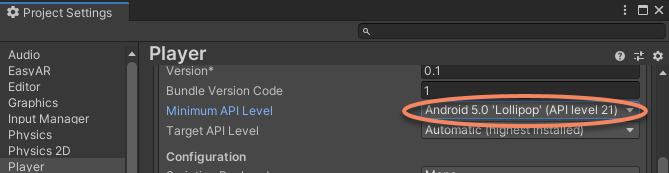
修改 Scripting Backend 为
IL2CPP,并在Target Architecture中勾选ARM64



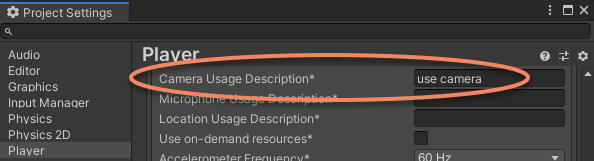
打包应用
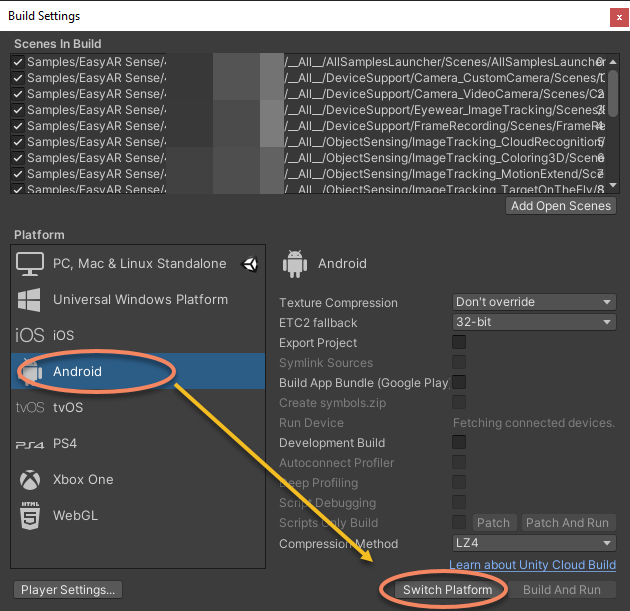
选择 File > Build Settings,选择目标平台 (Android/iOS),然后选择 switch platform。
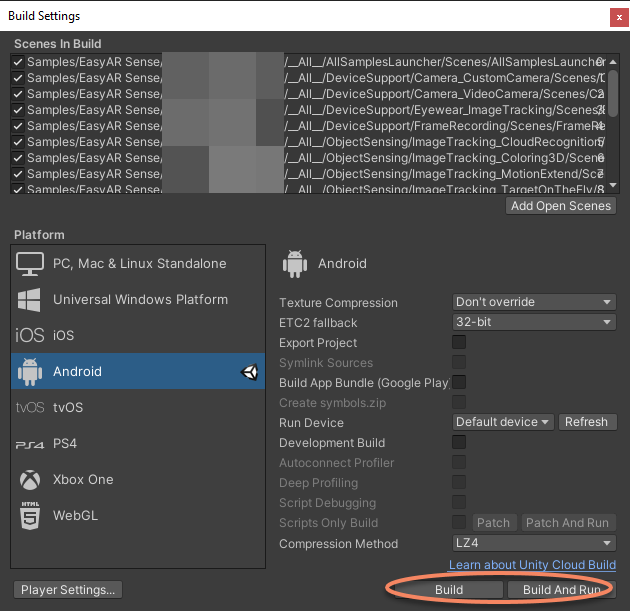
选择 Build 或 Build And Run 编译项目并在手机上安装,运行时需允许相应权限。
运行示例
以下内容以图像跟踪示例
ImageTracking_Targets为例,其他示例运行方式类似。
运行后启动的应是示例启动器场景。
提示
如果打开后没有进入示例启动器场景,需要检查是否正确设置了 Build Settings 或 Build Profiles 的场景列表,将 AllSamplesLauncher 移动到第一个。
进入 ImageTracking_Targets 场景。
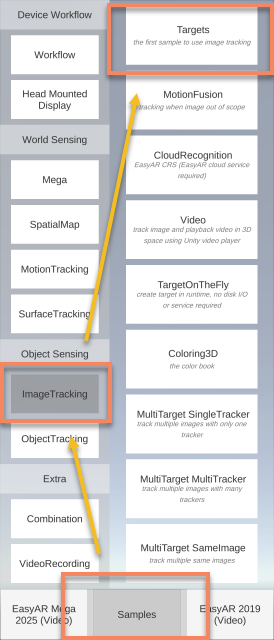
将手机摄像头对准以下识别图:
下载地址:🔗 namecard
EasyAR 会识别跟踪这张图,并叠加虚拟物体。
后续步骤
您已经成功运行 Unity AR 示例,可能对示例所展示的 AR 场景是如何创建的感兴趣。可以按顺序阅读以下入门指南:
关于示例启动器可以参考详细的使用说明:
如果您希望了解完整的工程配置,可以参考以下内容:
如果您希望进一步了解 EasyAR 的使用方法,可以从这里开始: