使用 AllSamplesLauncher 快速体验 EasyAR 样例
AllSamplesLauncher 是一个集成化的示例启动器,可以帮助您快速熟悉 EasyAR SDK 的各项功能。通过该启动器,您可以在单个 Unity 工程中一键切换并运行所有官方示例场景,无需手动配置多个独立项目。
准备工作
在开始之前,请确保您已经完成了以下准备工作:
- 已安装 Unity Hub 和 Unity 编辑器
- 创建一个新的 Unity 工程
- 已导入 EasyAR Sense Unity Plugin 并且导入了所有 Samples
请参考 快速入门 中的介绍按步骤进行操作。
详细步骤
- 打开 Samples 中的所有场景。
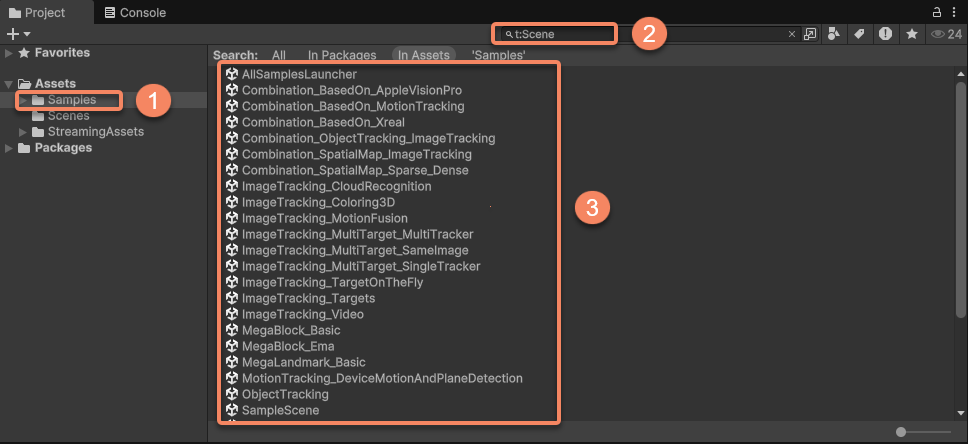
- 点击菜单栏
File>Build Settings或Build Profiles>Scene List。 - 将所有场景都拖动到
Scene List中。 - 确保 AllSamplesLauncher 位于所有场景中的第一个。如不是,可以在窗口内拖动。
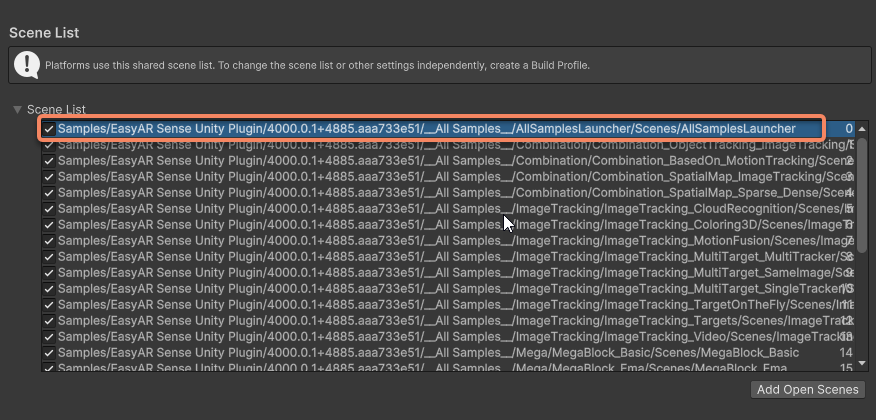
- 点击菜单栏
File>Build And Run进行打包、运行。
注意
打包到手机运行时,不要添加头显类的场景:
- Combination_BasedOn_AppleVisionPro
- Combination_BasedOn_Xreal
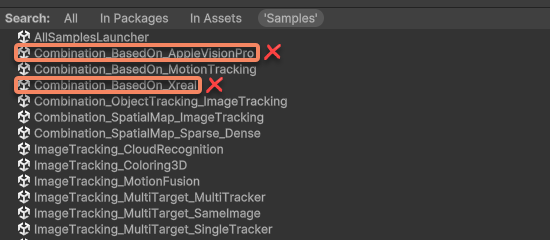
打包中遇到问题
在您编译、打包过程中,可能遇到一些错误。常见的问题有:
| 错误信息 | 原因 | 解决办法 |
|---|---|---|
| FileNotFoundException:EasyAR Settings Asset | 未填写 License | 点击菜单栏 EasyAR > Sense > Configuration,在 EasyAR Sense License 中填入您的 License Key |
| Missing Prefab Asset: 'XR Interaction Setup' | 头显相关文件缺失 | 打包场景列表中删除头显相关场景。如果您确认需要打包头显,请按照 使用头显样例 中的步骤进行 |
启动器使用
运行后,您将看到一个简洁的启动器界面。
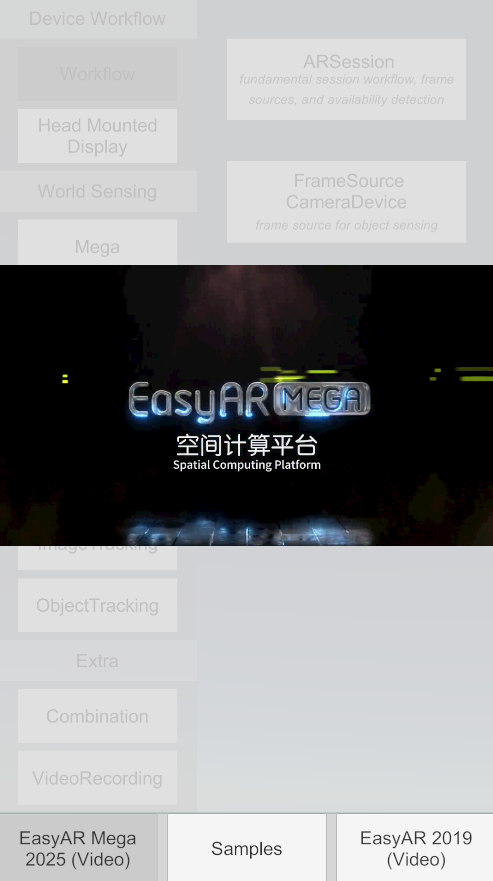
点击界面底部中间的 Samples 按钮,即可进入所有功能的样例。
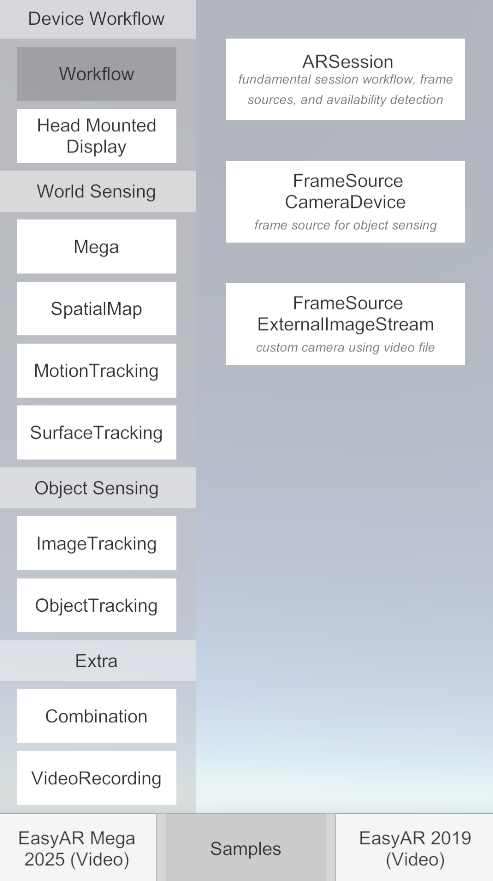
在界面左侧是功能分类,右侧则是每个功能下的场景样例列表。点击不同的样例场景,即可体验 EasyAR 提供的所有不同功能。
同时,在界面的底部还提供了 EasyAR Sense 和 EasyAR Mega 的功能演示视频,可以帮助您更好的理解 EasyAR 能为您提供怎样的功能和效果。
运行样例前的必读事项
在运行特定样例之前,您必须完成以下关键配置,否则样例将无法正常工作:
设置您的 API Key
- 部分样例(特别是涉及云识别、Mega 云定位等)需要有效的 API Key。
- 在菜单栏
EasyAR>Sense>Configuration中,找到对应样例需要填写的地方。 - 从中填入您从 EasyAR 开发者中心申请到的 App ID、 API Key、 API Secret。
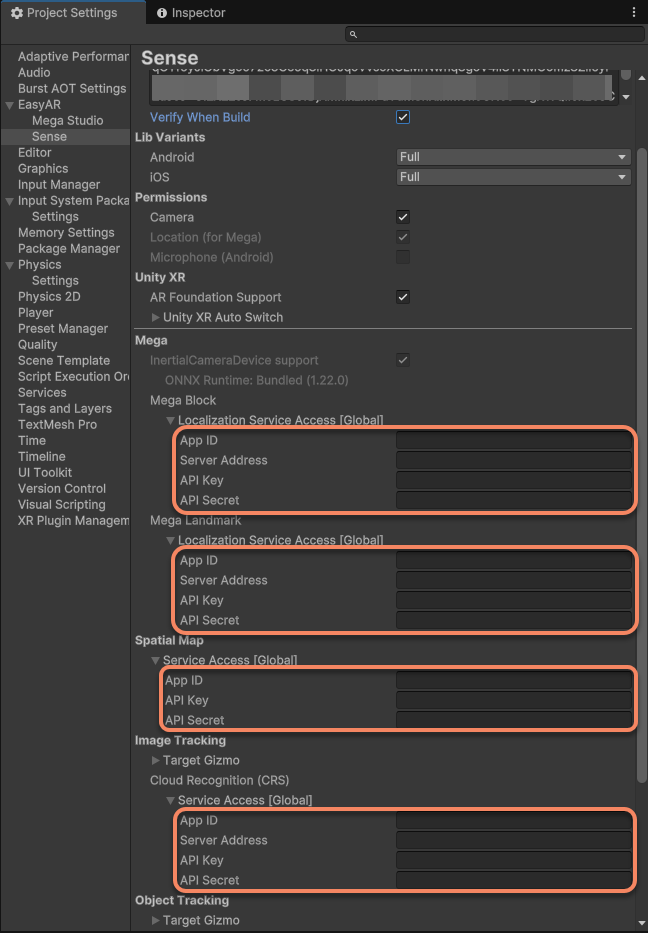
- 重要提示:如果您还没有 API Key,部分本地功能的样例(如图片跟踪)可能仍能运行,但云功能会失败。请务必前往 EasyAR 开发者中心 创建应用并获取 Key。
配置 XR/平台支持:
- 如果您运行的是 头显相关 的样例,您参照 使用头显样例 中的进行。
- 请确保您的设备(如手机或头显)已正确连接并处于开发者模式。
深入探索样例
示例启动器是您学习的最佳起点。我们强烈建议您:
- 先运行,再研究:通过启动器快速体验每个样例的效果,对 EasyAR 的能力建立直观印象。
- 打开场景源文件:每个样例都是一个独立的 Unity 场景文件,位于
Assets/Samples/EasyAR Sense Unity Plugin/[版本号]/__All Samples__/[功能名称]/[样例名称]/Scenes目录下。 - 研究并阅读脚本代码:在样例场景中,可以打开样例附带的
*.cs脚本,查看我们是如何调用 EasyAR API 来实现特定功能的。这是学习 API 使用方法的最佳途径。
通过示例启动器,您可以快速建立对 EasyAR SDK 的功能认知。祝您探索愉快!