XREAL 工程配置方法
本章介绍如何配置 Unity 工程使其在 XREAL 头显上使用 EasyAR 的相关功能。
准备工作
- 获取适合 XR 头显或者眼镜的 EasyAR 许可证,头显或眼镜可用 License 类型包括
- EasyAR Sense 4.x XR License 试用版(试用,在 EasyAR 网站自主开通)
- EasyAR Sense 4.x XR License 正式版(付费后使用,请联系商务购买开通)
- EasyAR Sense 4.x XR License 企业版(企业版 SDK 使用) 其他许可证均不支持。
- 请通过商务获取 XREAL 的企业 License (注意,这个 License 是 XREAL 公司分发的文件,与 EasyAR 的 License 不同)。
- 下载并导入 XREAL 的 SDK
- 下载并导入 EasyAR Unity 插件包
- 参考 Android 工程配置
注意
当前仅支持 XREAL SDK >= 3.1
启用 XREAL 插件
在
Project Settings > XR Plug-in Management > XREAL中勾选Enable Native Session Manager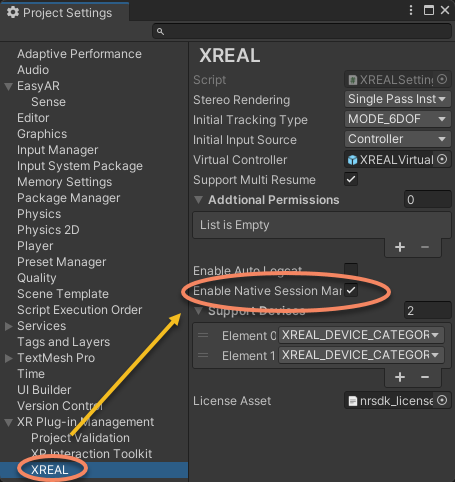
在
Project Settings > XR Plug-in Management > XREAL中配置License Asset为 XREAL 的企业许可证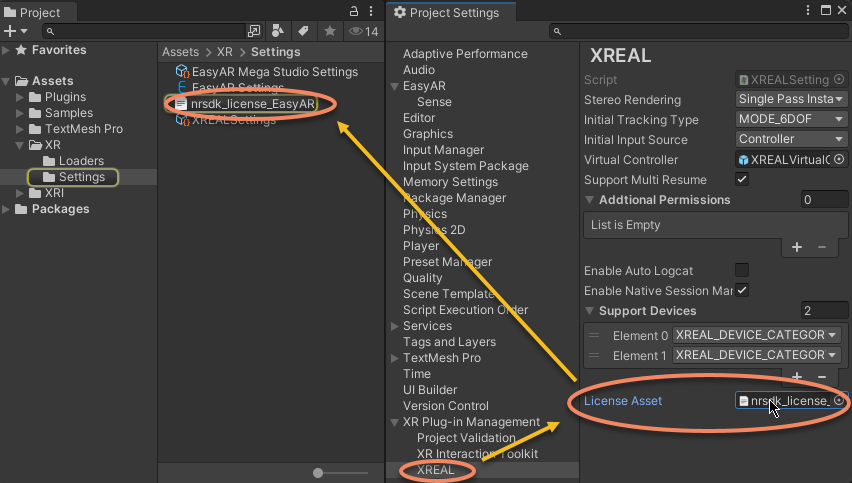
注意
在 XREAL 上, 如果 Frame Recorder 的 Format 为 Auto 或 H264 ,录制的数据质量被有意降低,Mega 的成功率和准确度都有不同程度的降低,因此其在电脑上的运行效果仅作为参考。
注意
如需向 EasyAR 反馈问题数据,请设置 ARSession 上的 Frame Recorder 的 Format 为 Obsolete 进行录制,注意录制完成必须调用停止(设置 enabled 为 false)否则无法使用。这样录制出来的数据在 Unity 中使用会显示数据加密无法播放,这是正常的。