使用示例快速入门 EasyAR Mega Unity 开发
本教程介绍如何配置并运行 EasyAR Mega Unity 示例,以快速入门 EasyAR Mega 开发。
开始之前
阅读本篇之前,需要确保您已完成:
- 有一个 有效的云定位库。
- 安装 Unity(2021.3.30 LTS 或更高版本),建议使用 Unity 2022.3 或 Unity 6.3 的最新版本。
- 按 启用 Mega 的方法导入
com.easyar.sense-**.tgz和com.easyar.mega-**.tgz包。
注意
本教程仅适用版本 >= 4003 的 Unity 插件。如果您碰巧下载了老版本但还在阅读入门文档,需要先下载最新版本的插件。
示例使用方法(六步走)
下面将分六个步骤介绍如何配置并运行 EasyAR Mega 的核心示例 MegaBlock_Basic。
第一步:导入示例
注意
如果通过 **All Samples** 导入了全部示例,需要跳过此步骤。
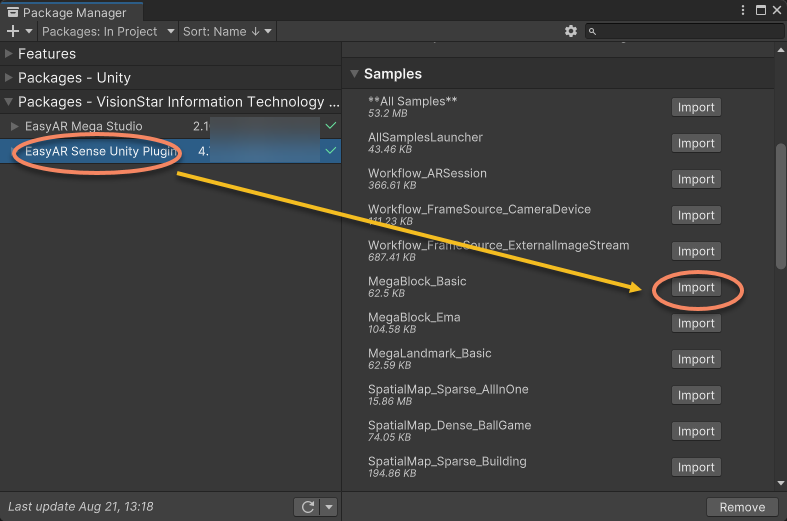
- 使用菜单
Window>Package Manager打开 Package Manager,选中EasyAR Sense Unity Plugin, 在右侧的 Samples 中展开所有示例。 - 选择示例(如
MegaBlock_Basic),点击 Import。
注意
- 本教程不能直接适用于头显设备,但在开发头显设备之前,需要使用手机开发了解流程。
- 如果您先前已经导入过旧版 SDK 的示例,在升级 SDK 之后需先删除旧示例再重新导入。
第二步:配置 SDK 及 Mega 云定位服务
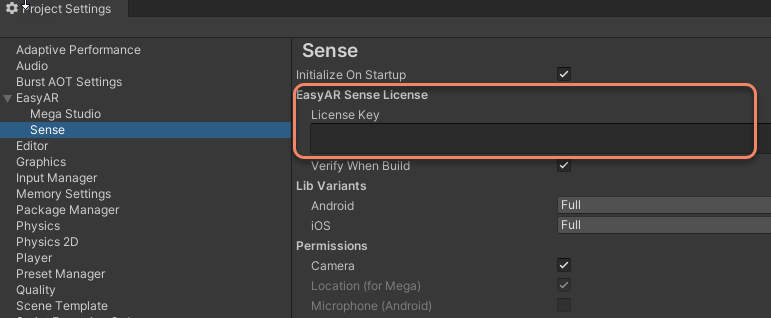
菜单栏选择
EasyAR>Sense>Configuration;

在打开的 Project Settings 面板中粘贴您的 License Key;
提示
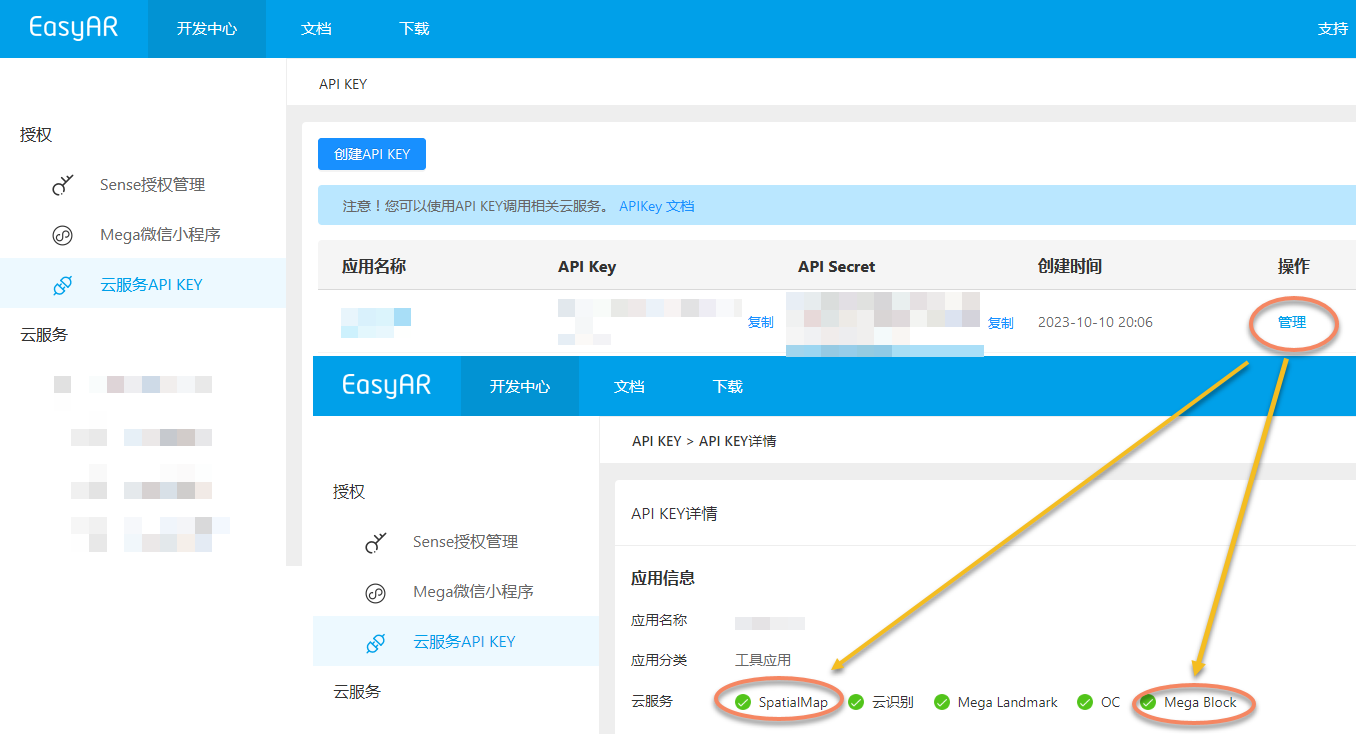
EasyAR Sense License 可以从 EasyAR 开发中心 创建。初次使用可以按以下步骤创建:
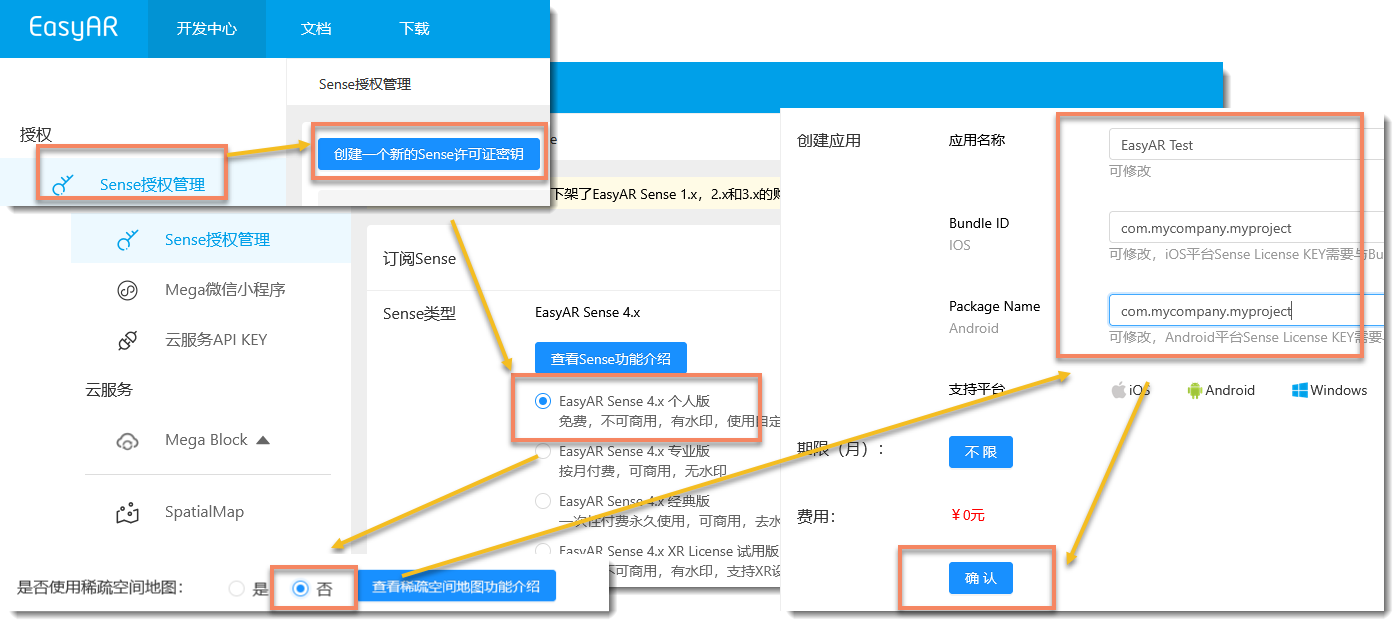
- 创建
EasyAR Sense 4.x 个人版 - 稀疏空间地图选
否 - 应用名称随意填写,Bundle ID 和 Package Name 填写
com.mycompany.myproject - 选择刚创建的 License,进入之后点击右侧复制按钮

注意
Bundle ID 和 Package Name 后续可以更改,但次数有限。如果您有明确的应用包名,也可以填写您自己的包名。
个人版创建没有个数限制,其它类型可以正式使用时按需创建。
- 创建
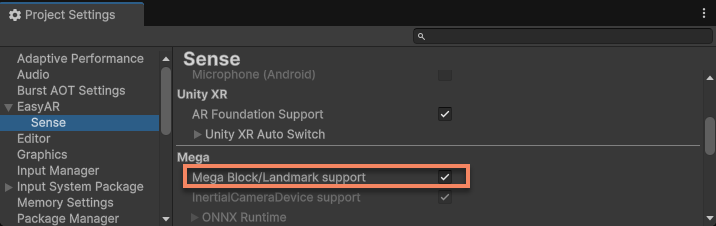
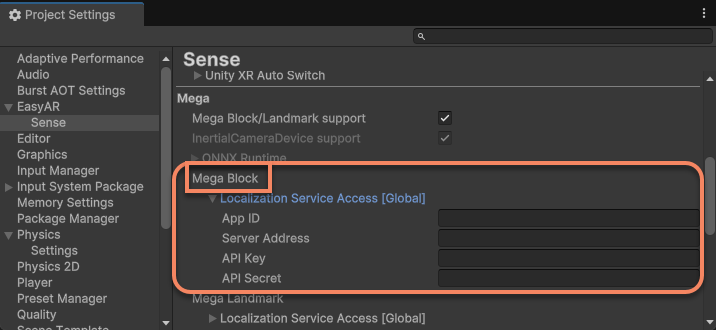
检查并打开 Project Settings 面板中的
Mega > Mega Block/Landmark support选项;
将您的 Mega 云定位库的各项信息配置到 Project Settings 面板中的
Mega Block项;

第三步:配置 Mega Block
配置 Mega Block;
选择
Mega Block并填写 Block 的 ID 和 Name。

提示
Block ID 和 Name 可以从 EasyAR 开发中心对应定位库中获取。

如果定位库中没有 Block 数据,需要 在定位库中添加需要的 Block,并再次检查 云定位库有效。
第四步:摆放 3D 内容
选择
Mega Block并创建编辑器工具;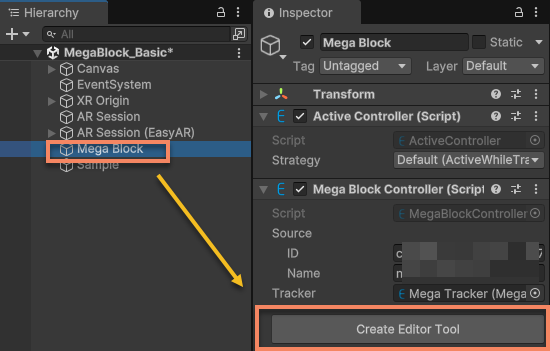
检查服务信息并连接服务;
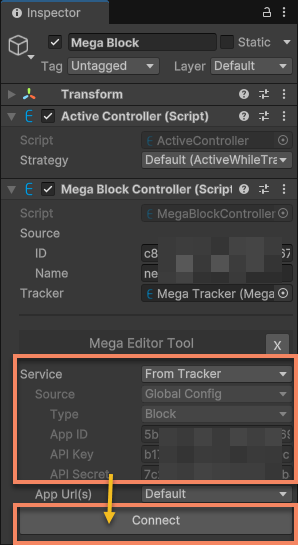
提示
如果没有其它改动,服务信息应与 Project Settings 中填写的相同。
正常连接服务之后,应看到更新时间及 Block 编辑器数据的控制界面。
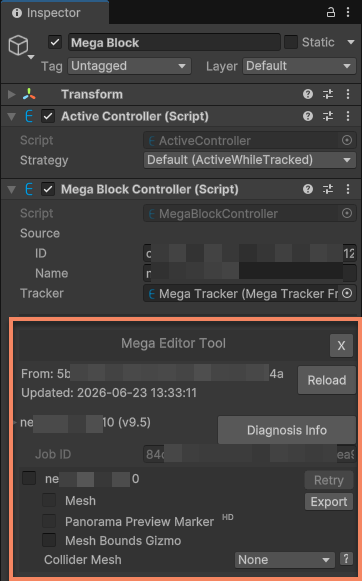
加载 Block 编辑器数据;
点击 Block 数据下的第一个选择框,这会启动 Block 编辑器数据的加载过程,加载后可以在 Scene 窗口中看到当前 Block 的 mesh:

提示
Block mesh 会根据相机位置切换 LOD,需保持联网。
摆放 3D 内容
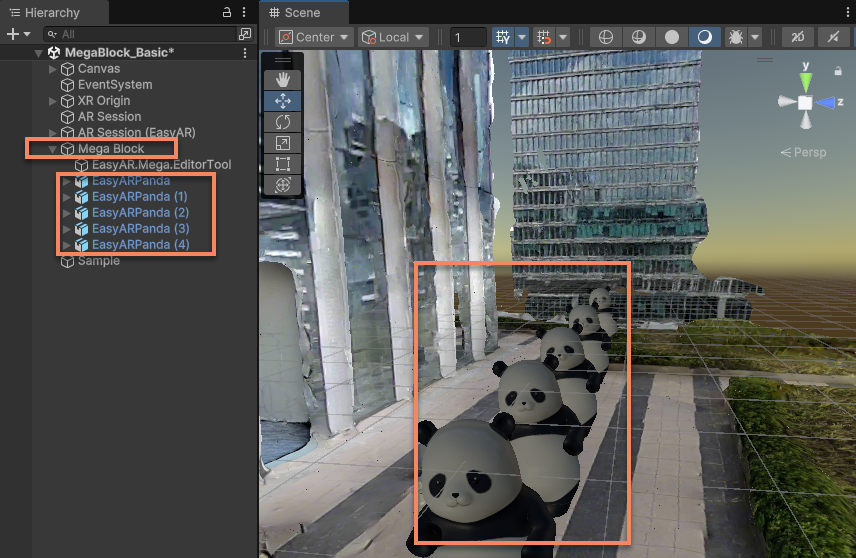
此时,您可以参考 Block mesh 摆放 3D 物体。
注意
- 3D 物体必需摆放在 Block 节点之下,以确保在运行时虚拟内容的渲染位置是正确的。
- 3D 物体不能摆放在
EasyAR.Mega.EditorTool节点之下,这个节点仅用于编辑器工具,在部分情况会被自动删除或重建。
第五步:修改 Player 配置
依次在 Unity 菜单 File > Build Settings > Player Settings,点击安卓图标,调出 Android 平台 相应的设置。

修改 Package Name 为 License Key 页面显示的 Package Name

提示
比如,如果您在创建 License Key 时填写的 Package Name 是
com.mycompany.myproject,则必须填写这里 Package Name 为com.mycompany.myproject,否则会运行失败。修改 Minimum API Level 为
API Level 24或更高版本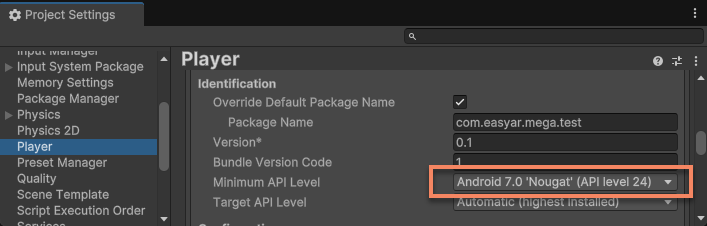
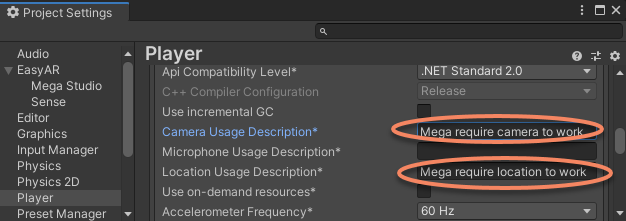
修改 Scripting Backend 为
IL2CPP,并在Target Architecture中勾选ARM64



第六步:构建并运行
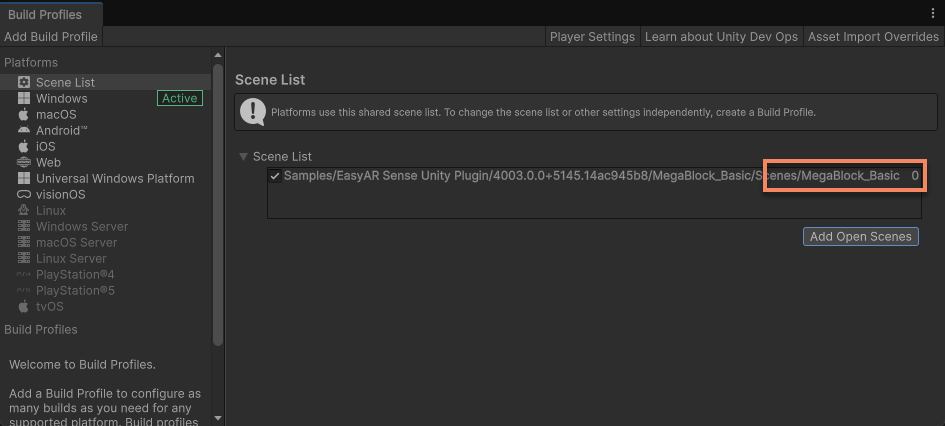
- 添加当前场景至
File>Build Settings或Build Profiles>Scene List中;
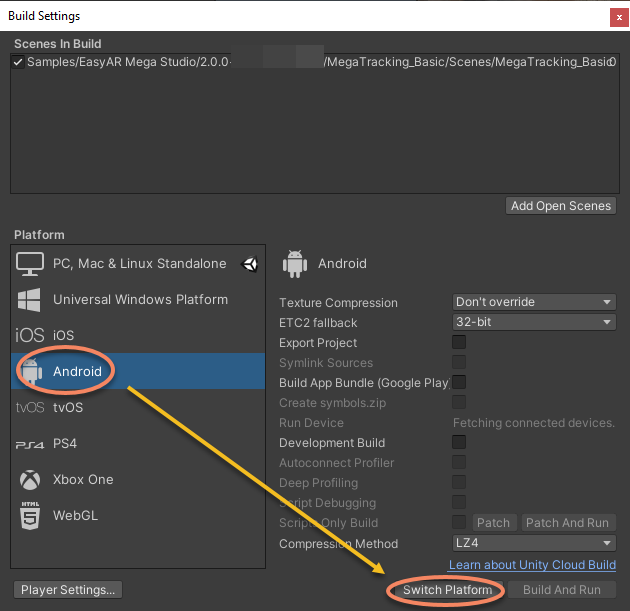
- 切换到目标平台(如Android / iOS),检查包名(Bundle ID)与 License Key 是否一致;
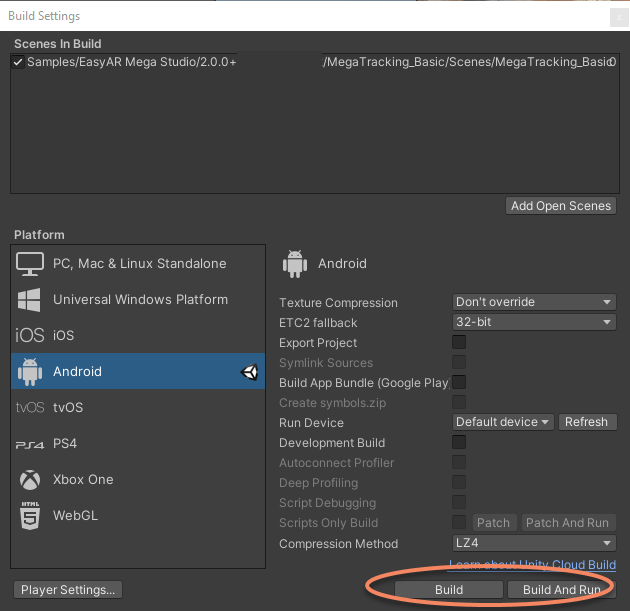
- 点击 Build And Run。
现场实拍的运行效果如下:
关于屏幕上的黄色文字
运行时,您可能会看到屏幕上显示了两处黄色文字。
模拟运行的警告信息
它位于屏幕下方:
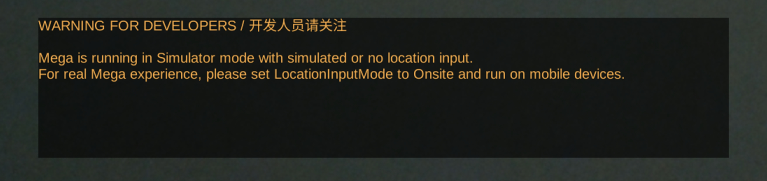
出现这个警告的原因是因为在默认配置下,应用可以不在现场运行。它对应用的运行效果有些微影响,如果您正好在现场使用,可以在打包前 修改 MegaTracker 配置。
诊断信息
它位于屏幕上方,用于了解 session 的运行状态和问题,建议在开发和测试阶段保持显示:
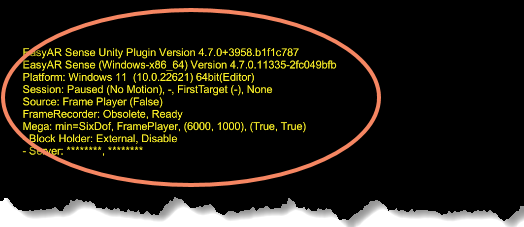
可以参考 场景中的诊断信息 来快速了解如何配置和使用这些诊断信息。
下一步:从入门到精通
恭喜!通过以上步骤,您已成功在 10 分钟内 运行了 EasyAR Mega 的核心示例,亲身体验了空间定位与 AR 内容叠加的魅力。
现在,您已经掌握了基础。如果您希望:
- 构建更稳定、更高效的 AR 应用
- 实现复杂的虚实遮挡、内容对齐等效果
- 在没有设备或无法前往现场时进行调试
请参考以下深入指南,它们将帮助您解决开发过程中的实际问题。
开发进阶
如果您希望了解完整的工程配置,可以参考以下内容:
如果您希望进一步了解 EasyAR 的使用方法,可以从这里开始:
同时,建议阅读以下内容来帮助您开发和调试:
精细化控制 Mega 功能
下面的这些内容将帮助您更好地在您的应用中使用 Mega:
下面的这些内容将帮助您无需到达现场即可验证 Mega 功能:
高级主题
下面的这些内容更加适合在有一定 EasyAR 使用经验后阅读。
如果您希望在头显上运行 EasyAR Mega,可以参考以下内容:
如果您希望使用 AR Foundation,可以从这里开始: