使用 PC 摄像头快速跑通 Mega (一种快捷但不推荐的远程调试方式)
本文档旨在指导开发者如何在没有 EIF 录制文件的情况下,利用 PC 摄像头配合现场图片,验证 Mega 云定位服务是否能跑通或调试与跟踪效果无关的应用流程。
开始之前
- 完成快速入门,了解如何运行包含 Mega 功能的 Unity 应用。
- PC 连接一个摄像头设备,并确保其功能正常。
重要事项
功能预期:
- 该方式并非推荐的远程调试方式,在有条件录制的情况使用 EIF 文件进行调试是更好的选择。
- 该方式仅用于在没有 EIF 文件情况下调试与跟踪效果无关的流程开发,比如用于验证 Mega 服务是否通畅。
- PC 上使用相机看到的效果与实机的跟踪效果完全无关。
获取现场照片
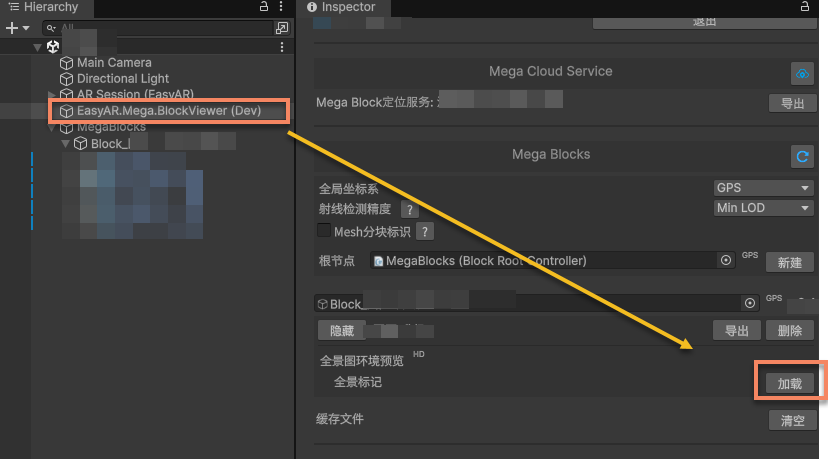
获取一张现场较为清晰的照片,可以现场拍摄也可以在编辑器中使用全景预览功能截取一张图片。
如何使用全景预览功能截取图片
注意
部分数据不支持全景图。
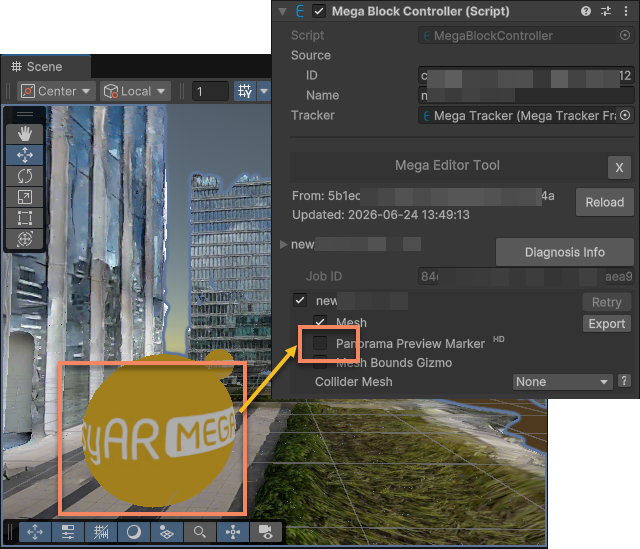
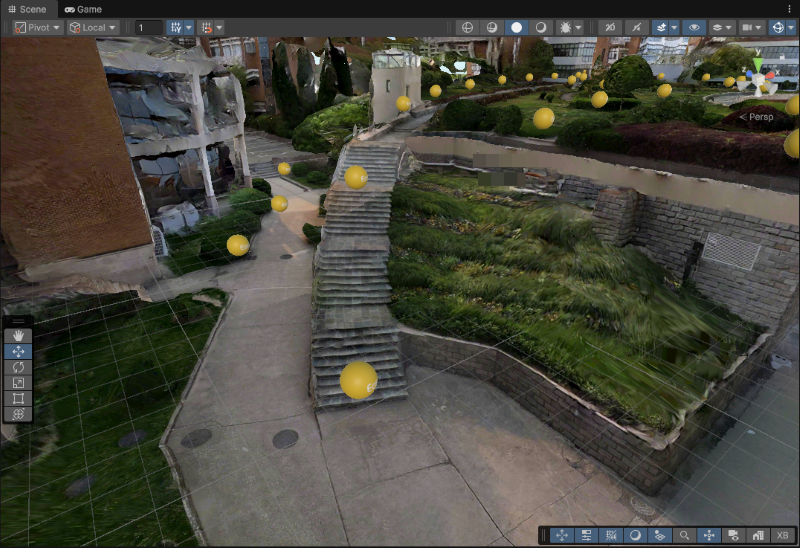
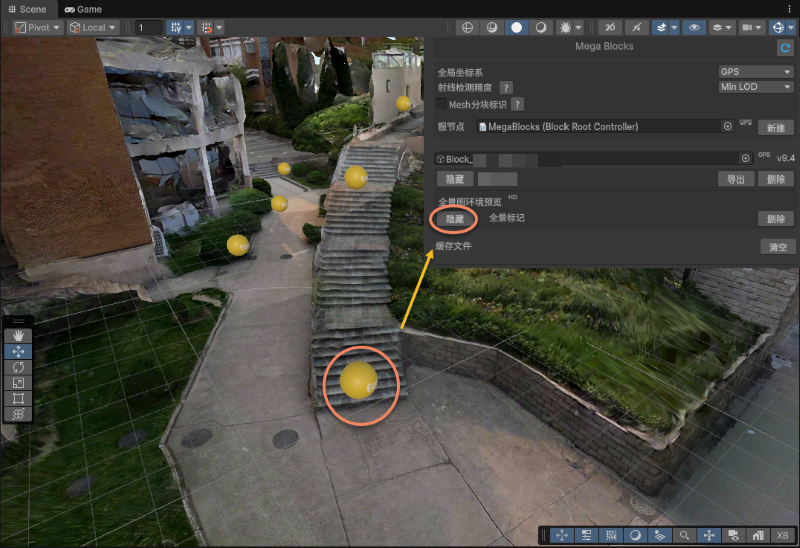
点击
Panorama Preview Marker选择框,显示全景标记。
点击需要预览的位置的全景标记,然后反选
Panorama Preview Marker选择框隐藏全景标记。
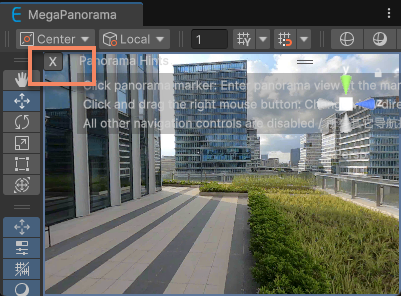
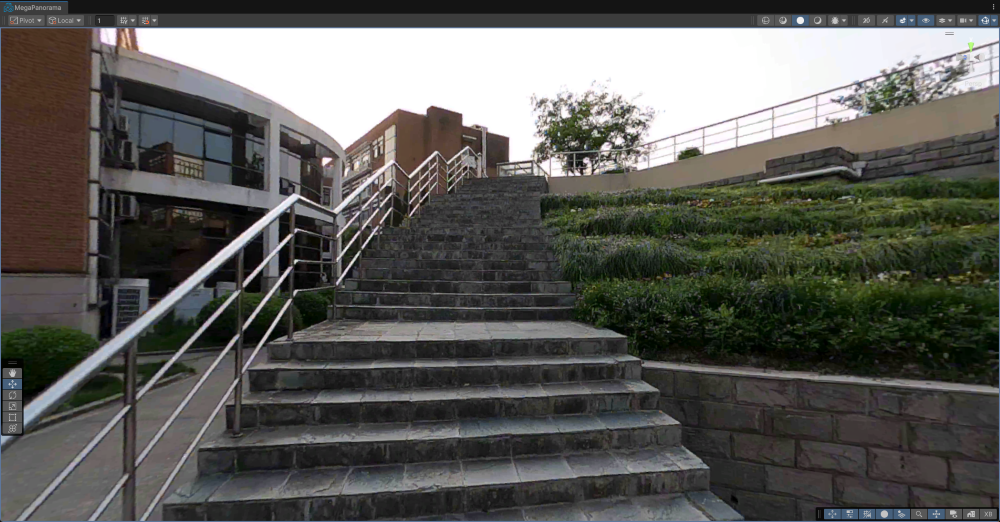
点击MegaPanorama 窗口中的
X按钮关闭操作提示。
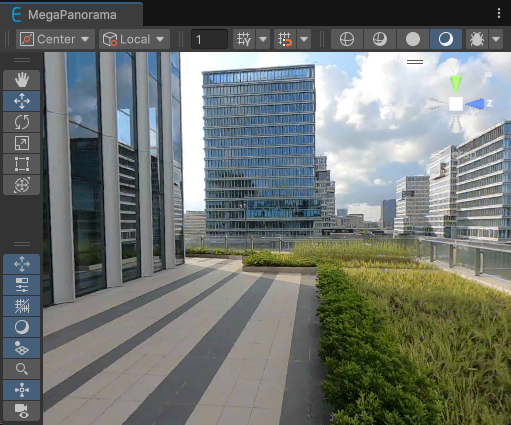
即可在 MegaPanorama 窗口中得到一张现场图片,将其截图保存:

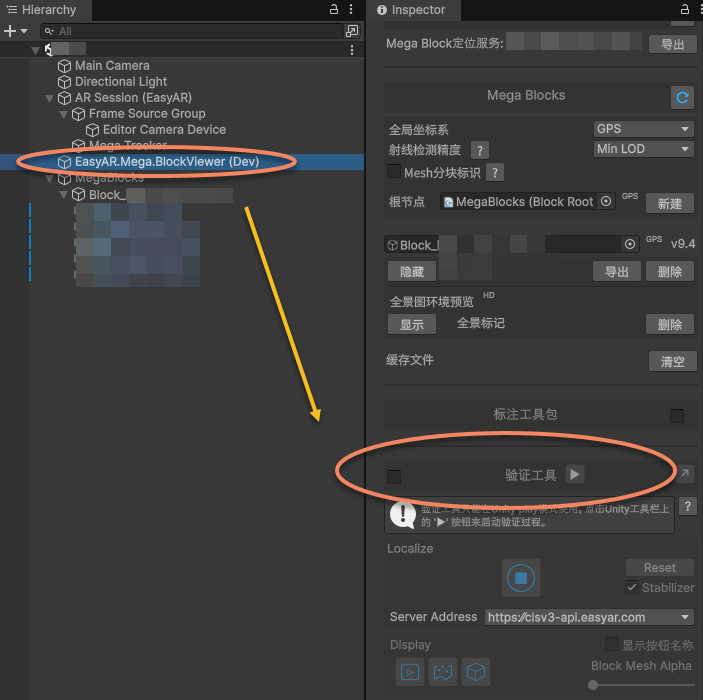
关闭 session 验证工具
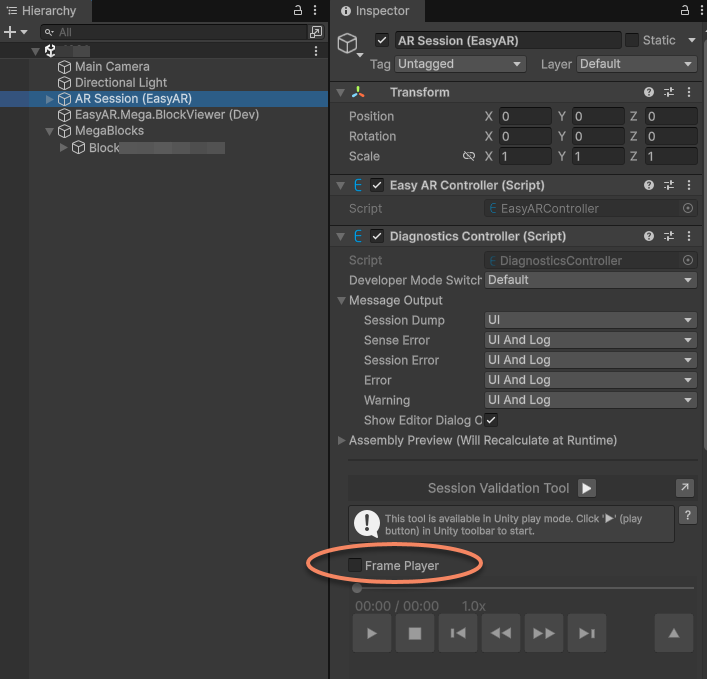
点击场景中的 AR Session (EasyAR) > 确认其 Inspector 面板上的 Frame Player 被关闭。
运行
重要事项
Mega 定位服务对于用于定位的输入比较“宽容”,但这种调试方式的结果仅用于区分“通”与“不通”(即 0 或 1 的区别)。它能证明 Mega 定位服务已跑通,但完全不能代表真机上的实际跟踪体验。若要观察定位速度和跟踪稳定性,务必使用 EIF 文件调试或真机实测。
可以使用相机对着图片或视频运行,如果定位成功,将会看到 3D 物体贴屏显示并跳跃更新。由于在场景中加载了 block 模型,block 模型也会显示出来。
如果关闭 block 模型显示,看到的就是在现实场景中叠加了虚拟物体的效果。
提示
屏幕上的警告信息是无法关闭的,因为这种使用方式并不能反映真实效果,这种方式只能在开发过程中使用,且开发人员应该清楚这样使用的影响。
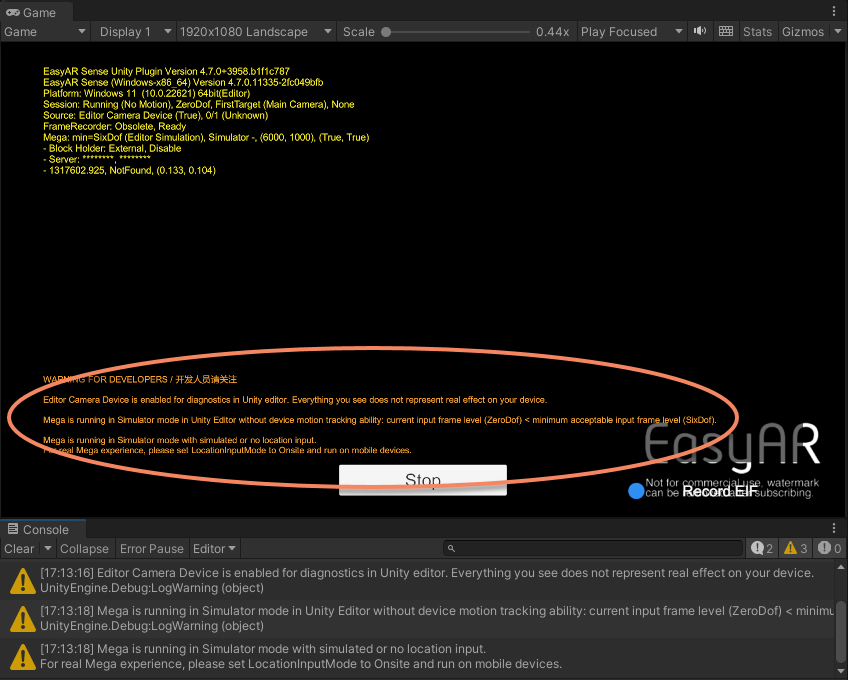
可以通过诊断信息时间戳更新判断系统是否正常运行:如果看到屏幕上显示的诊断信息中时间戳在不断更新,就说明系统已经正常在运行了。
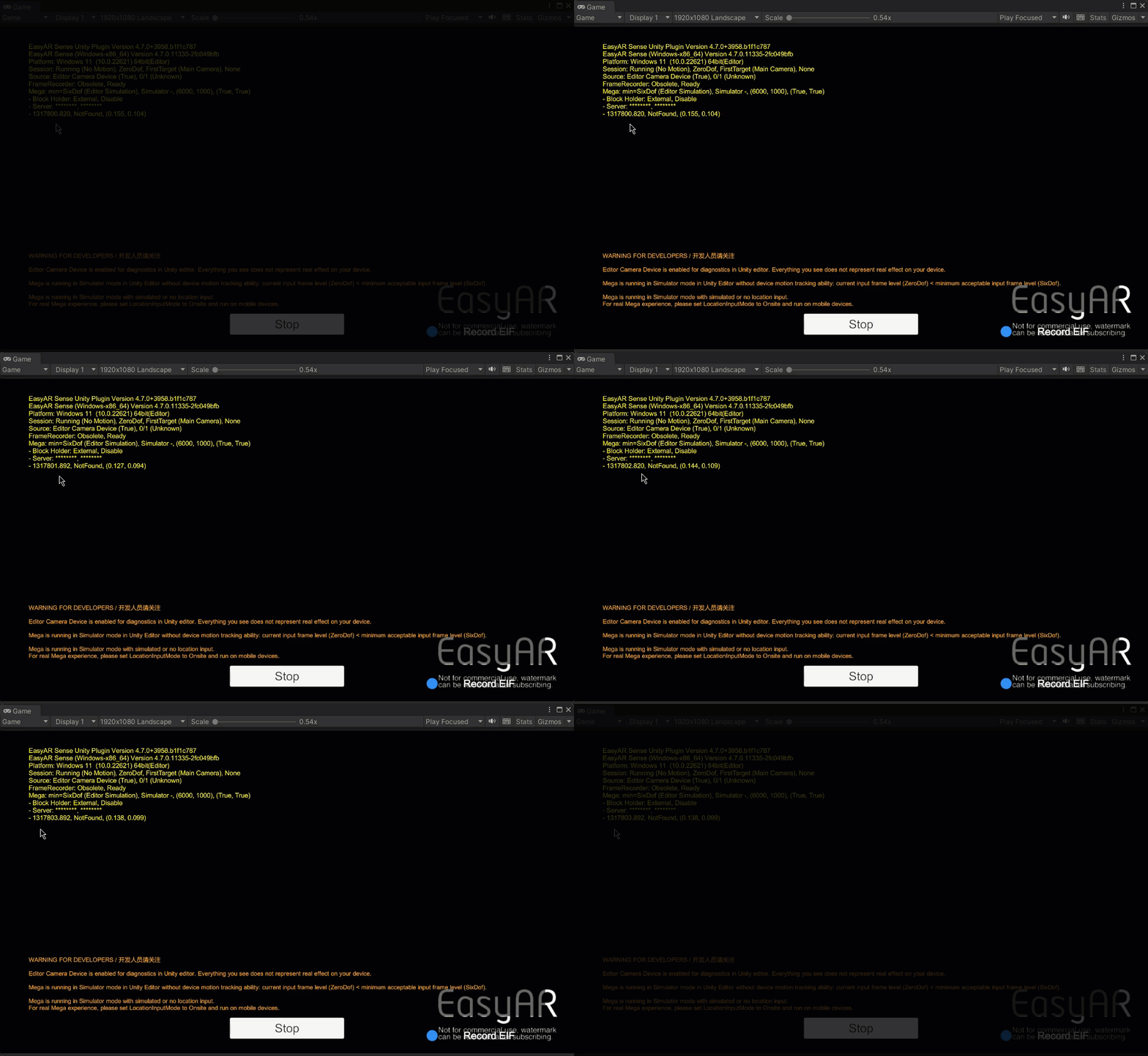
重要事项
在使用时,一定会注意到运行时显示在屏幕上或目视前方的诊断信息文字,仔细阅读 UI 消息输出,仔细斟酌在开发阶段、测试阶段、应用上线之后应该采取何种配置,以及保留何种控制开关。与 EasyAR 的沟通通常需要提供这些信息,建议多利用而不是立马关闭。