如何使用 Unity 上的 Mega Studio 摆放 3D 内容
这篇文档将带您快速学习如何在 Unity 编辑器上使用标注工具进行模型摆放,为后续在 xr-frame 上的渲染做准备。
开始之前
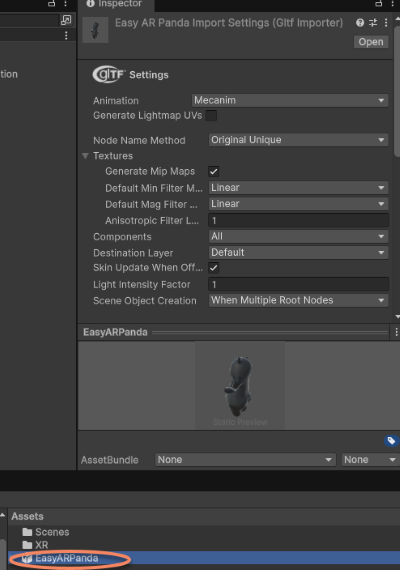
准备 GLTF 模型并拖入 Unity Assets
可以使用示例工程中使用的模型(一个憨态可掬的熊猫),或者使用 xr-frame 官方 Demo 中使用的小机器人模型,或者参考xr-frame 可加载的 GLTF 格式及支持的拓展准备自己的模型并上传到资源托管服务器。
提示
Mega 插件中已经添加了对 com.unity.cloud.gltfast 的依赖,因此您可以直接将模型文件拖入 Unity Assets。
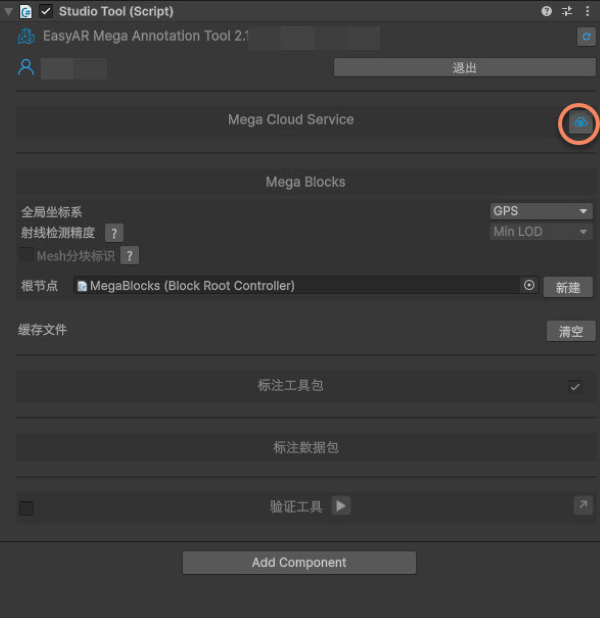
选择Mega云定位库
点击 Mega Cloud Service 右侧的图标。
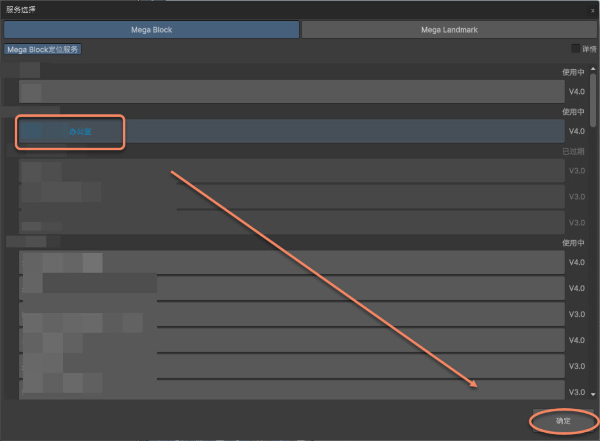
选择要使用的库。
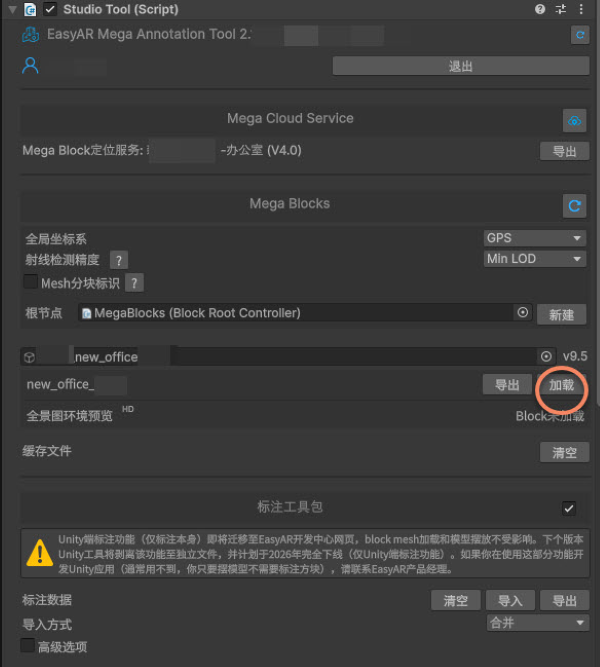
加载定位库及 Mega Blocks 信息成功后, Studio 工具面板如图所示。
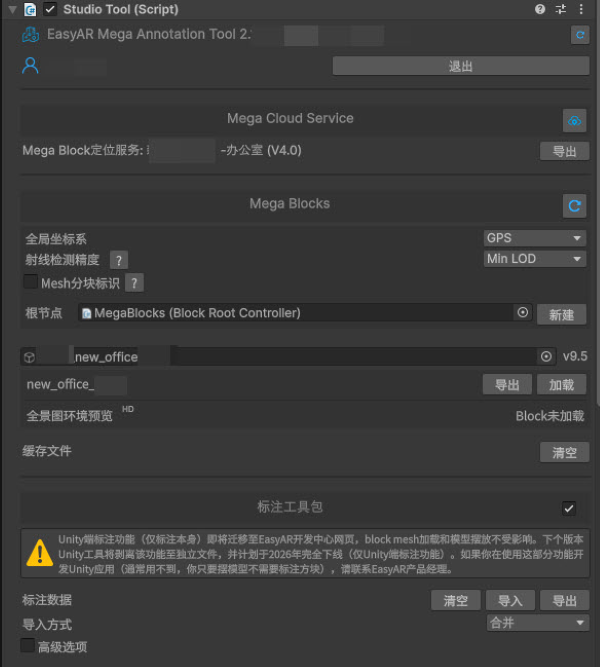
加载Block稠密模型
点击 Block 名称右侧的 加载 即可动态加载该 Block 的稠密模型。
创建标注
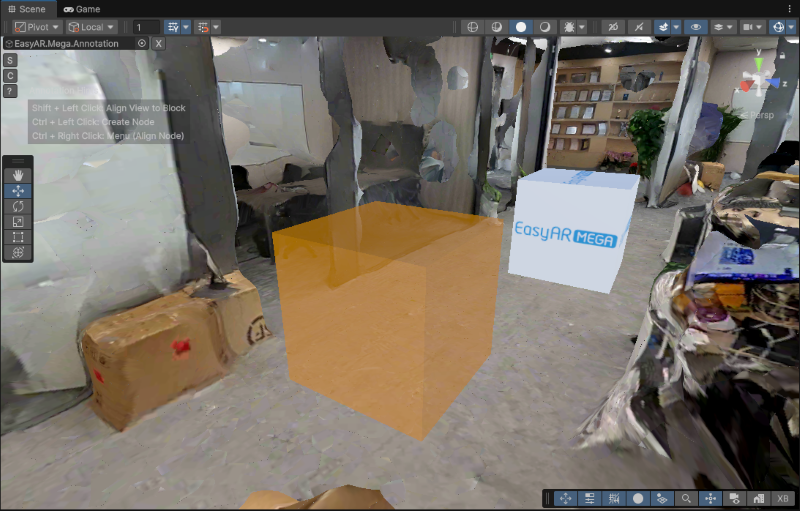
在场景中按住 Ctrl (Windows) / Command (Mac) 键,然后在需要标注的地面上点击鼠标左键即可。
将 3D 内容作为标注的子节点
将导入的模型拖到场景节点,作为标注的子节点。
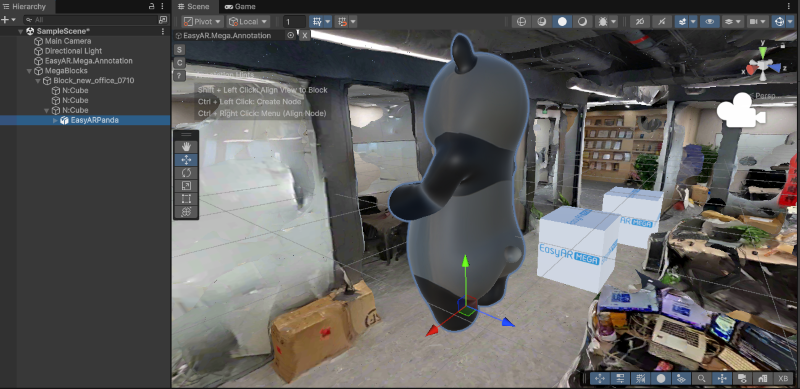
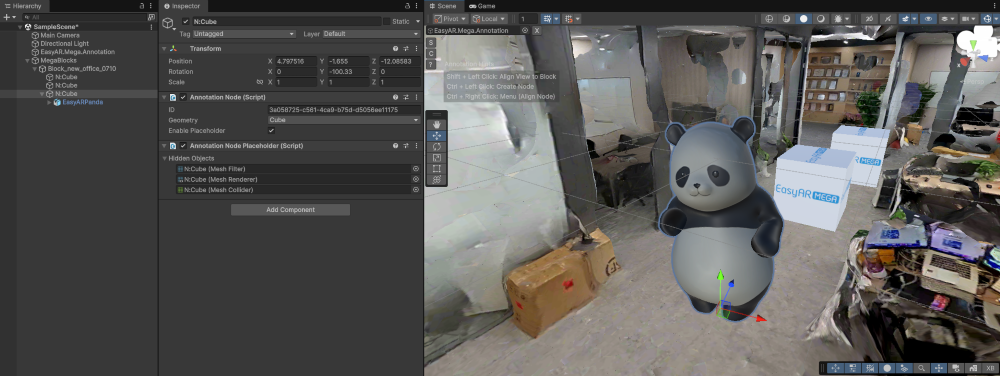
将模型 Inspector 面板中的 Position 和 Rotation 全部改为 0, Scale 可以根据需要自行调整。
注意
EMA 承载了所有的坐标转换逻辑。将模型 Position 和 Rotation 设为 0,是为了让模型的几何中心与标注点完全重合。所有的位移和旋转调整,都应该通过操作其父节点(标注节点)来完成。

[可选]调整模型位置
选择 标注节点 在场景中对着稠密模型调整模型的位置和旋转。
注意
模型相对于标注的 Position 和 Rotation 必须始终全部为 0 ,否则您无法在 xr-frame 上得到正确的渲染结果。
新建标注数据包
点击 Inspector 面板中的标注数据包右侧的图标。
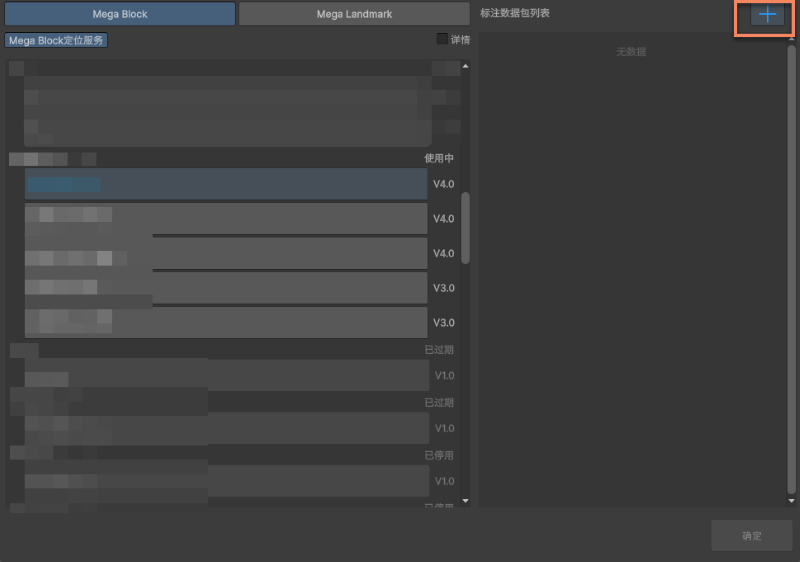
在框中填入标注数据的名称,并点击右侧的勾。
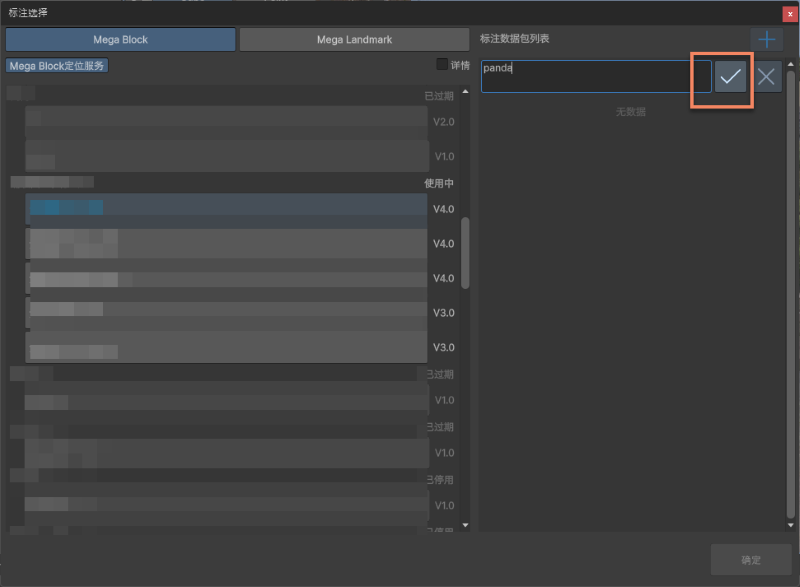
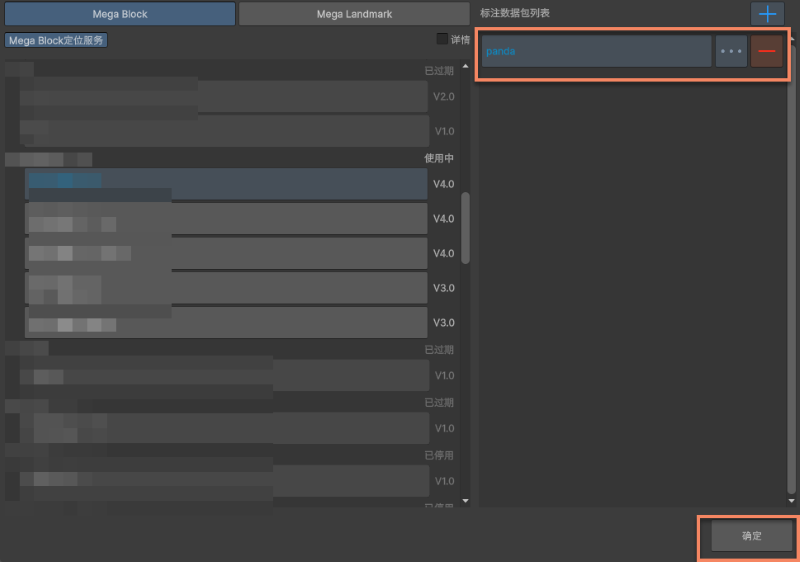
创建成功后应如图所示,之后点击下方的确定。
点击上传图标进行上传。
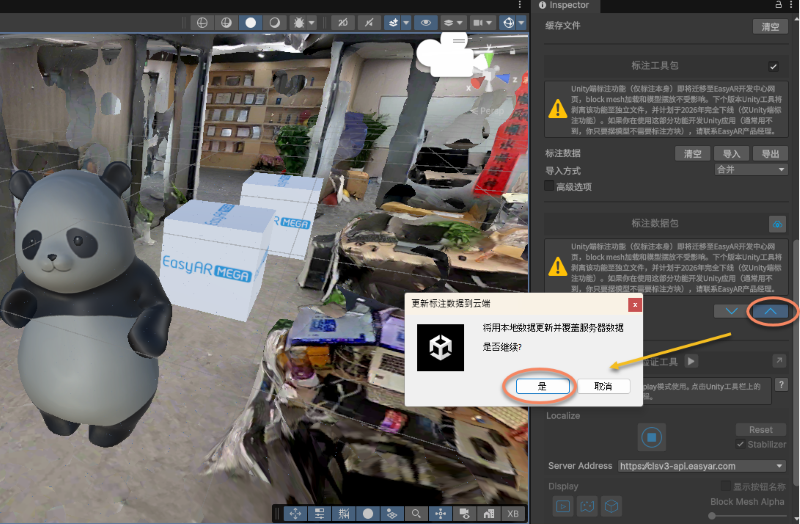
上传成功后弹出提示。
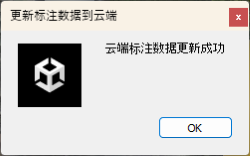
确认标注数据
您需要记录标注数据的 ID 以在 xr-frame 上加载对应的标注数据。
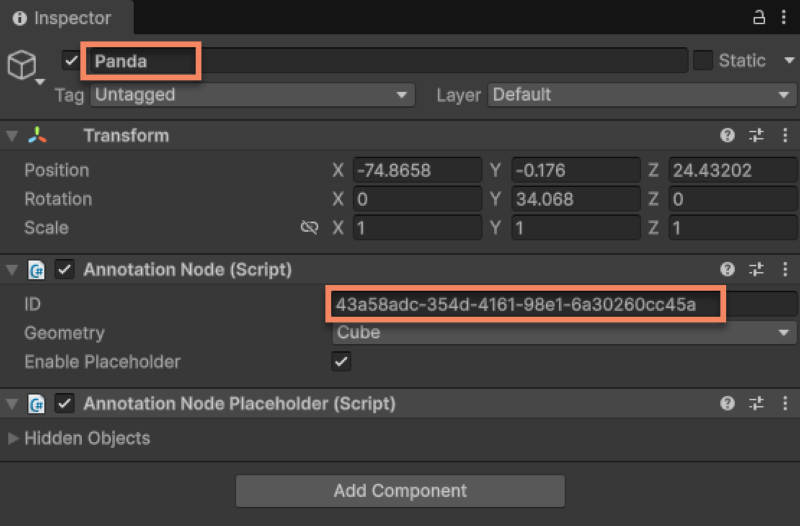
在上传成功后,您在云定位库中也可以看到相应的信息,这个页面中列表里的 ID 是 标注数据包 ID。
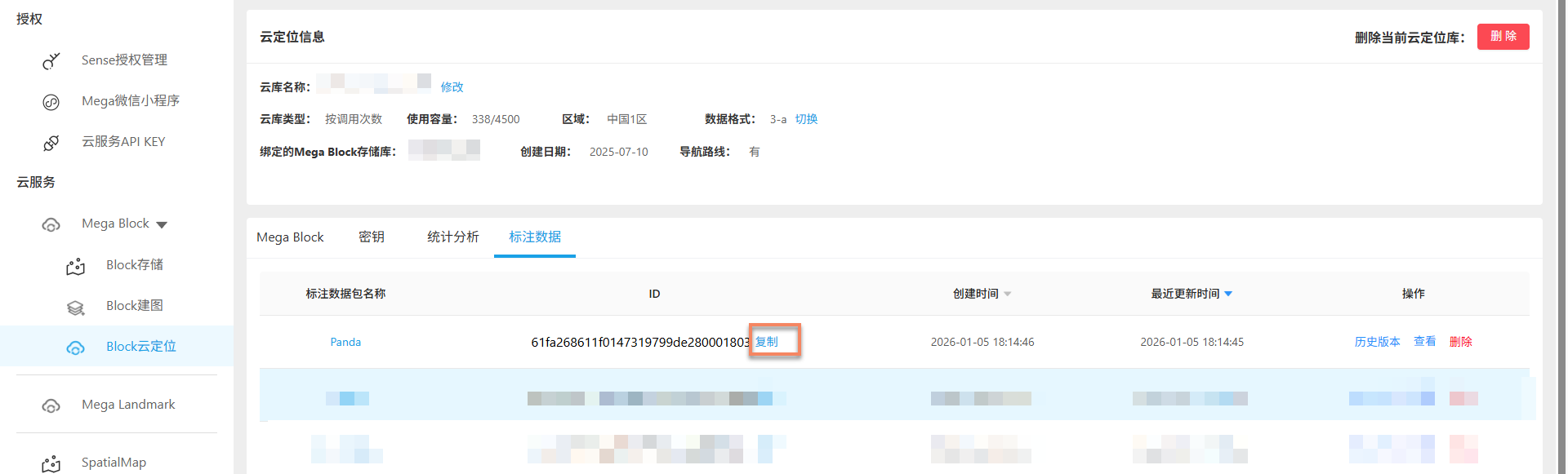
此处也可以查看上传的标注数据名称和 ID,这个页面中列表里的 ID 是 标注点 ID。

后续步骤
- 使用上传的标注完整运行示例工程
- 尝试使用 Unity 编辑器创建与实景对齐的 3D 内容