完整运行微信小程序 Mega 插件示例工程
这篇文章将介绍如何完整运行微信小程序 Mega 插件的示例项目(包含标注的使用)。
开始之前
完成快速运行示例工程。
完成使用 Unity 上的 Mega Studio 摆放 3D 内容,获取标注数据包 ID 和标注点 ID。
[Block 云定位] > [标注数据] 在云定位库列表里的 ID 是 标注数据包 ID。
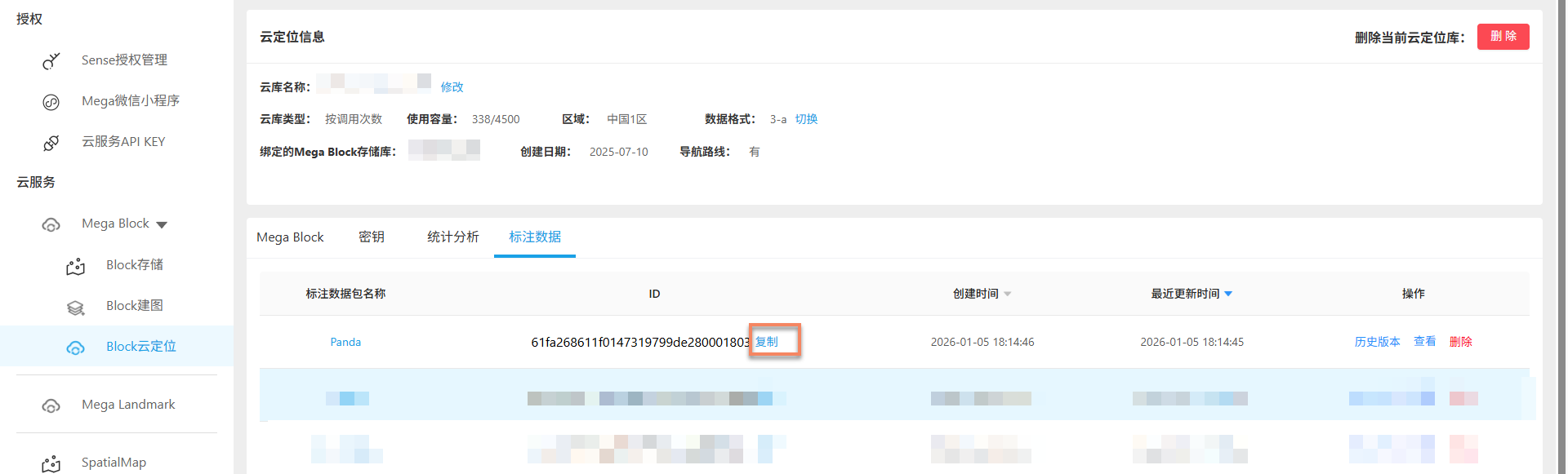
点击右侧 [查看] 可以查看上传的标注数据名称和 ID,这个页面中列表里的 ID 是 标注点 ID。

配置 Mega 标注数据包 ID
在 miniprogram/components/sample-data/easyar-settings.ts 中填入标注数据包 ID:
/** 填 Mega 标注数据包 ID */
export const MegaAnnotationId: string = "";
配置标注点要展示的模型
在 miniprogram/components/sample-data/annotation-metadata.ts 中通过将 key 改成标注点 id 配置要替换的标注,如果要替换多个则用逗号隔开。
export const AnnotationMetaData: Record<string, any> = {
    /** 填标注点 ID */
    "aaaaaaaa-bbbb-cccc-dddd-123456789012": {
        assetId: "panda",
        scale: "1 1 1"
    },
    "aaaaaaaa-bbbb-cccc-dddd-123456789013": {
        assetId: "panda",
        scale: "1 1 1"
    }
};
关于如何记录和对应标注点 ID 可以参考确认标注数据。
实机运行
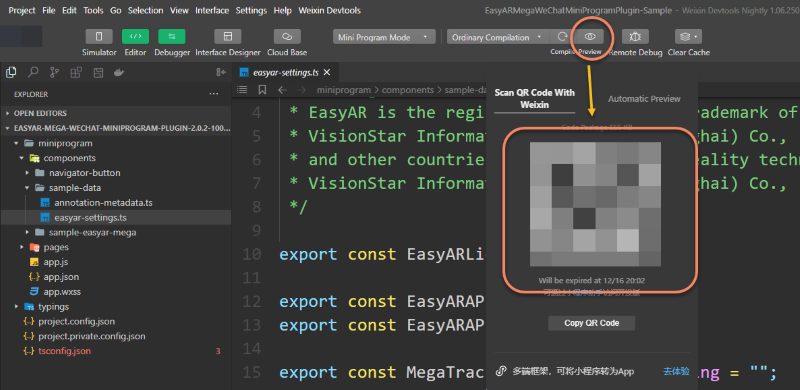
点击小程序开发工具上方栏的实机预览按钮,通过扫描二维码加载。
注意
不能在开发工具上直接模拟运行带有 AR 功能的 xr-frame 组件。
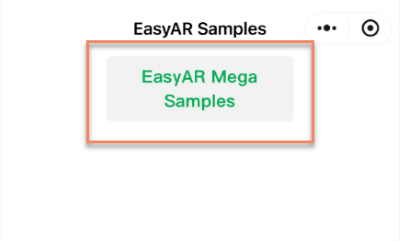
点击 EasyAR Mega Samples 进入示例项目的 AR 场景。
屏幕中提示
EasyAR Session is initializing表示微信平面检测正在初始化。提示
确保在光线充足的环境下测试,避开大面积纯色墙面或纯色地板。
对着地面或其他平面匀速左右摆动以加快这个过程。
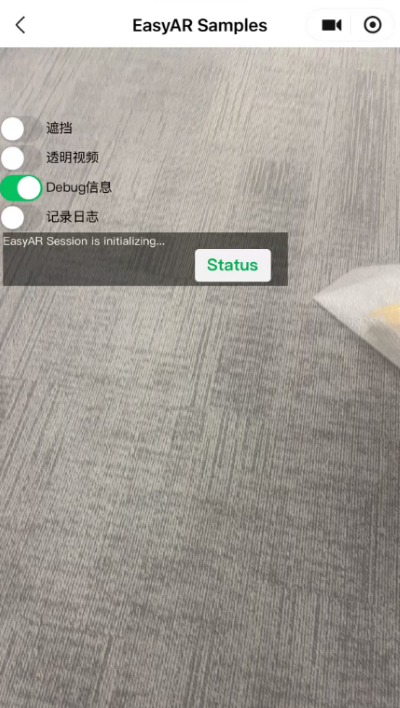
初始化完成后,将手机竖直使相机拍到正常的现实画面,当定位成功, debug 信息中出现
Found字样,并且右下方的状态指示物变为绿色。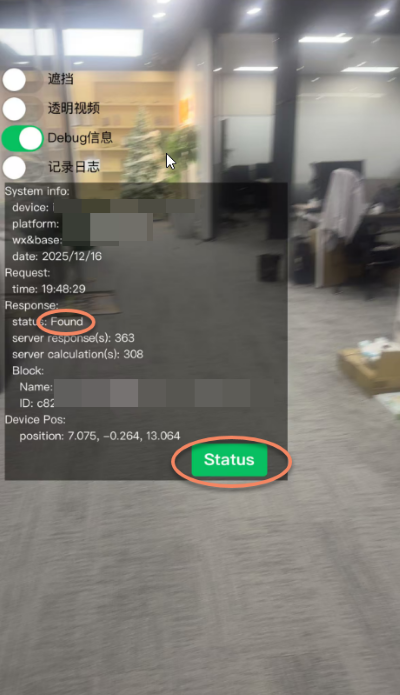
将在标注的位置加载并渲染 GLTF 模型或方块(取决于是否配置了
assetId)。运行效果: