快速运行微信小程序 Mega 插件示例工程
这篇文章将介绍如何快速运行微信小程序 Mega 插件的示例工程。您将学习如何:
- 搭建与配置示例工程的开发环境。
- 运行示例的部分功能:使用 Mega 云定位。
开始之前
- 参考文档 我的定位功能可以使用了吗? 确认定位库已正确创建并添加地图。
确认小程序主体为企业主体
重要事项
Mega 小程序插件仅支持企业主体的微信小程序。 个人主体类型的小程序无法使用 Mega 小程序插件。
需要确认在 小程序后台 中 设置 > 基本信息 > 主体信息 显示为 企业法人或个体工商户。
由于 Mega 功能以小程序插件形式提供,您必须拥有一个企业主体的微信小程序作为宿主环境。
即使仅为了运行我们提供的示例工程,您也需要配置自己的微信小程序 AppID 才能在开发者工具中进行调试和预览。
下载示例工程
前往 开发工具下载页面。
确认 EasyAR 隐私政策 后点击下载。
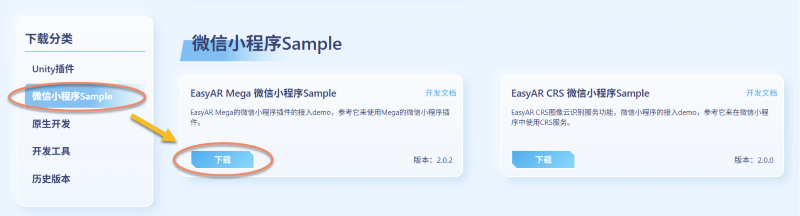
下载完成后,在本地解压缩
.zip包。
配置示例工程
登录微信小程序开发者工具。
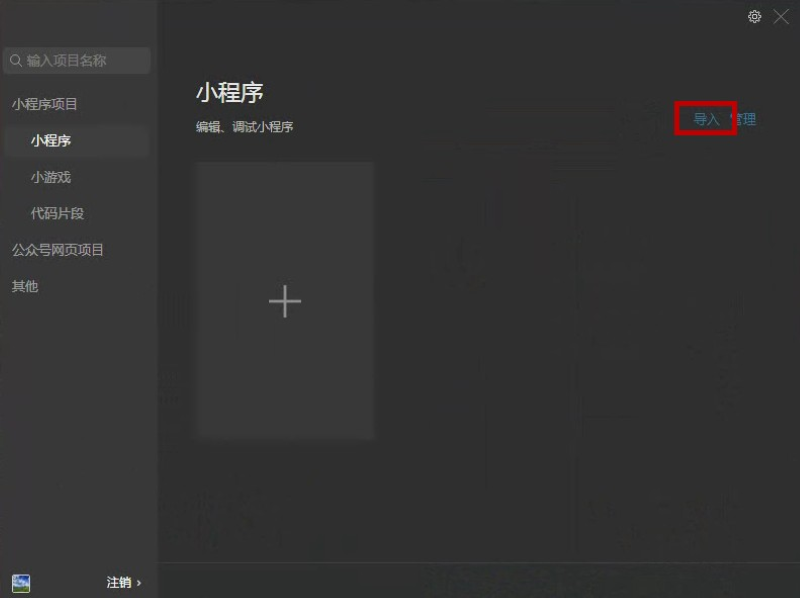
使用微信小程序开发者工具导入示例项目。
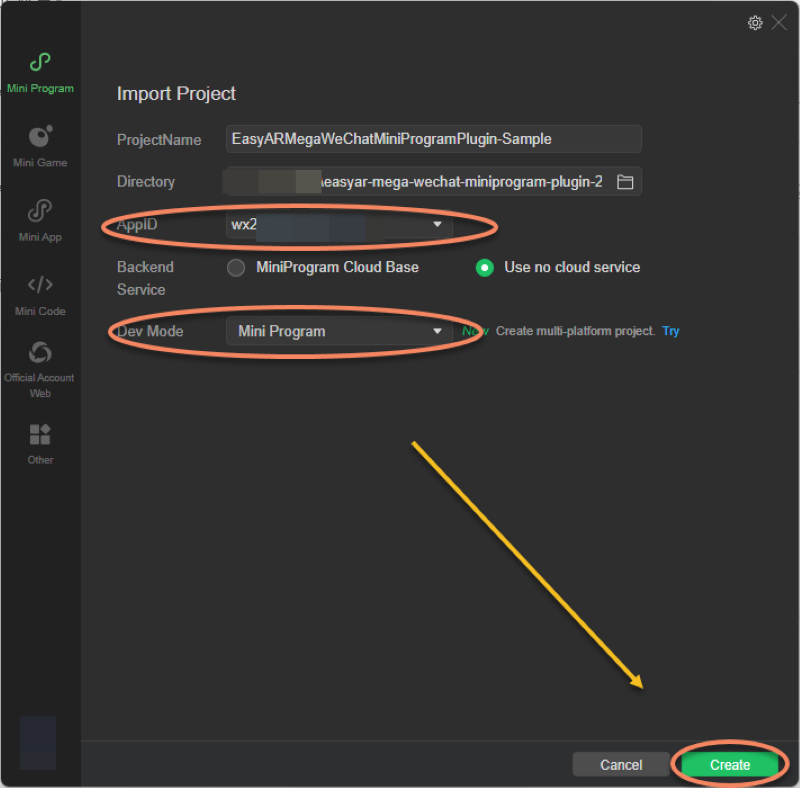
- 打开开发者工具后,点击导入按钮, 选择本地解压好的目录。
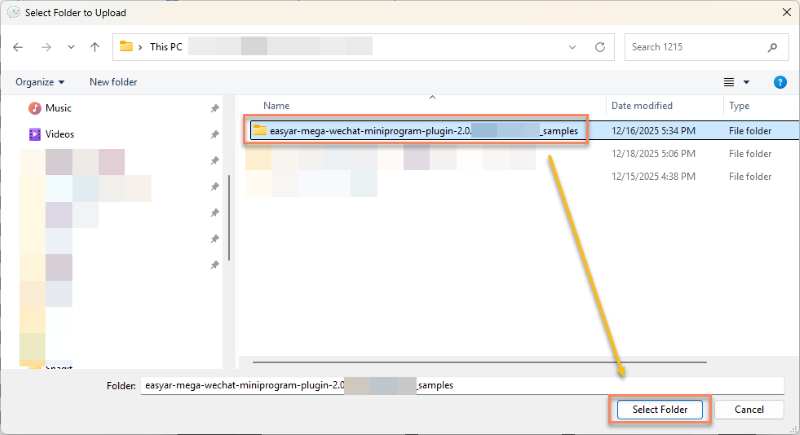
- 确保 AppID 与 申请 Mega 许可证时填写的 AppID 一致,开发模式为小程序,点击创建。
注意
AppID 不一致会导致许可证校验不通过
配置 Mega 许可证及云服务
打开文件
miniprogram/components/sample-data/easyar-settings.ts,根据准备工作中的许可证和服务信息填入该文件中的相应字段:- Mega 许可证
/** 您的小程序 Mega 许可证 */
export const EasyARLicenseKey: string = "";
如何获取 Mega 微信小程序许可证
在 EasyAR 开发中心 中选择 Mega 微信小程序。
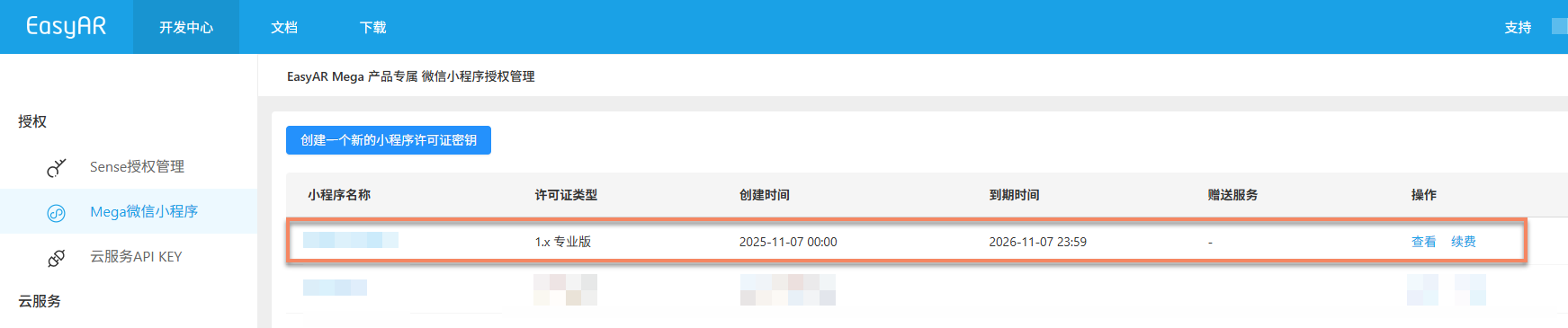
列表中应存在要使用的 Mega 微信小程序许可证。(若不存在可用许可证,请检查您的账号和用于创建 Mega 定位库的账号是否是同一个)
点击小程序名称可以获取该小程序的 Mega 许可证(点击右侧复制,然后粘贴至
easyar-settings.ts文件中作为EasyARLicenseKey的值),并确认其关联的 AppID 与您的微信小程序 AppID 完全一致。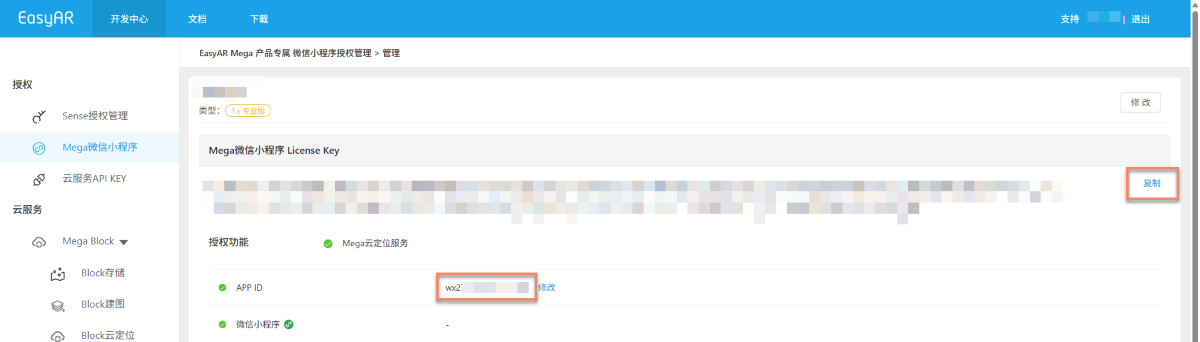
- 云服务 API Key 及 Seceret
/** 您的云服务 API Key 及 Seceret */
export const EasyARAPIKey: string = "";
export const EasyARAPISecret: string = "";
如何获取云服务 API Key 及 Seceret
在 EasyAR 开发中心 选择 云服务 API KEY。
若先前已经创建过云服务 API Key 及 Seceret,此处可以依次点击右侧复制,粘贴至
easyar-settings.ts文件中作为EasyARAPIKey和EasyARAPISecret的值。
若之前没有创建过云服务 API Key 及 Seceret,可以通过以下方式创建:
在 EasyAR 开发中心 选择 云服务 API KEY > 创建 API KEY。
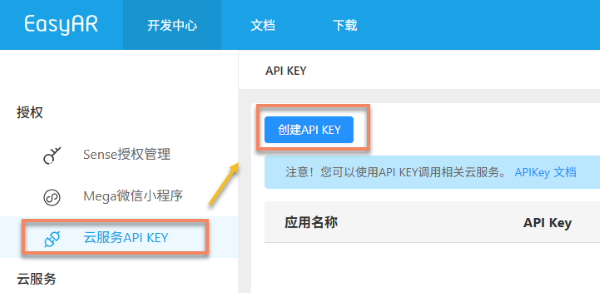
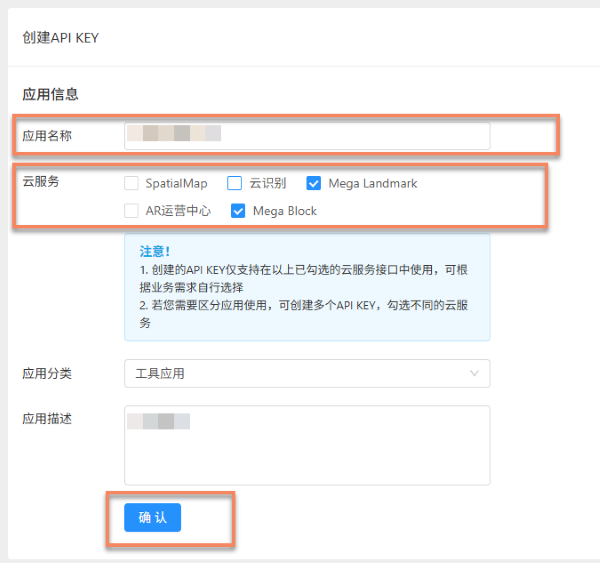
输入应用名称,选中需要使用的云服务:Mega Block 和/或 Mega Landmark ,点击确定。
- 云服务 ServerAddress 及 AppID:
/** 您的 Mega 云定位库的 ServerAddress 及 AppID */
export const MegaTrackerServerAddress: string = "";
export const MegaTrackerAppID: string = "";
如何获取 Mega 云定位库的 ServerAddress 及 AppID
在 EasyAR 开发中心 选择 Block 云定位,之后选择您的 Mega 云定位服务组。
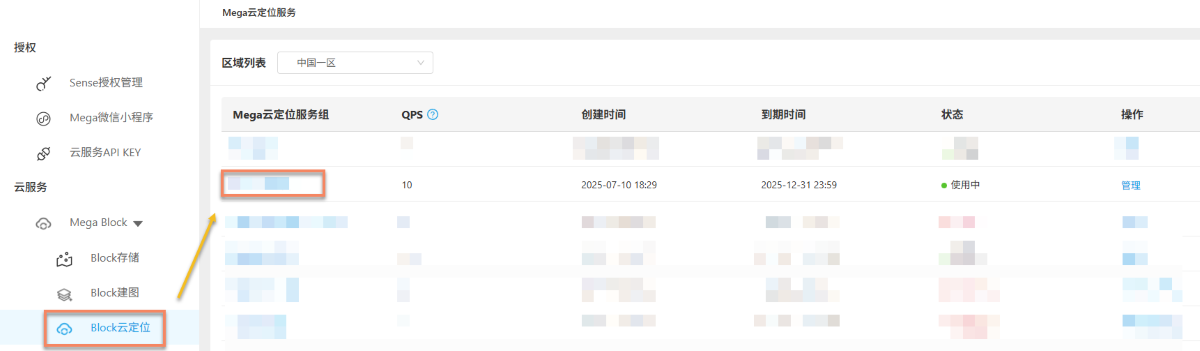
选择您的 Mega 云定位库:
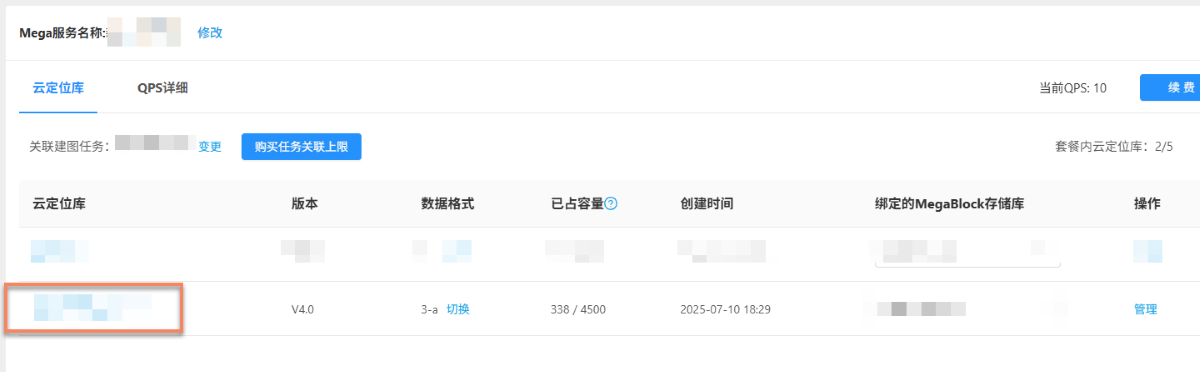
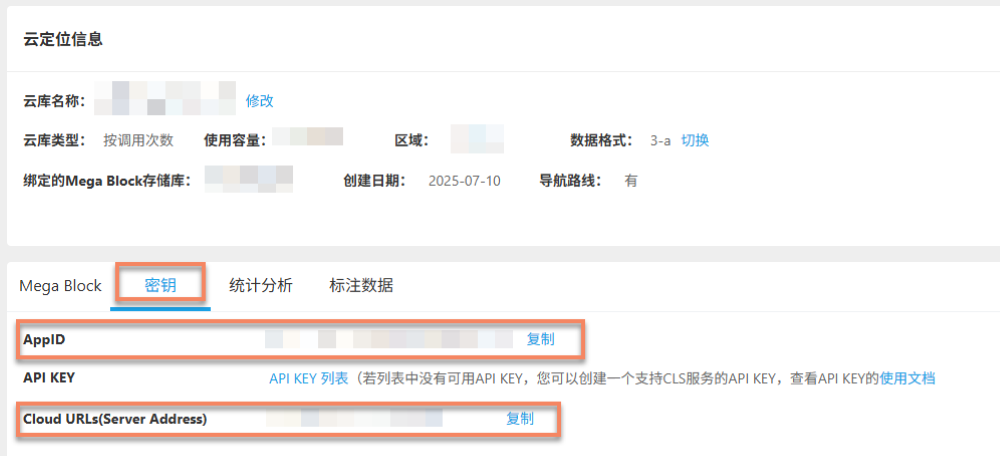
点击 密钥,在下方依次获取云定位库的 AppID 和 Server Address (点击右侧复制,然后粘贴至
easyar-settings.ts文件中作为MegaTrackerAppID和MegaTrackerServerAddress的值)。
实机运行示例
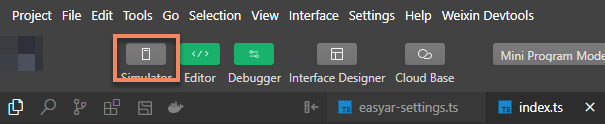
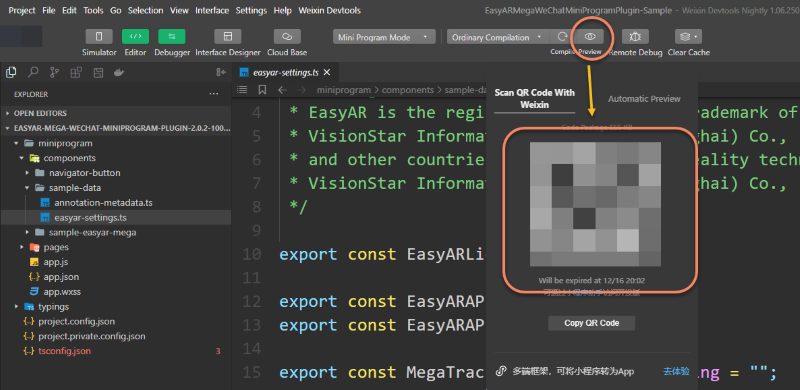
点击小程序开发工具上方栏的实机预览按钮,通过扫描二维码加载到开发用的手机。
小心
不能在开发工具上直接模拟运行带有 AR 功能的 xr-frame 组件。
注意
当您在微信开发者工具中首次运行示例项目时,如果尚未获得插件权限,工具通常会弹窗提示插件未授权。可以通过微信开发者工具自动授权,或参考 插件接入流程
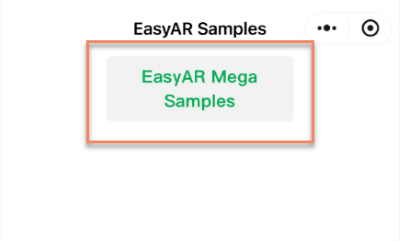
点击 EasyAR Mega Samples 进入示例项目的 AR 场景。
注意
若无法进入示例项目的 AR 场景,可能是由于当前设备不支持微信的视觉算法组件 VisionKit,具体请参考机型限制。
屏幕中提示
EasyAR Session is initializing表示微信平面检测正在初始化。提示
确保在光线充足的环境下测试,避开大面积纯色墙面或纯色地板。
对着地面或其他平面匀速左右摆动以加快这个过程。
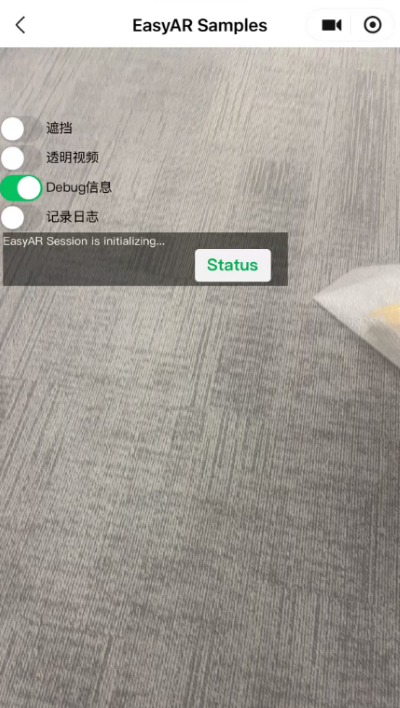
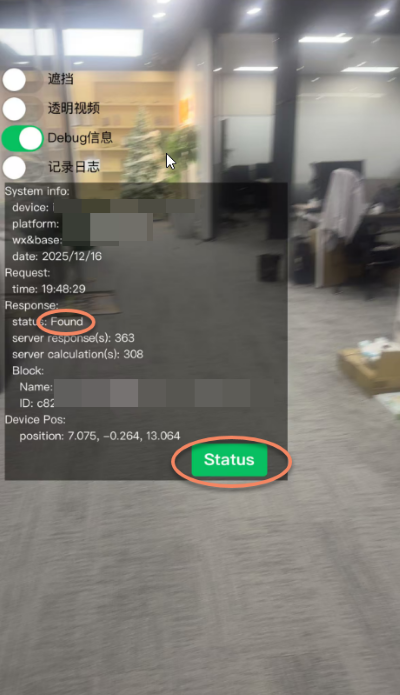
初始化完成后,将手机竖直使相机拍到正常的现实画面,当定位成功,Debug 信息中出现
Found字样,并且右下方的状态指示物由白色变为绿色。