配置定位库
在完成环境采集、建图并成功生成 Mega Block 后,您需要创建云定位服务,将项目与服务进行绑定,并通过在定位库实例中添加 Mega Block 来完成整体配置。本章将详细介绍操作步骤,帮助您快速完成配置流程。
检查 Mega Block 生成完成
登录控制台
- 访问 EasyAR 控制台并完成登录
进入存储管理
- 导航至 Mega Block -> Block 存储
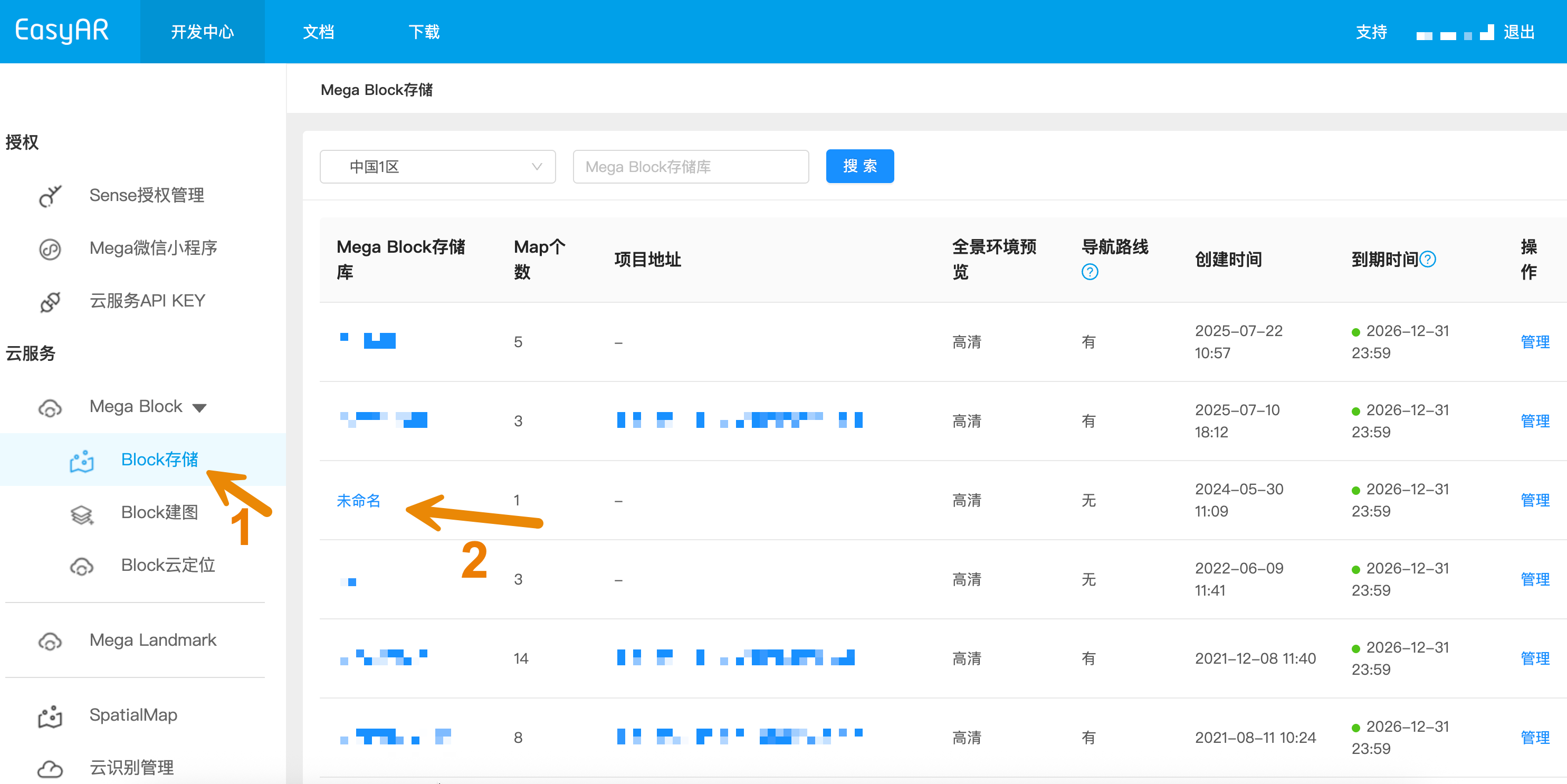
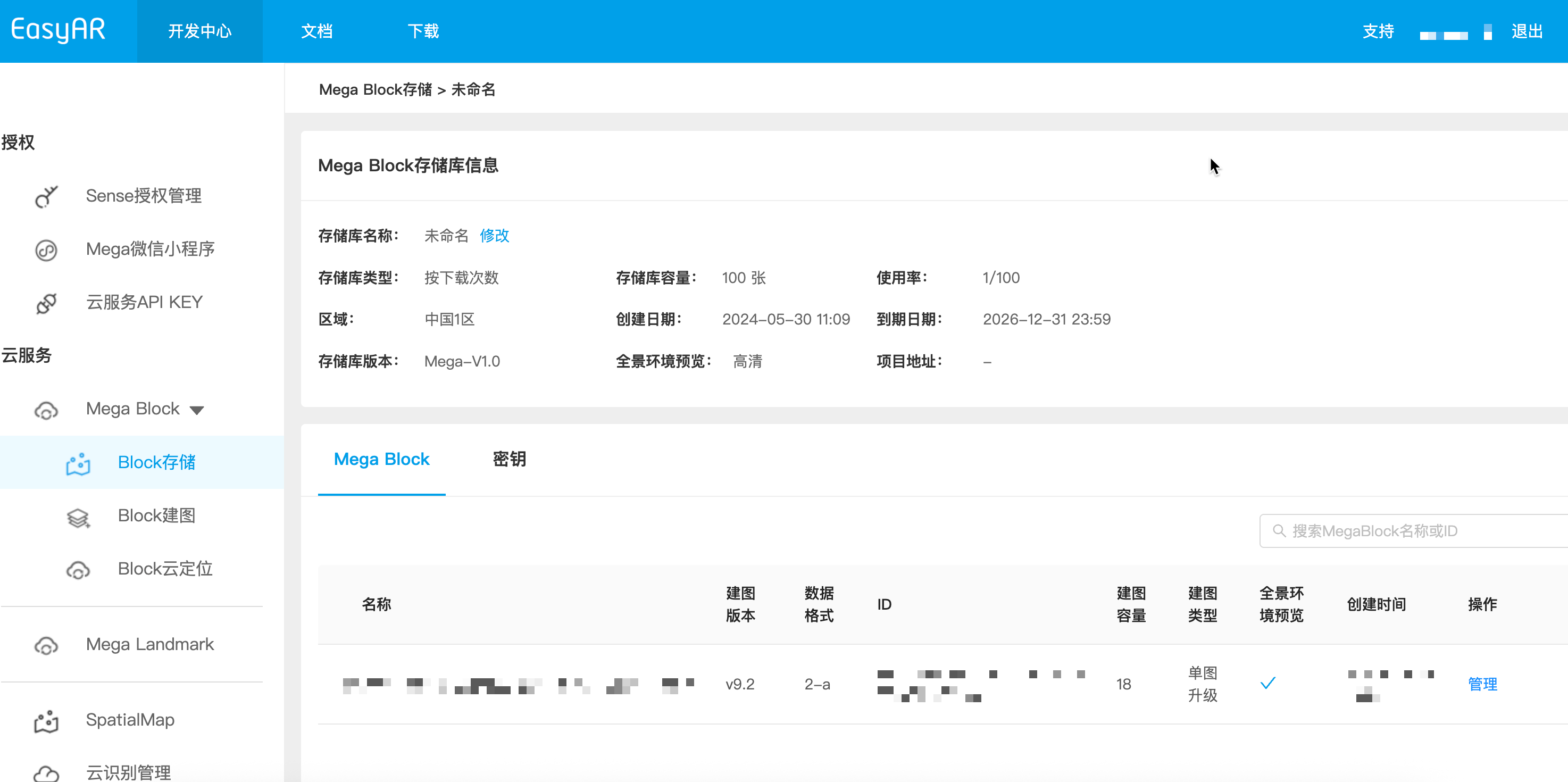
- 查看项目详情
- 在存储库列表中选择对应的项目
- 确认项目内已成功生成 Mega Block
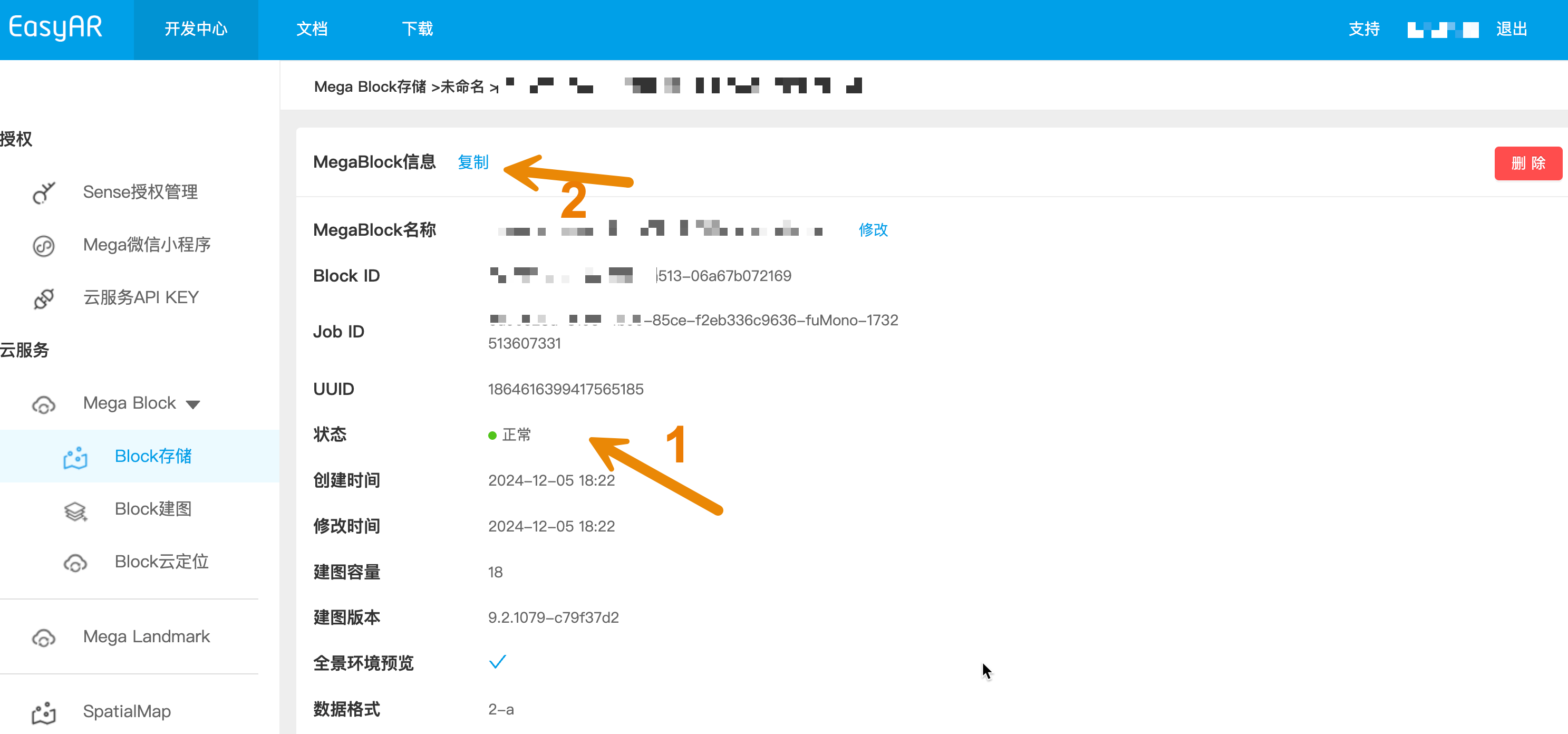
- 检查 Block 状态
- 点击 Mega Block 记录的"管理"按钮查看详细信息
- 确保 Mega Block 状态显示为"正常"
- 如发现信息异常,建议点击"复制"按钮保存 Mega Block 信息。在定位库配置开始前,可将信息提供给技术支持人员进行分析
创建云定位库
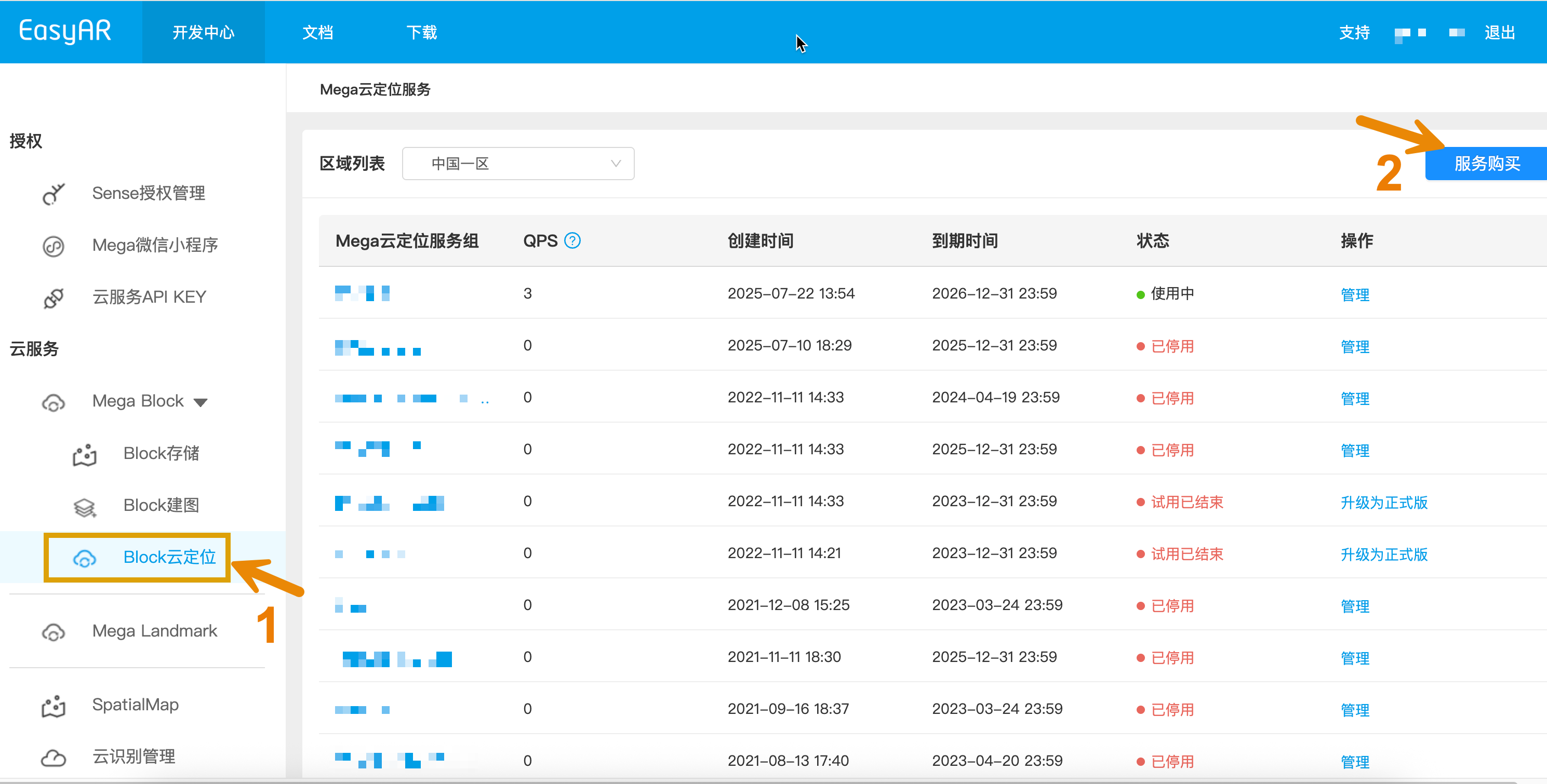
导航至 Mega Block -> Block 云定位
创建云定位服务组
- 如无现有服务组,列表将显示为空
- 可通过销售人员创建或直接在线创建云定位服务组
- 管理服务组
- 创建成功后,点击"管理"进入服务组管理界面
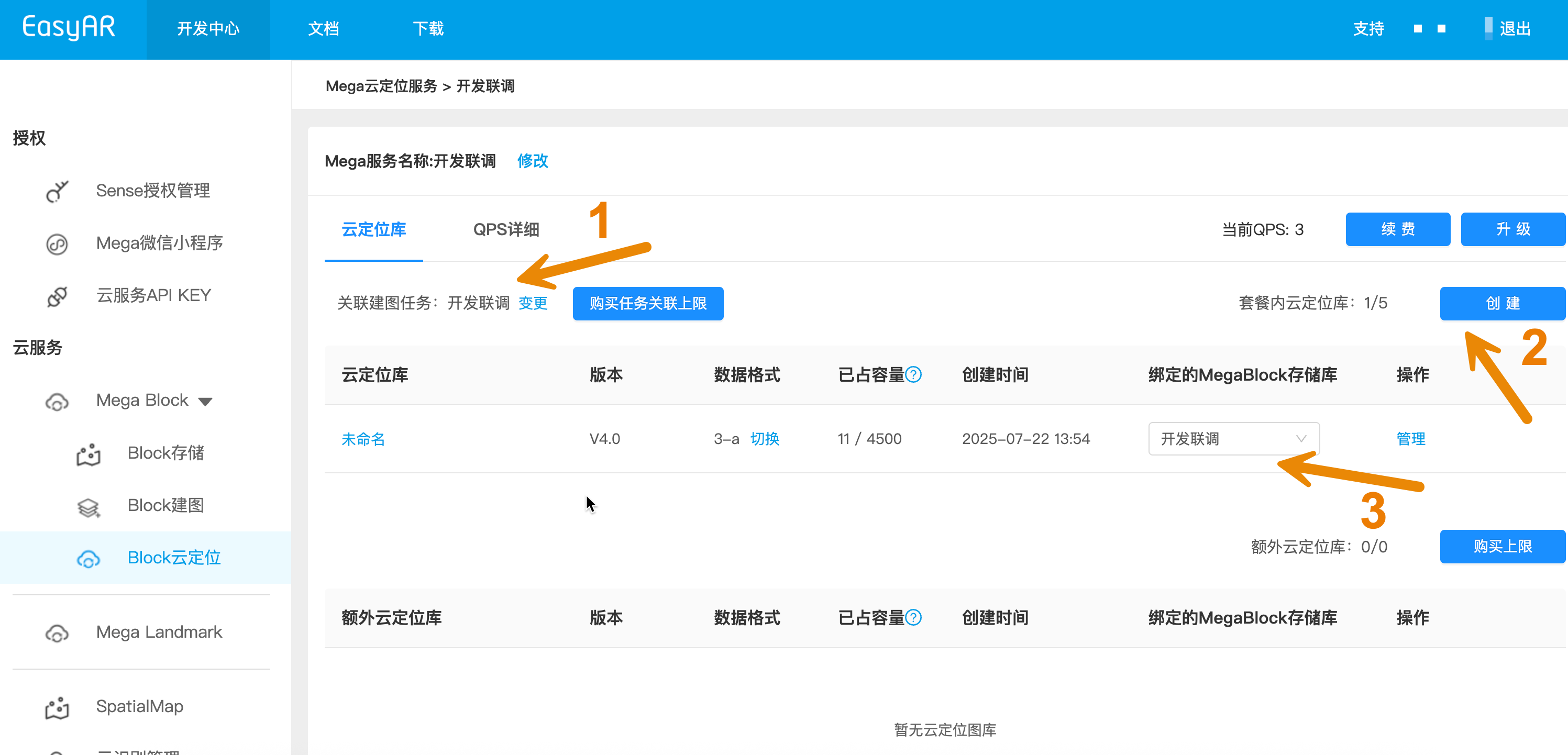
基础配置步骤
- 项目关联:将建图项目与云定位服务组进行绑定(如图标记 1 处)
- 实例创建:在服务组内创建新的云定位库实例(如图标记 2 处)
- 存储库绑定:选择对应的 Mega Block 存储库绑定到云定位库(如图标记 3 处)
进入实例管理
- 点击"管理"进入云定位库详细管理界面
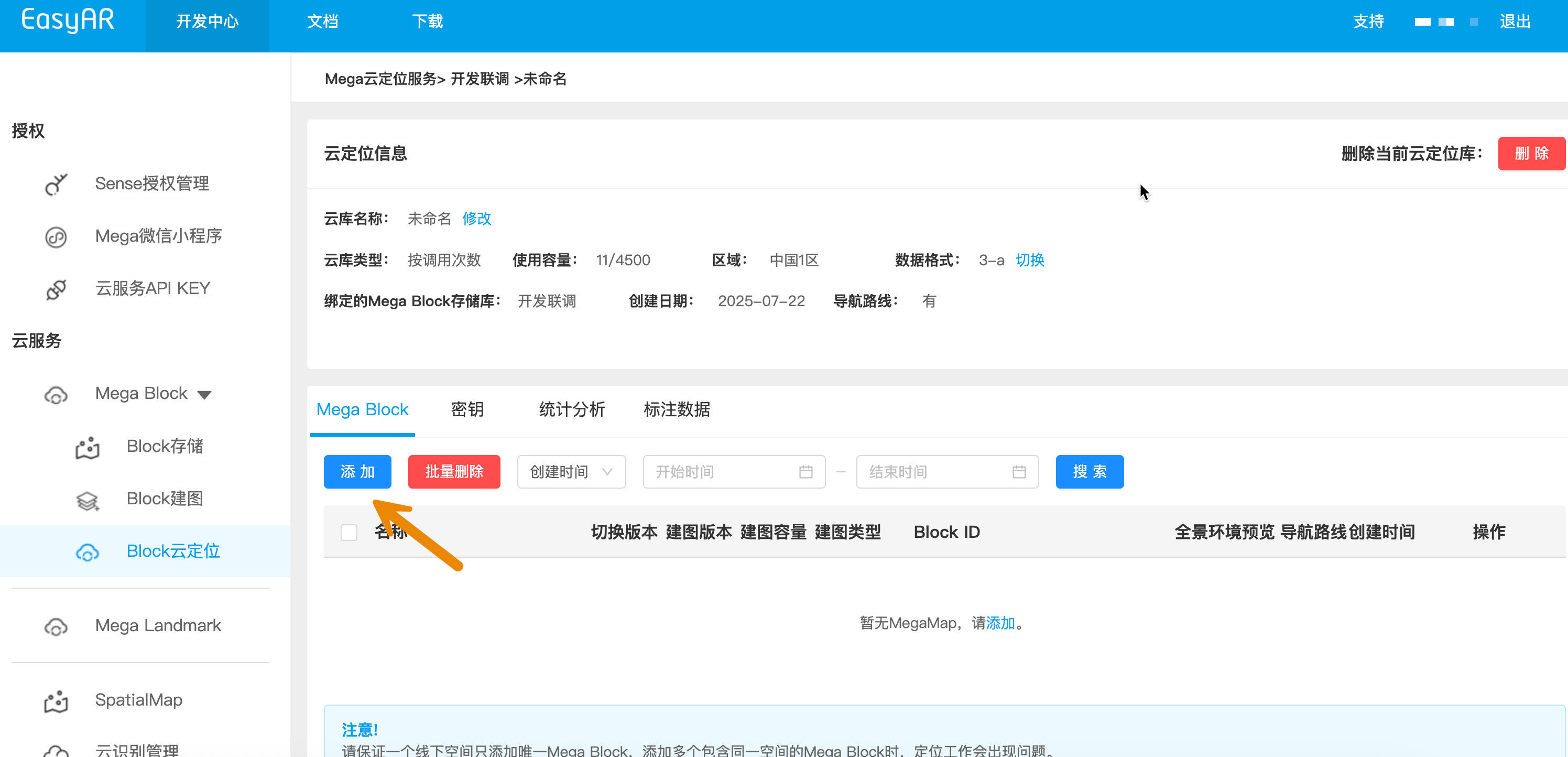
配置云定位库里的 Mega Block
- 点击"添加"按钮,从列表中选择需要添加的 Mega Block
- 确认选择后完成添加操作
- 注意版本不要选错
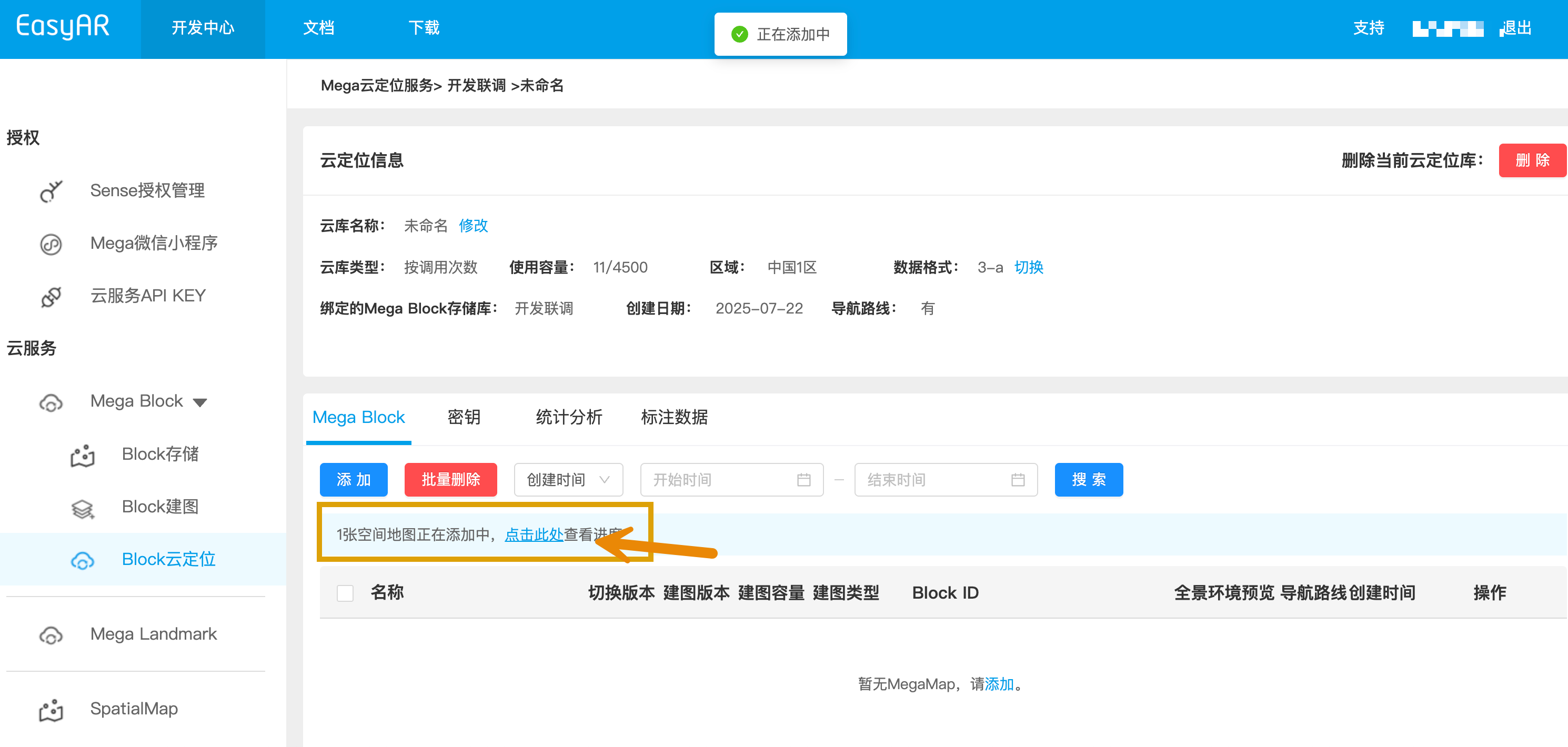
监控添加进度
- 系统将显示添加进度状态,请耐心等待处理完成
异常处理
- 如遇添加失败情况,在无冲突的前提下可删除进度重新添加
- 如多次失败,请联系技术支持人员
完成确认
- 添加成功后,界面将显示完整的配置信息
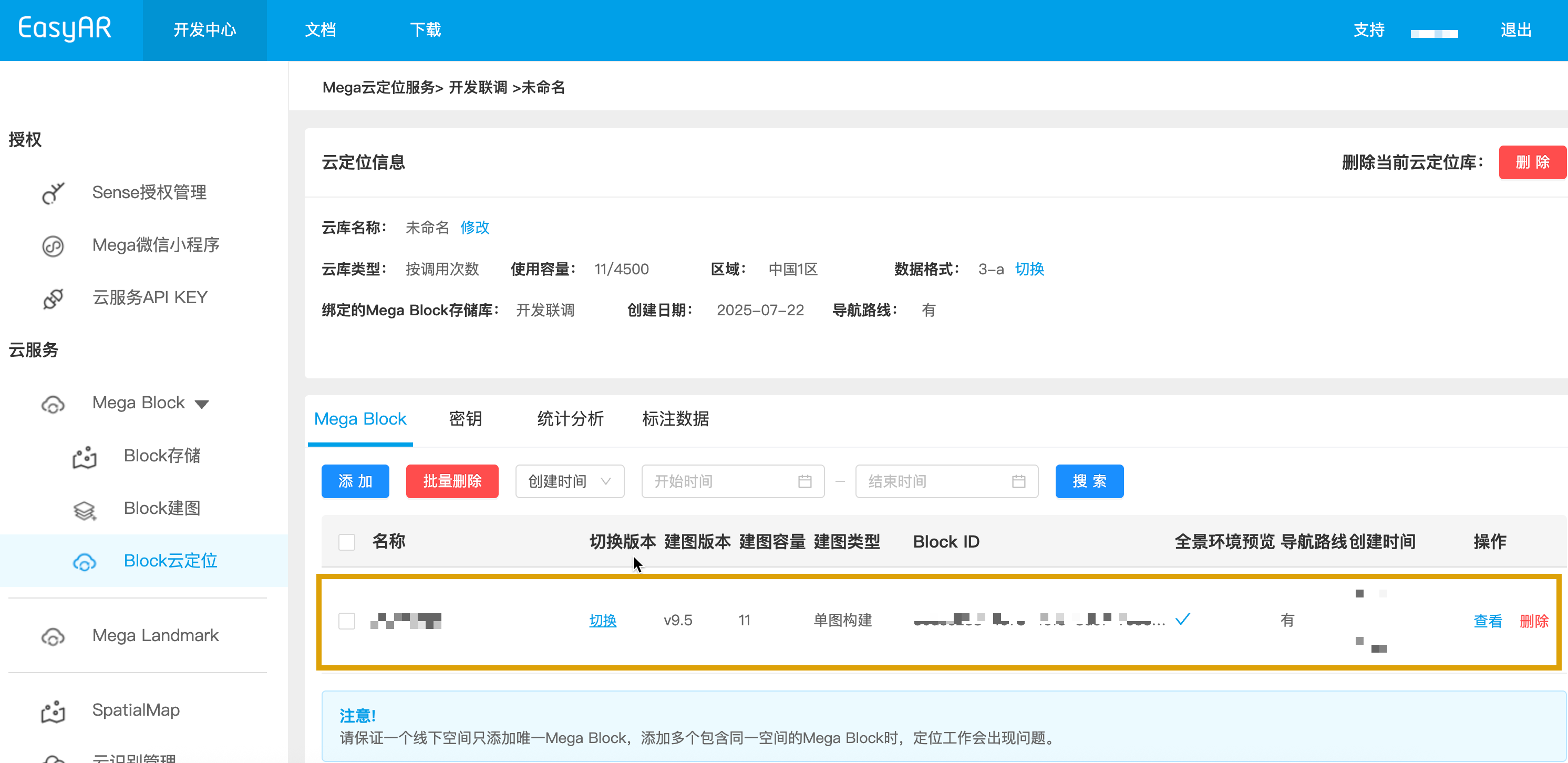
完成部署
恭喜!至此您已完成云定位库的全部配置工作。接下来可以开始进行云定位功能的验证测试,并开启 AR 应用开发之旅。🎉