快速验证定位服务
本章说明如何快速验证定位服务与定位库是否配置成功。通过 Mega Toolbox 提供的微信小程序或原生 App,可以在现场或通过照片(非现场)两种方式快速验证定位服务正常,便于初步排查配置与数据问题。
准备
已经创建好定位库,并且把 Mega Block 定位地图添加进定位库。参考上一主题:如何准备好云定位库
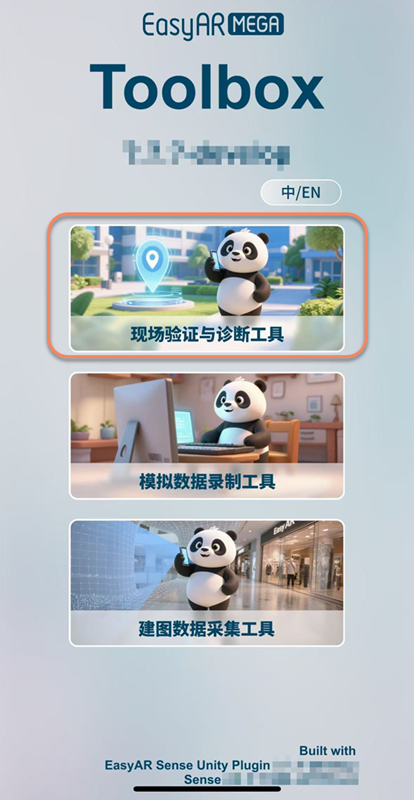
下载并安装 Mega Toolbox(用于快速验证)
Mega Toolbox
Mega Toolbox 是 EasyAR 提供的验证工具,支持以下平台:
原生应用,支持 Android 和 iOS
EasyAR 官网有下载渠道,进入下载页 -> 选择下载
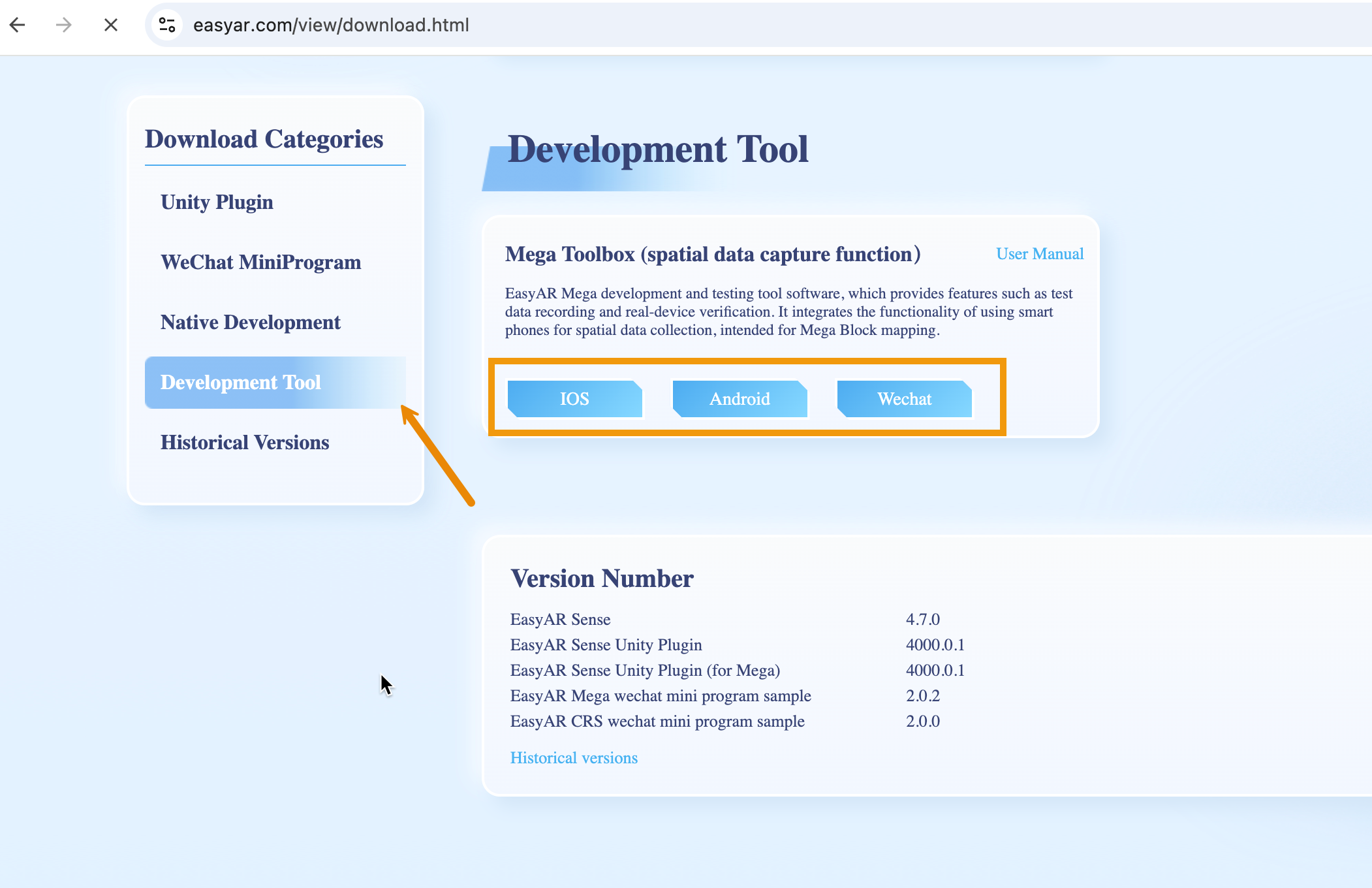
微信小程序
微信扫一扫

快速验证定位服务
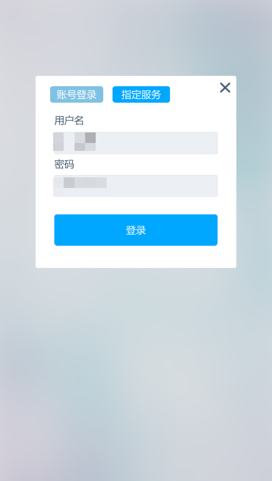
打开小程序并使用 EasyAR 账号登录
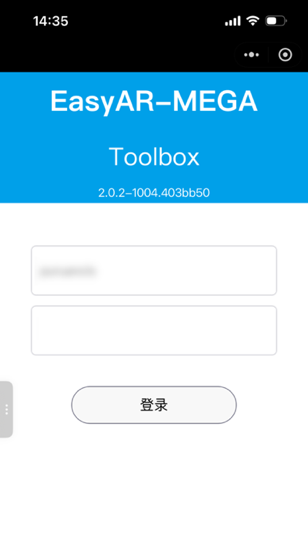
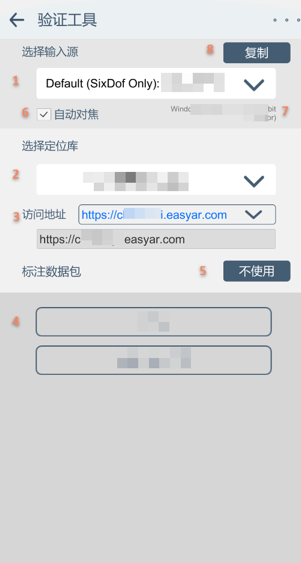
选择要验证的定位服务组和定位库
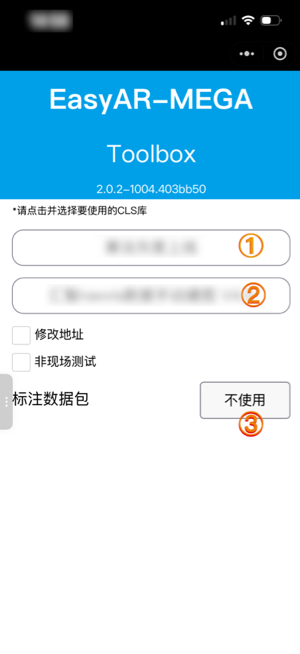
- 选择
云定位服务组,点击后下拉框中选择。 - 选择对应的
云定位库,点击后下拉框中选择。 - 点击
不使用直接进入定位页面。
- 选择
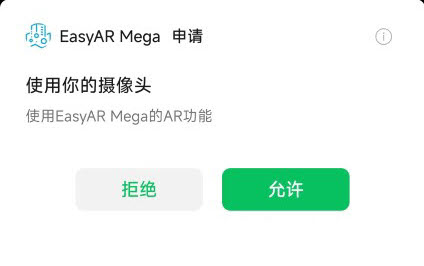
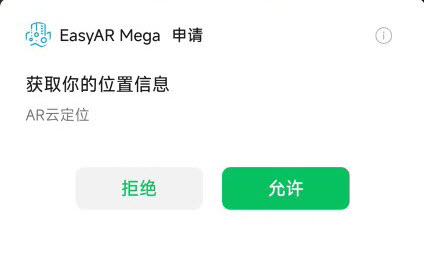
允许授权
为了正常使用定位功能,需要授权摄像头和位置信息权限后方可正常使用。
快速
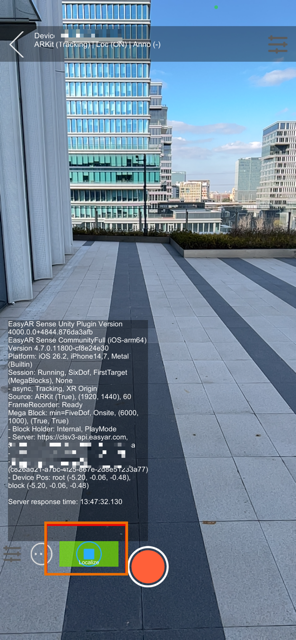
现场验证(推荐): 进入“现场”验证页面后,界面底部会显示多个状态字符。S 表示定位成功(Success),F 表示定位失败(Failed);出现多个 S 即表示定位稳定成功
快速
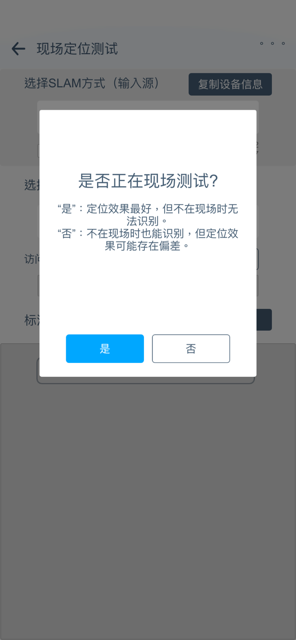
非现场验证:勾选“非现场测试”,对准现场照片进行模拟定位。底下状态输出许多S即代表定位成功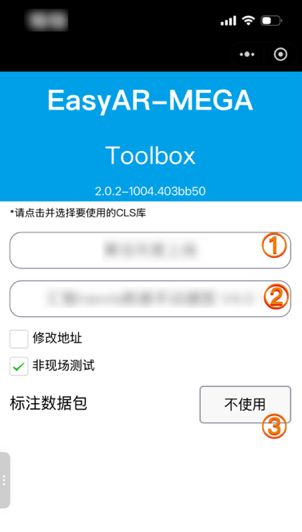
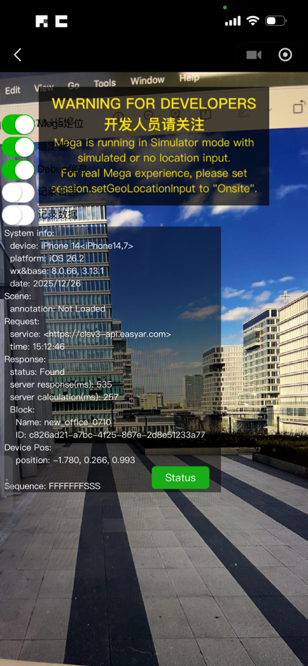
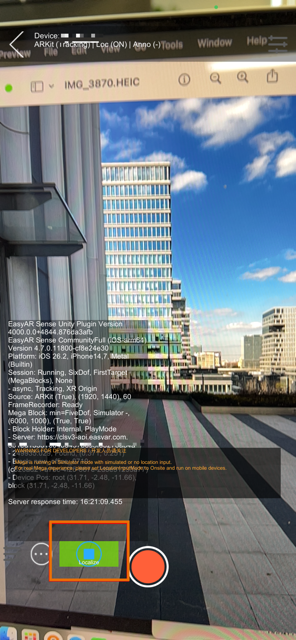
定位调试信息返回
status: QpsLimitExceeded文字提示,表示定位服务运行正常,但当前 QPS 超出限制。如需解决此问题,请查看定位服务容量超限和扩容。定位调试信息返回
UnKnownError文字提示,表示定位服务运行异常,请打开记录日志、记录数据,记录错误信息,并联系 EasyAR 客服。