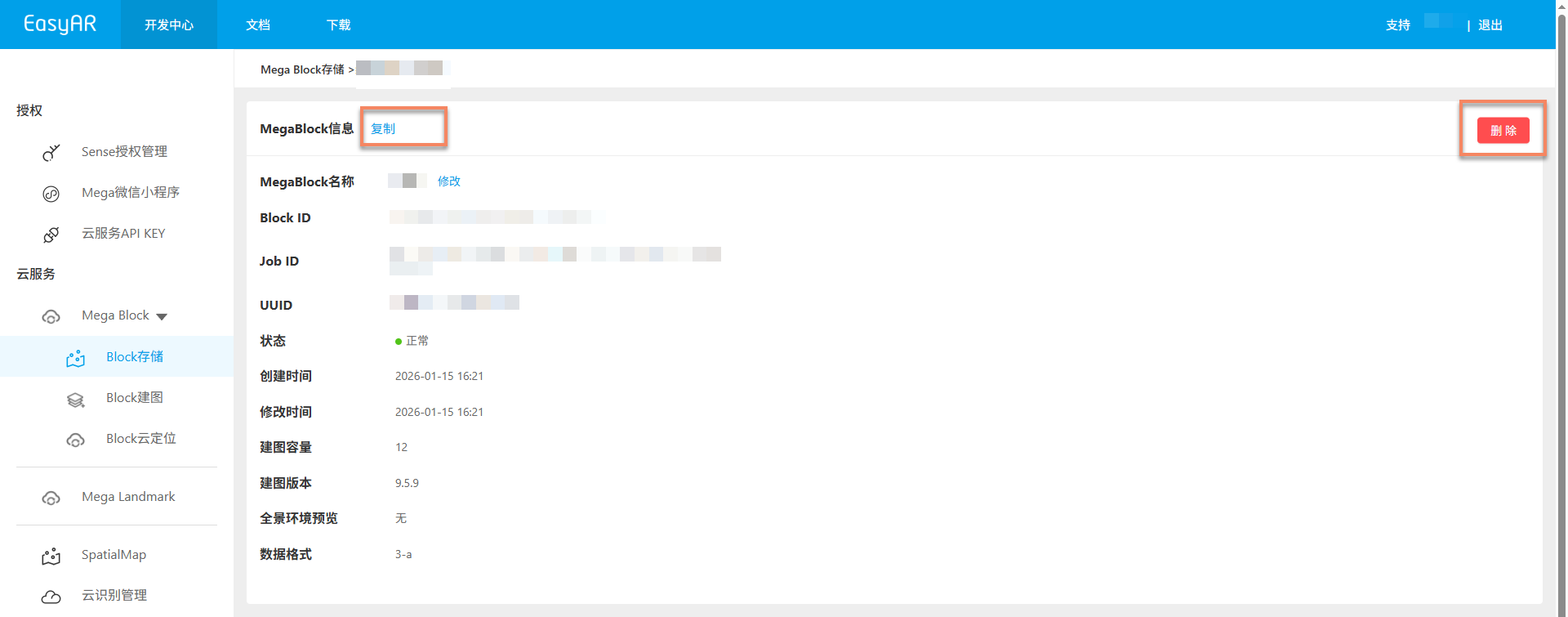
查看 Block 信息
本文详细介绍如何在建图成功后查看 Block 详细信息。
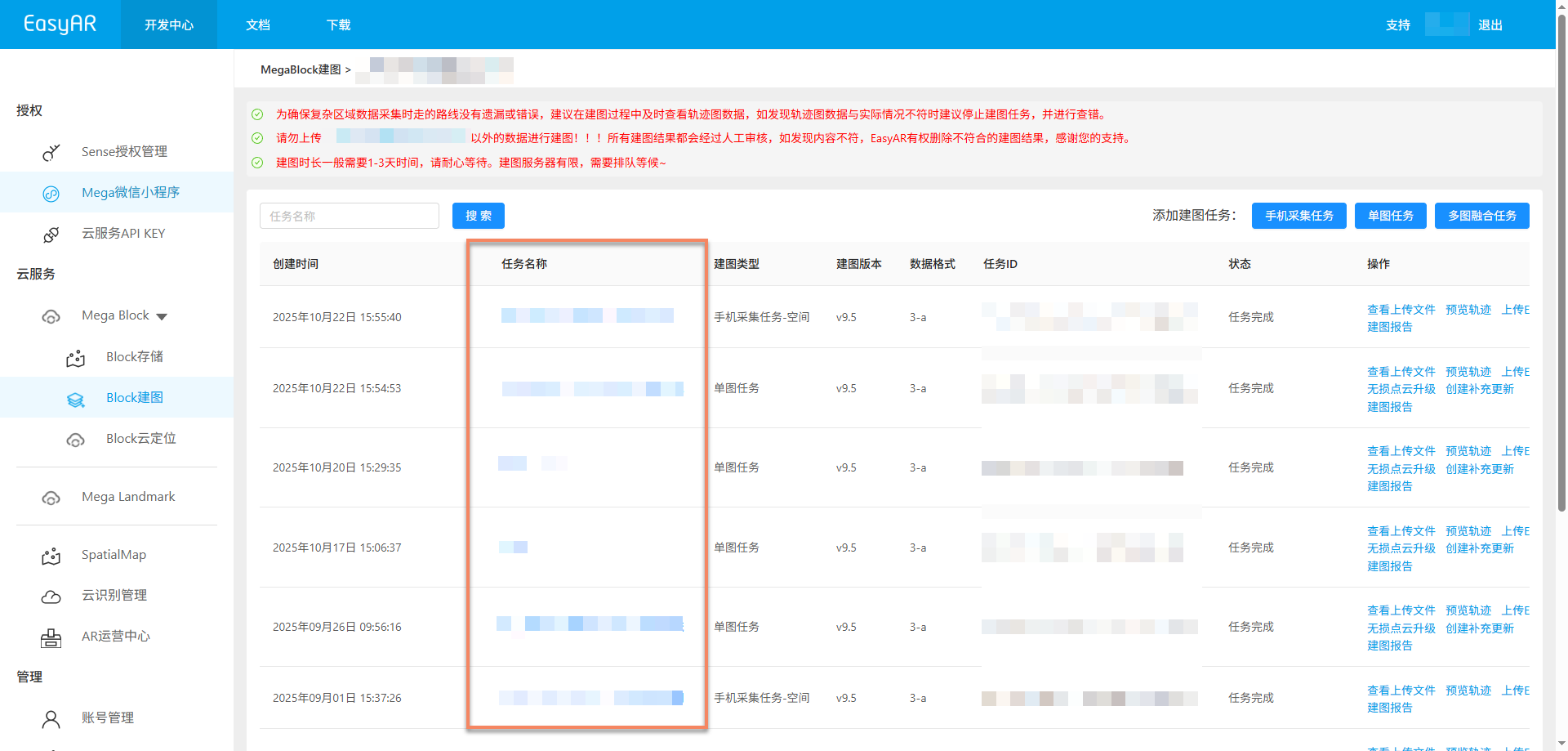
通过建图任务访问
在建图任务管理界面,直接点击对应的任务名称,即可跳转对应的 Block 详情页面(多图融合任务除外)。
多图融合任务需通过多图融合管理界面访问 Block 详情:
点击
多图融合管理按钮,进入多图融合管理界面。
在多图融合建图结果列表中,点击
跳转至 MegaBlock 图库按钮,即可跳转对应的 Block 详情页面。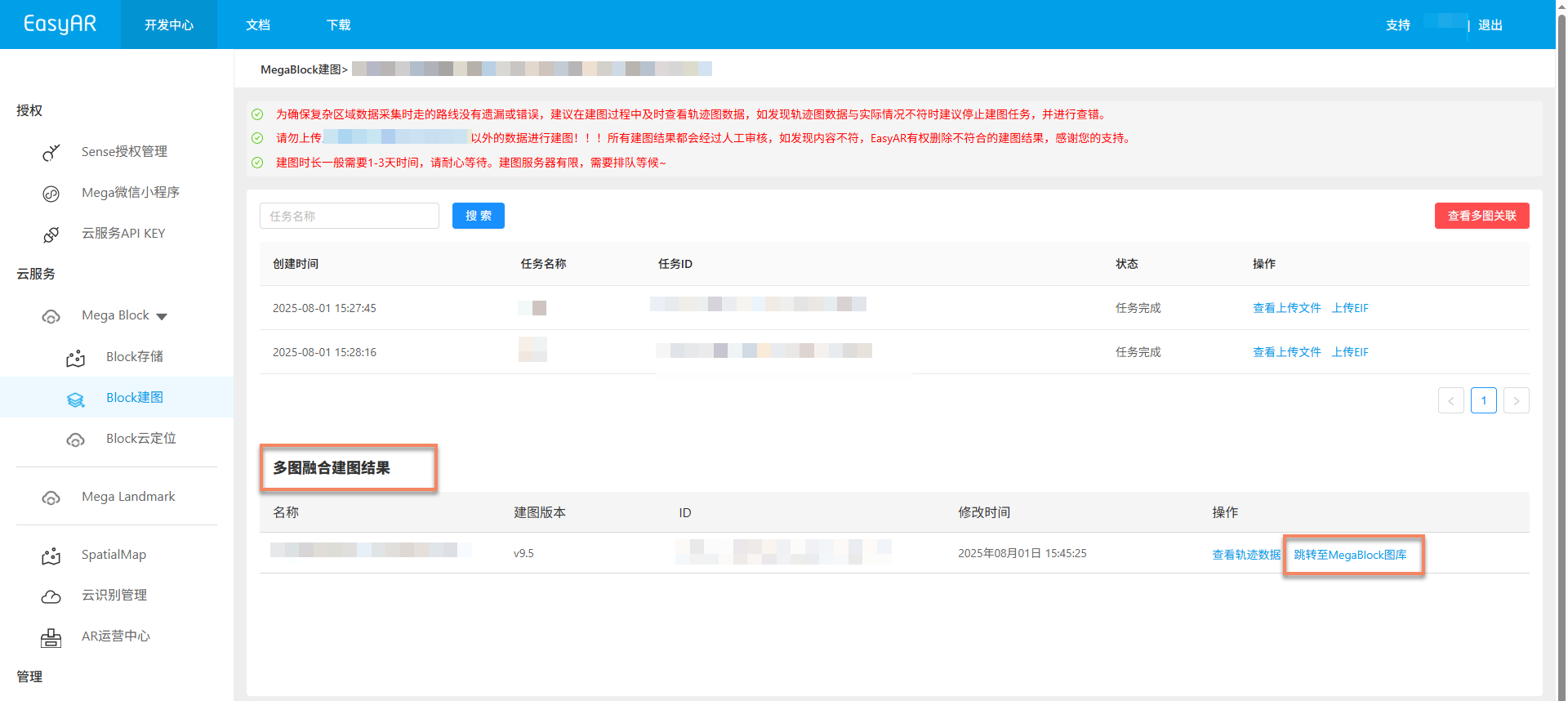
通过 Block 存储库访问
在建图项目管理界面,查看对应项目的建图结果,点击相应的
建图结果,跳转到 Block 存储库界面。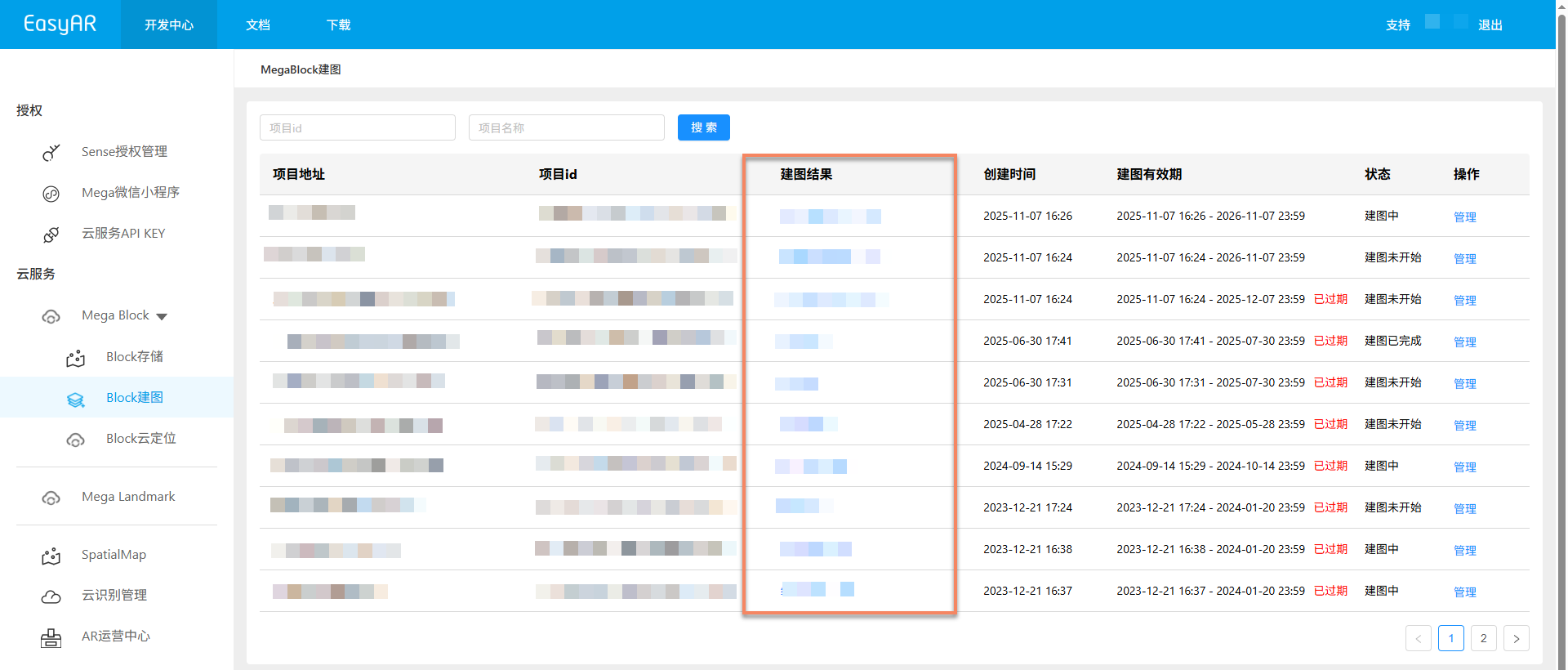
在 Block 存储库界面,找到对应的 Block,点击
管理按钮,查看 Block 详情信息。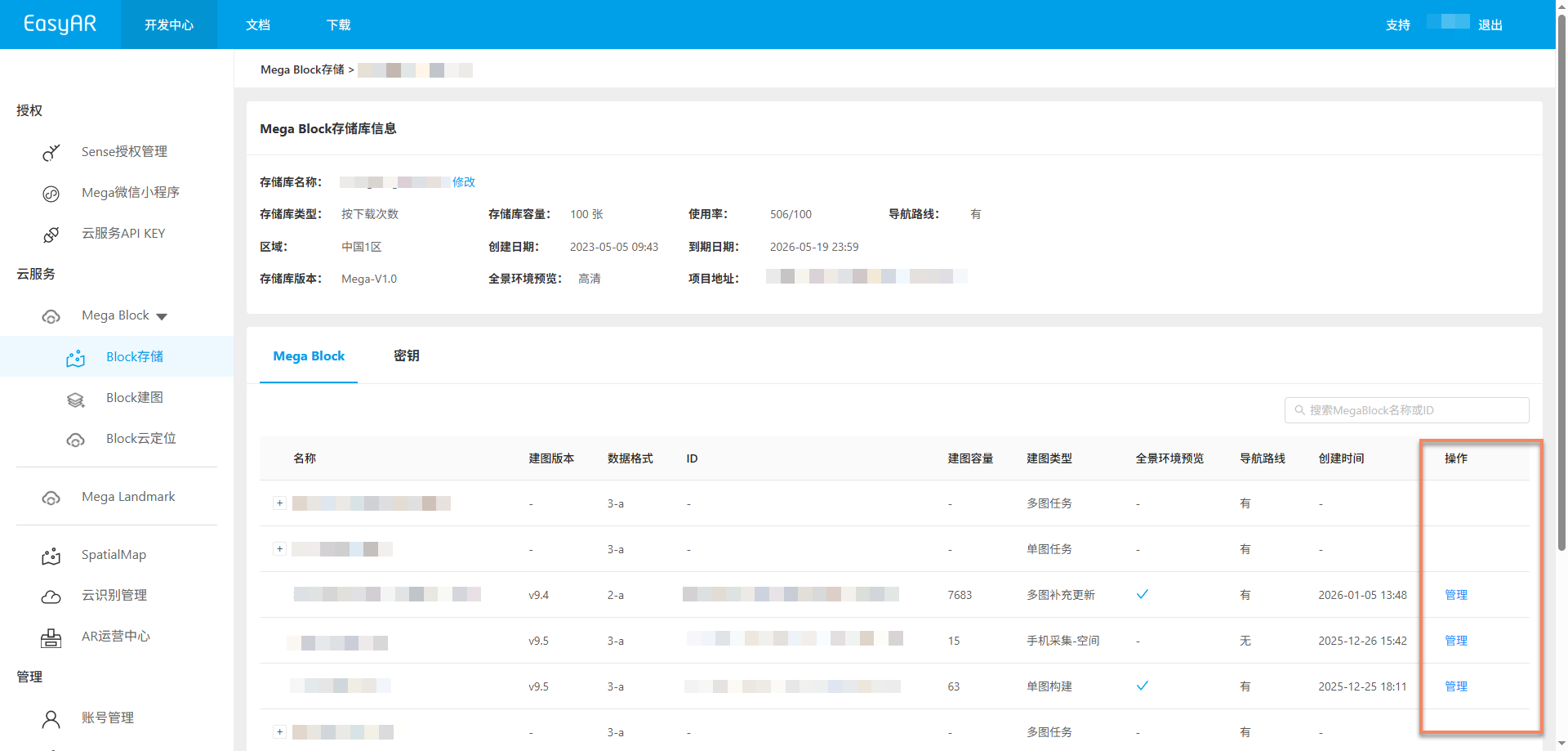
Block 详情信息
在 Block 详情页面可查看相关信息,包含以下操作功能:
- 复制信息:点击左上角
复制按钮,可快速复制所有 Block 详情信息 - 删除 Block:点击右上角
删除按钮,经二次确认后可删除 Block(前提:Block 未被加载使用)
警告
删除 Block 操作不可逆,请谨慎操作。删除前请确保该 Block 未被加载使用,以免影响正在运行的应用。