查看 3D 实景网格
本文详细介绍如何使用 Unity 和 Mega 插件预览空间模型,包括 Unity 安装、插件导入、Block 浏览工具添加以及建图结果加载等完整流程。
注意
这篇文章面向非 Unity 开发者,Unity 开发者请参考 添加与实景对齐的 3D 内容加载 block mesh。
开始之前
在开始预览空间模型之前,需要先安装 Unity 并导入 Mega Studio 插件。
安装 Unity
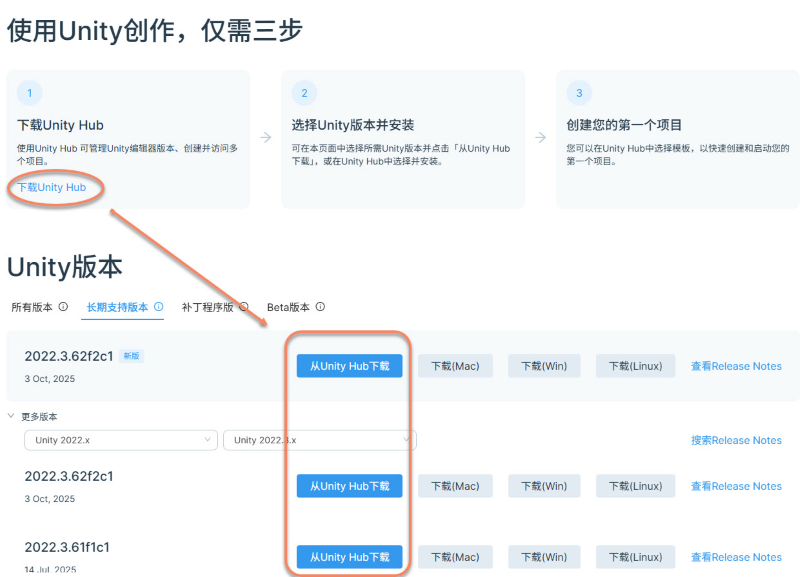
安装 2021.3.30 或更高版本的 Unity 长期支持版本(LTS),下载地址:
- 中国大陆地区:Unity 中文页面下载安装包,遵循官方指引进行安装。
- 其他地区:Unity 官方网站下载安装包,遵循官方指引进行安装。
先下载 Unity Hub,之后可以在网页上选择 Unity 版本并从 Hub 下载或在 Unity Hub 中选择并安装。
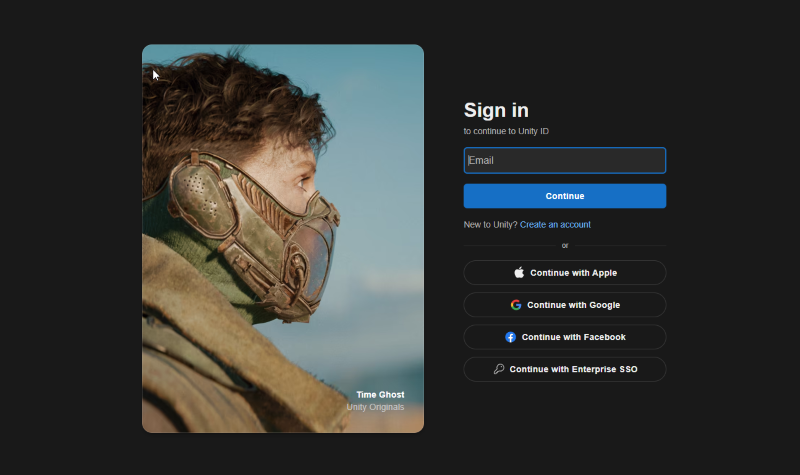
登录/注册 Unity 账号
打开 Unity Hub,登录 Unity 账号(若没有账号则需要注册)。
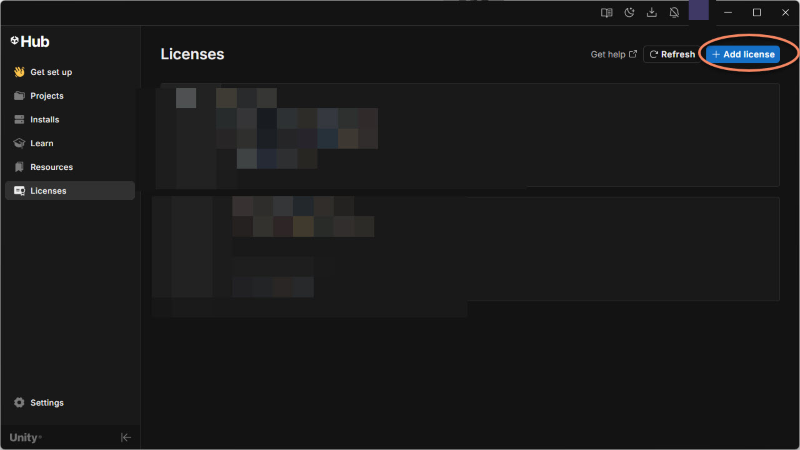
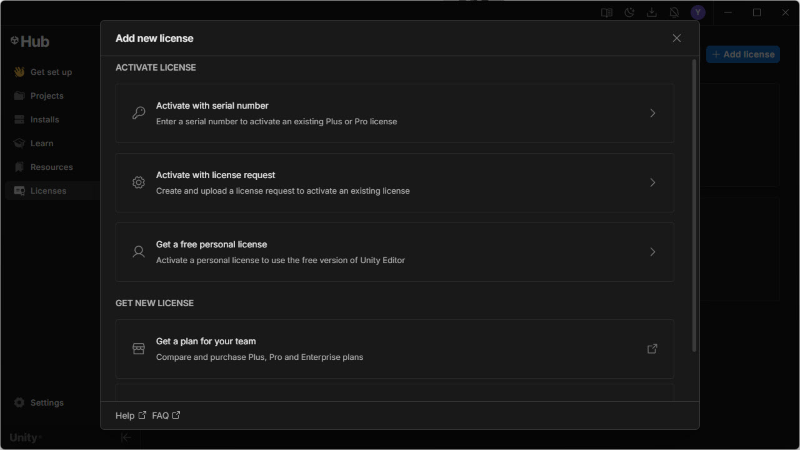
激活 Unity 许可证
根据实际需求选择对应的许可证类型进行激活。注意:因 Unity Hub 版本或语言设置差异,界面表现可能略有不同,但核心激活流程保持一致。
新建 Unity 项目
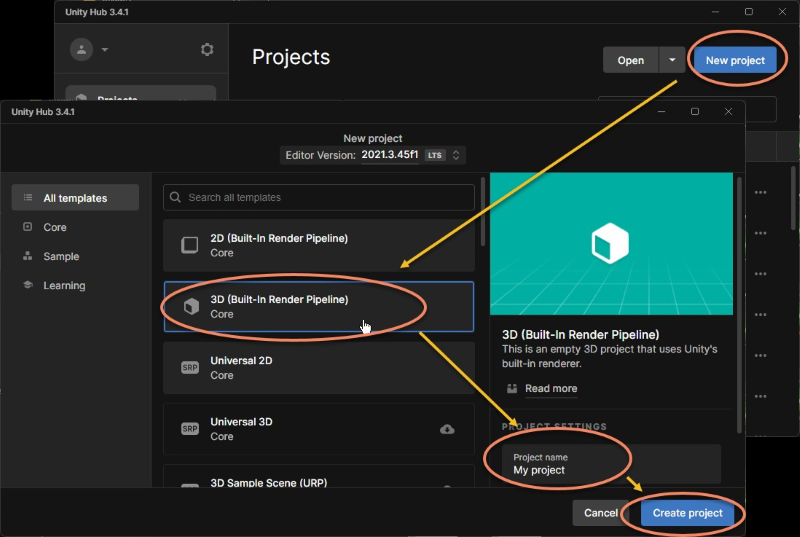
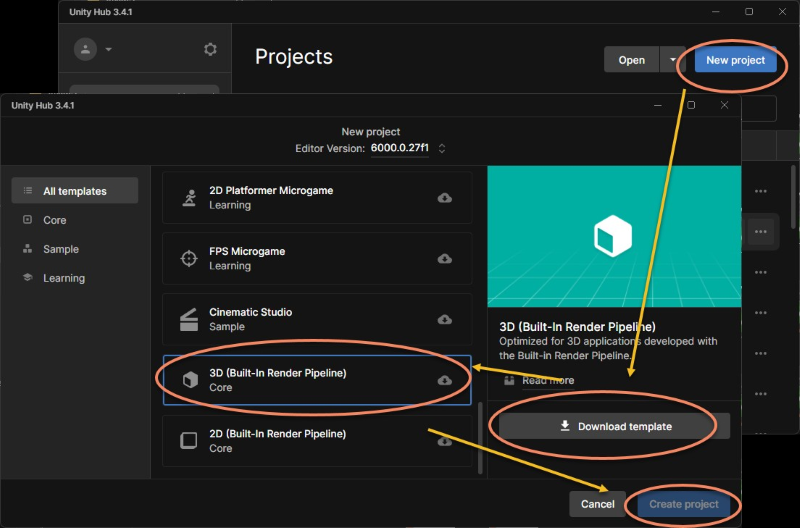
在一些版本上,比如 Unity 6,你需要先下载对应的模板再创建项目。
下载 Mega Unity 插件
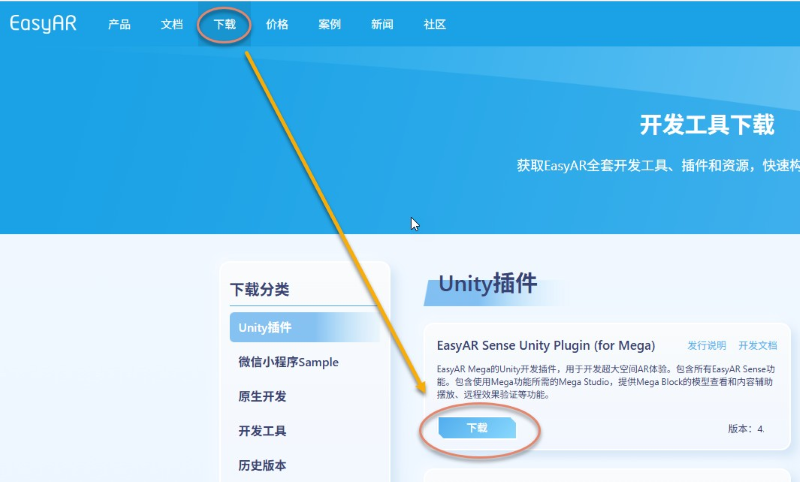
登录 EasyAR 账号,进入下载页面。

下载图中箭头所指文件。
解压下载的 .zip 压缩包后,你将获得以下目录结构:
.
└── EasyARSenseUnityPluginForMega_**.zip          # 完整安装包
    ├── com.easyar.mega.studio-**.tgz             # 包含标注工具
    ├── com.easyar.mega-**.tgz                    # 包含 EasyAR Mega 支持包
    ├── com.easyar.sense-**.tgz                   # 包含 EasyAR Sense 核心库及 Unity 插件
    ├── readme.cn.txt                             # 中文自述文件
    └── readme.en.txt                             # 英文自述文件
重要事项
注意:请勿解压 .tgz 文件。 这些是 Unity 软件包,需通过 Unity Package Manager 直接导入。
版本号说明: 文件名中的 ** 代表版本号,格式为:Major.Minor.Patch + BuildNum.BuildHash。请以官方发布的最新版本为准。
在项目中导入 package(UPM 包)
点击 Window -> Package Management -> Package Manager ,在弹出的窗口左上角点击 + 号,选择 Install package from tarball...。
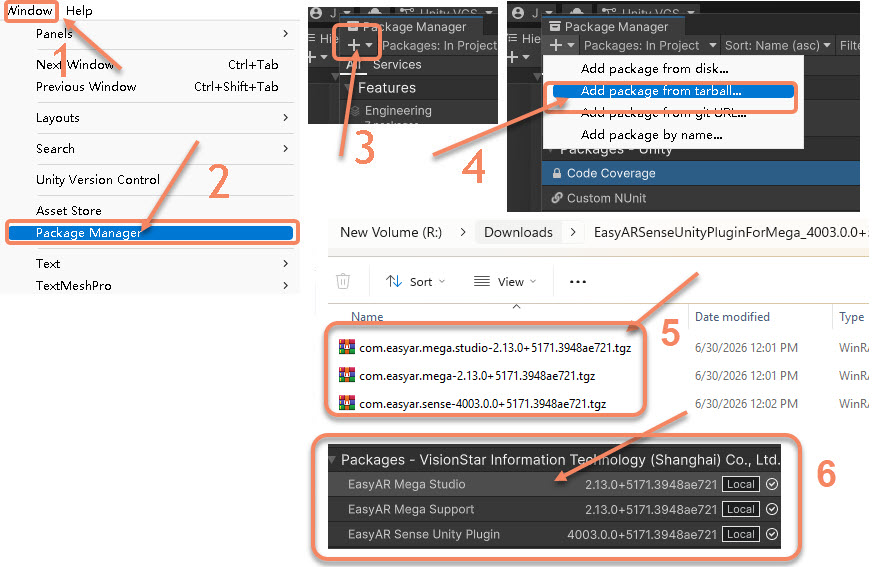
依次导入:
com.easyar.sense-**.tgz
com.easyar.mega-**.tgz
com.easyar.mega.studio-**.tgz
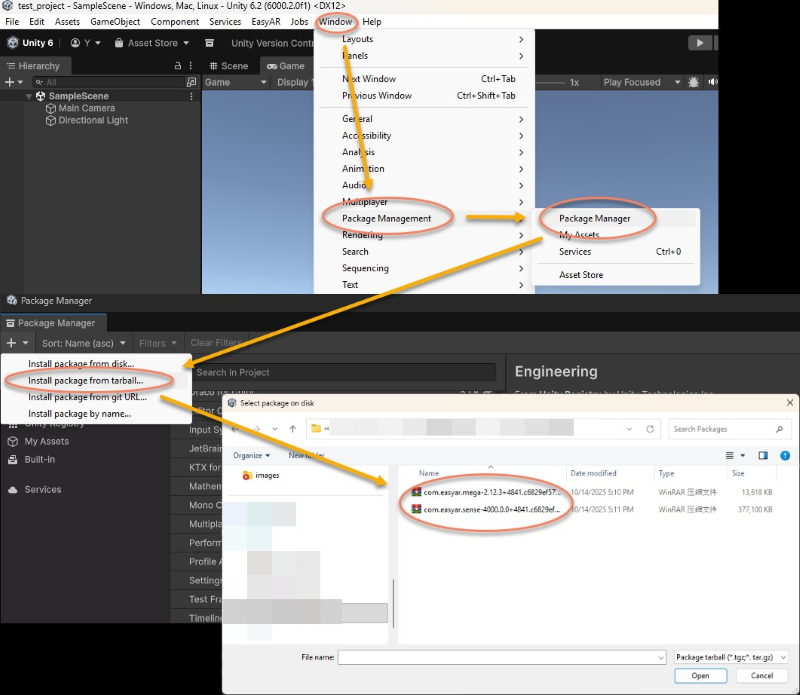
注意
在导入之前,建议将 .tgz 文件先拷贝到你的 Unity 项目文件夹内(例如存放在 Packages 目录下)。
导入后请勿移动或删除这些 .tgz 源文件,否则 Unity 将无法加载对应的包。
验证插件是否导入成功
在 Hierarchy 面板中右键,若能看到 EasyAR Sense 和 EasyAR Mega 的组件创建选项,则表示插件导入成功。
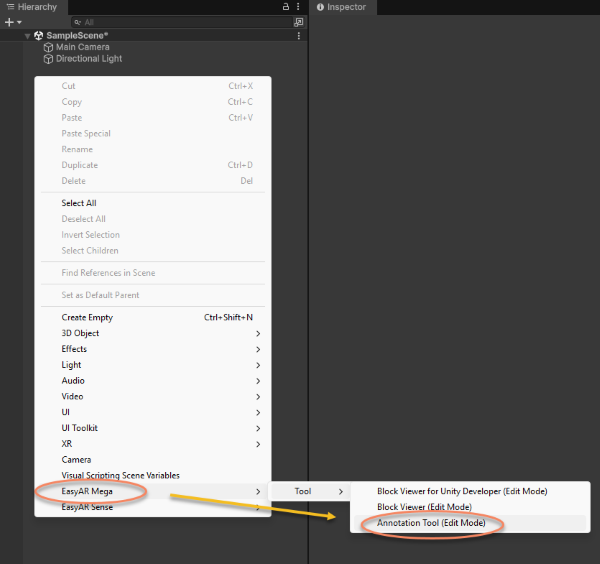
添加浏览工具
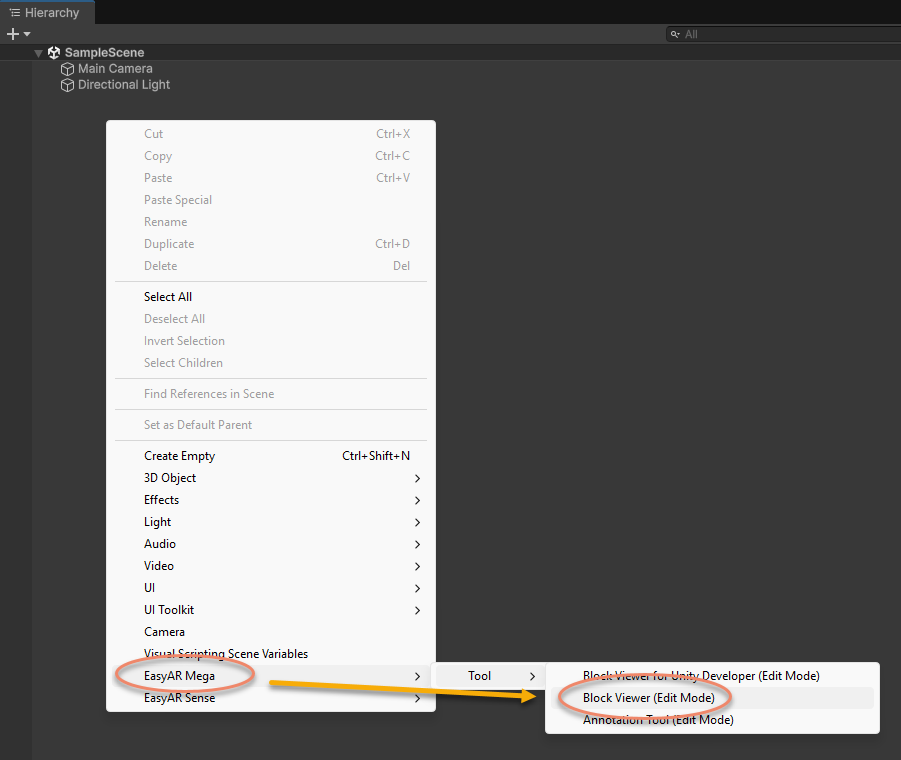
在 Hierachy 面板空白处右键点击,选择 EasyAR Mega > Tool > Annotation Tool (Edit Mode)。
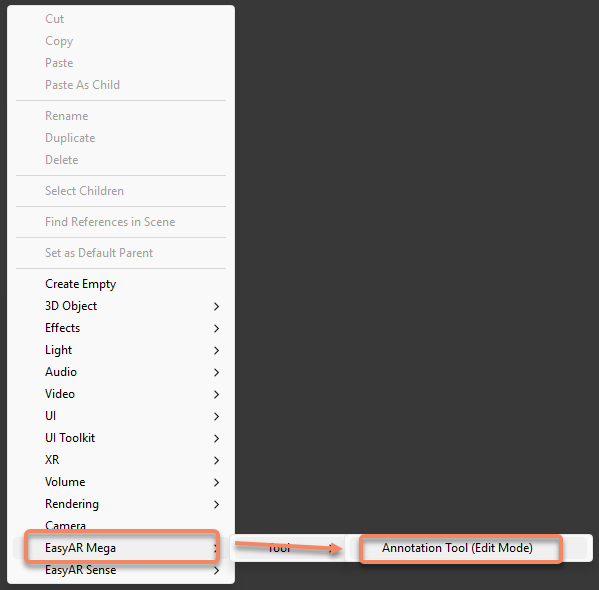
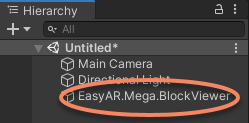
添加后会多出来一个节点。
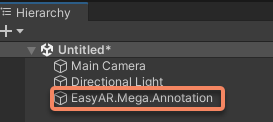
加载建图结果 Block
登录 EasyAR 账号
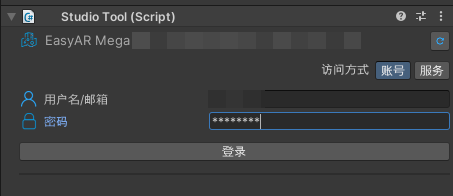
点击上述添加的节点,在工具栏中输入 EasyAR 账号用户名和密码。
选择相应云服务和存储库
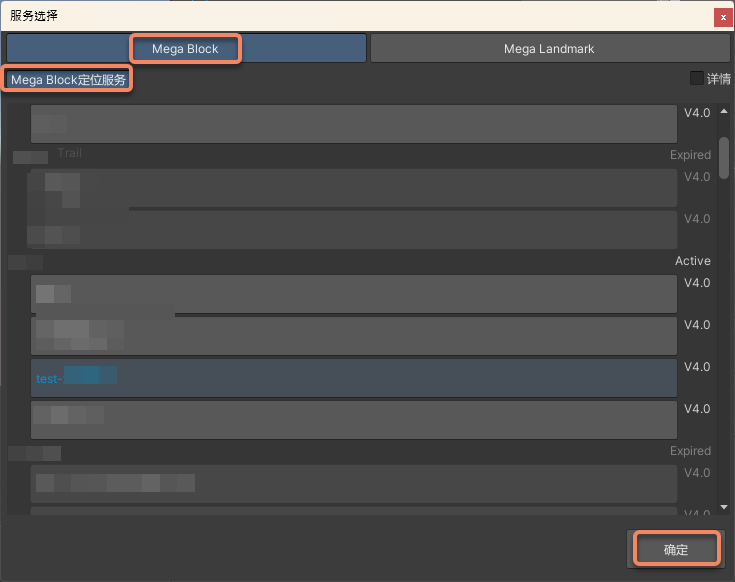
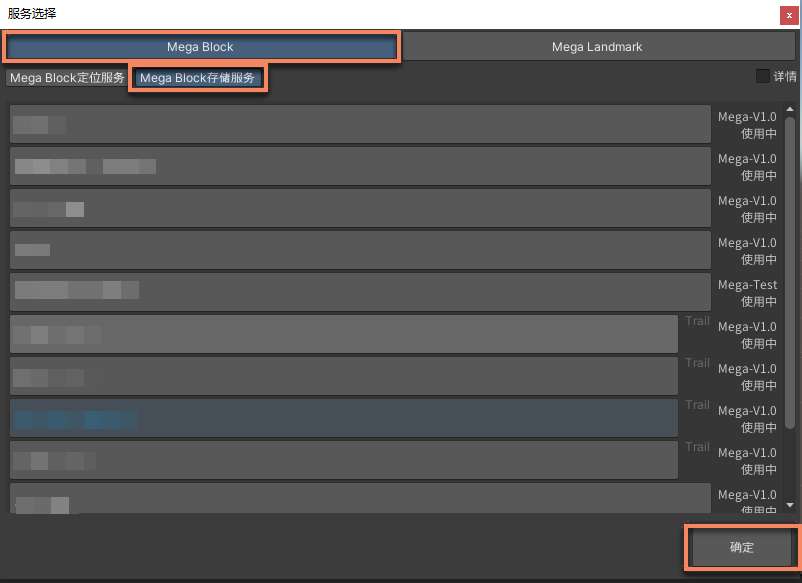
在云服务组件右上角点击按钮,在弹出的对话框中选择 Mega Block -> Mega Block定位服务,然后在下方选择建图结果所在的定位库,最后点击"确定"按钮。

加载 Block
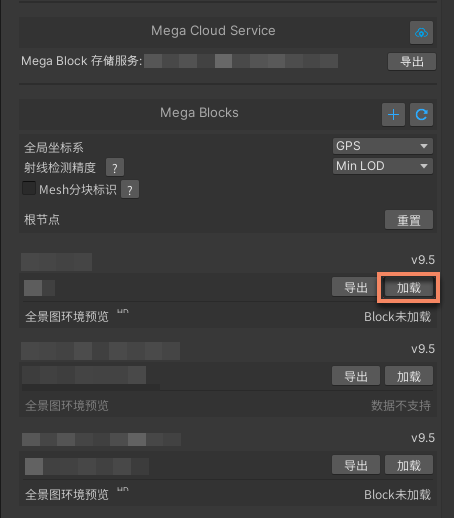
选择建图结果 Block,点击"加载"按钮,即可在场景中预览空间模型。
如不熟悉 Unity 操作,可参考Unity 入门教程。
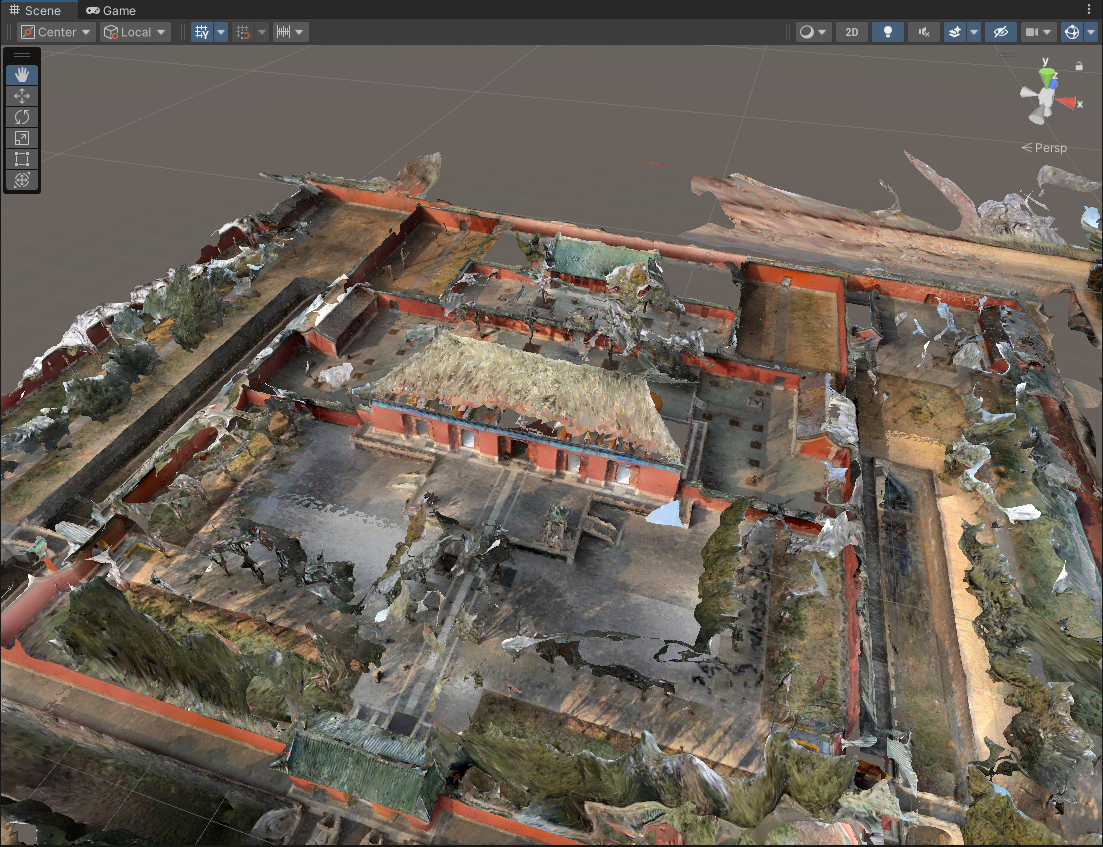
预览 Block 效果图如下:
相关主题
- 查看建图结果
- 预览模型的定位效果