建图数据采集工具
开发人员使用该工具可快速完成手机建图数据采集。
手机建图数据采集入口
点击 建图数据采集工具 按钮,开始手机采集。

采集文件管理
进入采集文件管理界面后,点击底部蓝色+按钮,进入采集页面。
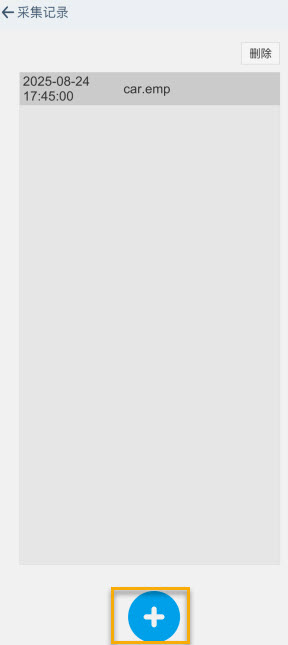
采图建图数据
执行初始化:在点击底部的
红色圆形按钮前,请先将相机对准近处纹理丰富的区域(如:带有图案的墙面)。状态确认:观察数据面板中的“跟踪状态”参数:
当该值由
Not Tracking变为Tracking时,表示初始化成功。此时可将手机抬起,点击底部的红色圆形按钮,对准目标区域进行采集。
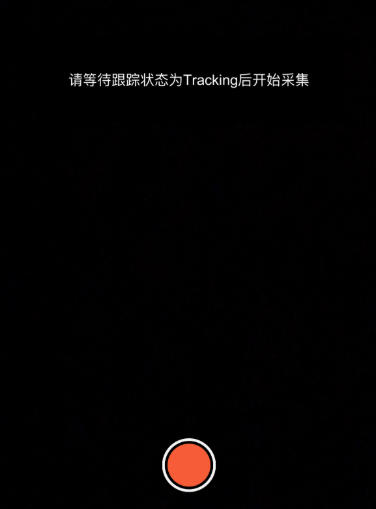
采集状态监控
为确保数据采集的质量,采集全过程必须持续保持 Tracking 状态。

异常中断:若采集过程中追踪丢失(状态变为 Not Tracking),系统将自动终止当前采集任务并弹出错误提示。
注意
- 整个采集过程中必须保持
Tracking状态。 - 采集时长不能超过15分钟,超过15分钟会强制结束采集进入保存页面。
- 切到后台会导致采集失败。
视觉辅助反馈
采集过程中,系统会在空间中实时生成相机视锥体与运动轨迹线。
视锥反馈
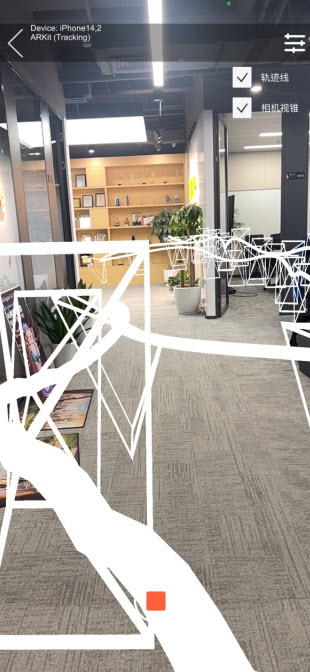
视锥体:代表当前及历史关键帧的相机位置和朝向。
轨迹线:记录并展示采集者的移动路径。
通过这些视觉反馈,用户可直观评估采集区域的覆盖完整性,确保建图数据的质量。
关闭视锥反馈
若需要关闭辅助工具,点击右上角开关,并取消选中 轨迹线 和/或 相机视锥。
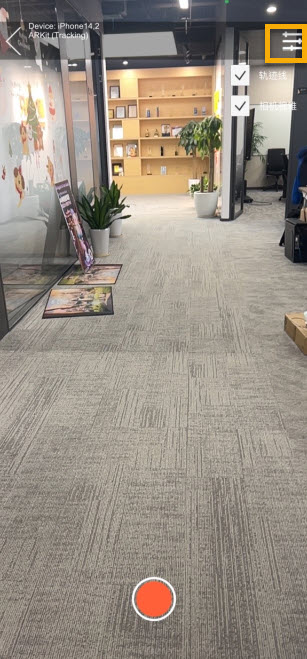
结束采集,保存结果
点击红色方形按钮,结束录制。
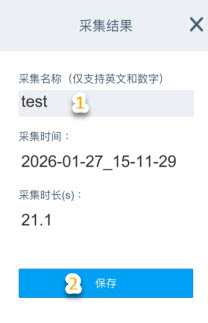
输入名称:在保存界面输入当前采集数据的名称。
命名规范:仅支持使用英文字母与数字(请勿使用中文、空格或特殊字符)。
执行保存:点击 [保存] 按钮。
本地存储:确认后,系统会将采集到的数据文件写入手机本地存储空间。
记录管理与删除
用户可以根据需要,对冗余或不再使用的采集记录进行删除操作,以保持列表整洁并释放存储空间。
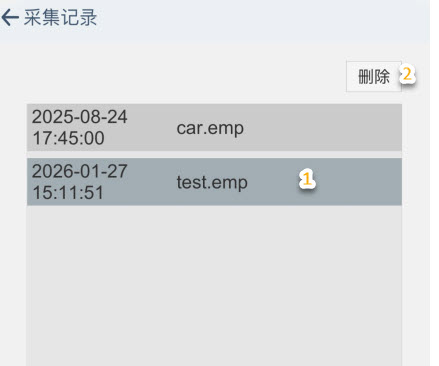
选择记录:在管理列表中点击目标记录。选中后,该条目的背景颜色将加深以示提醒。
执行删除:确认选中状态后,点击 [删除] 按钮。
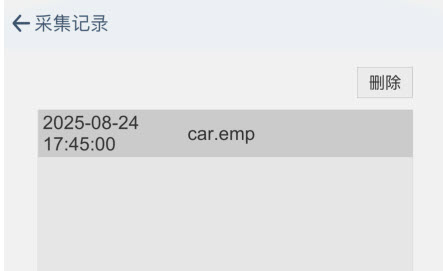
完成操作:该条记录将从列表及本地存储中永久移除。
数据导出
数据导出参考:EIF 数据导出