现场验证与诊断工具
本工具主要用于在实地环境验证 EasyAR Mega 云端定位服务的精度与稳定性,并在定位异常时采集 EIF 数据,以便进行离线分析与算法优化。
该工具的操作流程遵循:参数配置 -> 触发定位 -> 数据录制(可选)-> 数据导出(可选)。
参数配置
在正式开始测试前,需要配置云服务凭证与地图信息。
进入定位测试界面
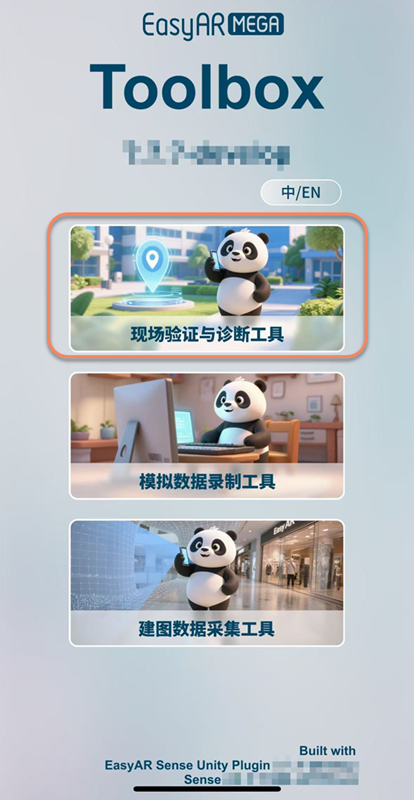
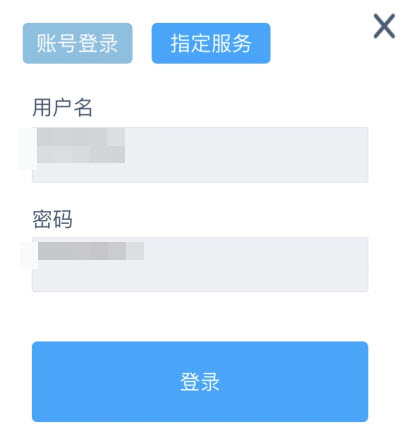
登录账号
填写定位服务所在的 EasyAR 官网的开发中心账号。
全局配置
第一次登录可以看到全局配置窗口,关闭后可以点击右上角 ... 进入。如无需修改可直接关闭。
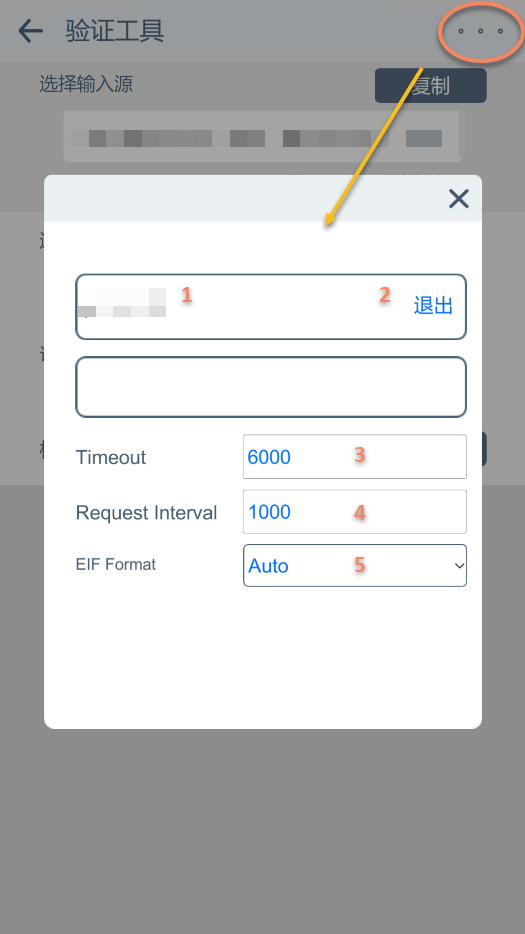
- 当前用户名
- 退出登录
- 定位请求超时时间(通常请勿修改)
- 定位请求间隔(通常请勿修改)
- EIF 格式(通常请勿修改)
定位配置
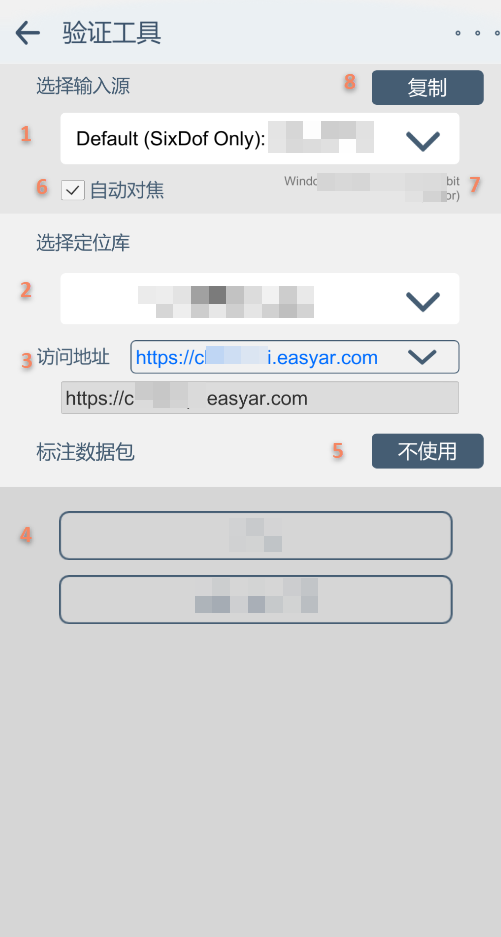
选择输入源
选择定位库
修改访问地址(通常不需要修改,海外请根据情况选择)
选择标注数据并进入定位页面
不试用标注数据并进入定位页面
修改期望相机自动对焦(注意:修改不一定生效,部分设备和系统不支持对焦模式修改)
当前设备信息
复制当前设备信息(反馈问题请复制并发送给 EasyAR 团队)
运行环境配置
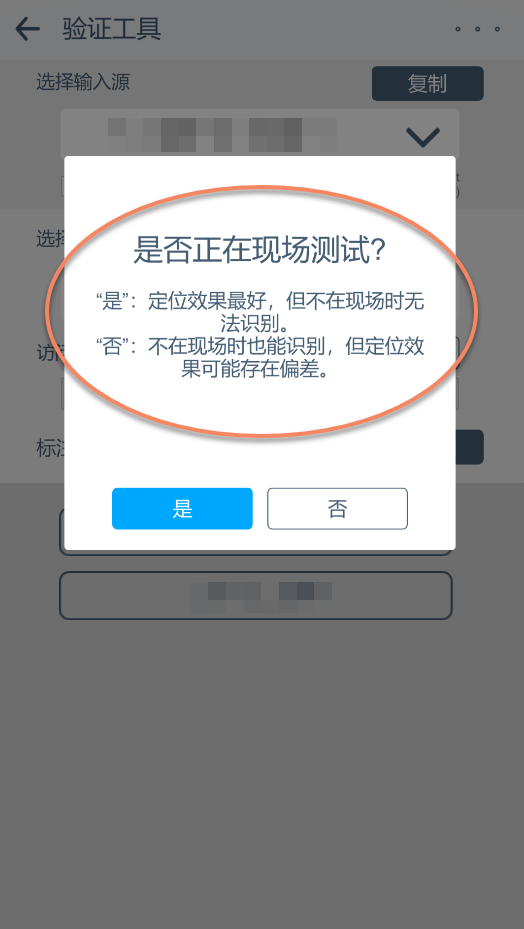
请根据真实情况进行选择,对着图或视频定位请选择否,错误的选择将导致定位失败(不会有其它现象)。
触发定位
追踪初始化完成后,即可开始定位。
定位页面
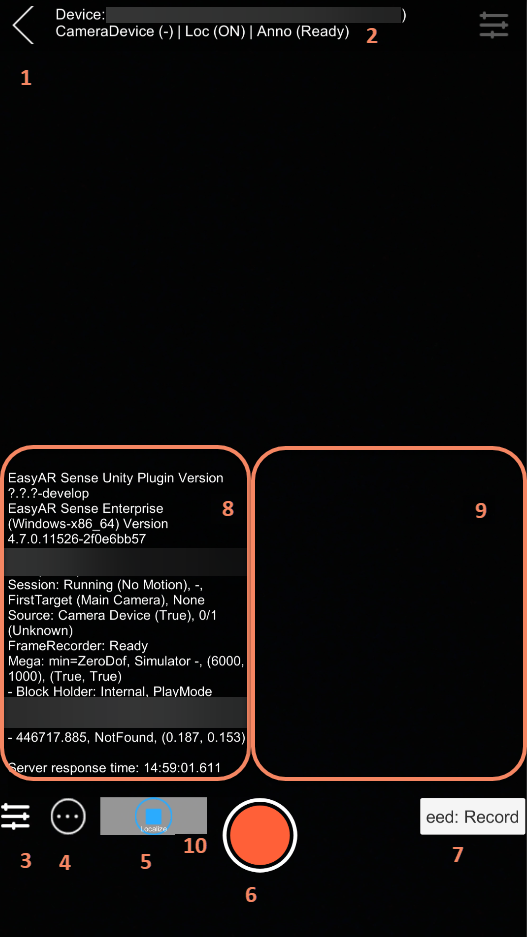
退出当前页面 (退出页面时,如果正在录制 eif ,请确保先点停止按钮)
关键设备信息(显示内容为:
输入源(跟踪状态|定位(开关状态)|标注数据(加载状态))展开/收起高级设置
隐藏/显示状态信息
停止/打开定位
录制/停止录制 EIF 数据(有效果问题请第一时间在定位的同时录制 EIF 数据并反馈给 EasyAR 团队)
录制 eed dump 数据(请根据 EasyAR 团队需求录制并反馈数据)
信息区(点击可以复制)
错误信息区
定位状态指示器
定位状态指示器颜色
绿色:定位到 Block 且设备运动跟踪正常显示绿色,若无新的定位结果将在5秒内渐变至透明。
黄色:定位到 Block 且设备运动跟踪失败显示黄色,若无新的定位结果将在5秒内渐变至透明。
白色:定位不到 Block 显示白色,若无新的定位结果将在5秒内渐变至透明。
红色:定位出错显示红色,在下次定位结果返回前保持显示。
注意
请重点关注 9.信息区 显示的内容,其中包含当前设备状态、ARSession 状态、定位服务状态及请求结果(异步更新)。
定位到时会显示定位到的 block 名称,并在空间中展示选择的标注数据的内容。
数据录制
定位异常时采集 EIF 数据,以便进行离线分析与算法优化。
点击
红色圆形按钮,开始录制。
点击
红色方形按钮,结束录制。

数据导出
数据导出参考:EIF 数据导出