使用无损更新结果更新定位服务
本文详细介绍如何将无损更新建图结果 Block 添加到云定位库中,以便在实际应用中使用 Mega 相关功能。
进入云定位库管理界面
登录 EasyAR 开发中心,左侧菜单栏选择
Mega Block->Block 云定位,选择相应的 Mega 云定位服务组,点击管理。
选择相应的云定位库,点击
管理按钮,进入云定位库管理界面。
加载无损更新结果 Block
根据原 Block 是否仍在云定位库中,选择相应的操作方式:
原 Block 仍在云定位库中
点击
切换按钮。
在弹出的对话框中选择所需的无损升级 Block,点击
确认按钮。- 切换版本确认后,系统会先将原版本地图从云定位库内删除,然后添加新版本的地图。
- 此操作会替换现有 Block。
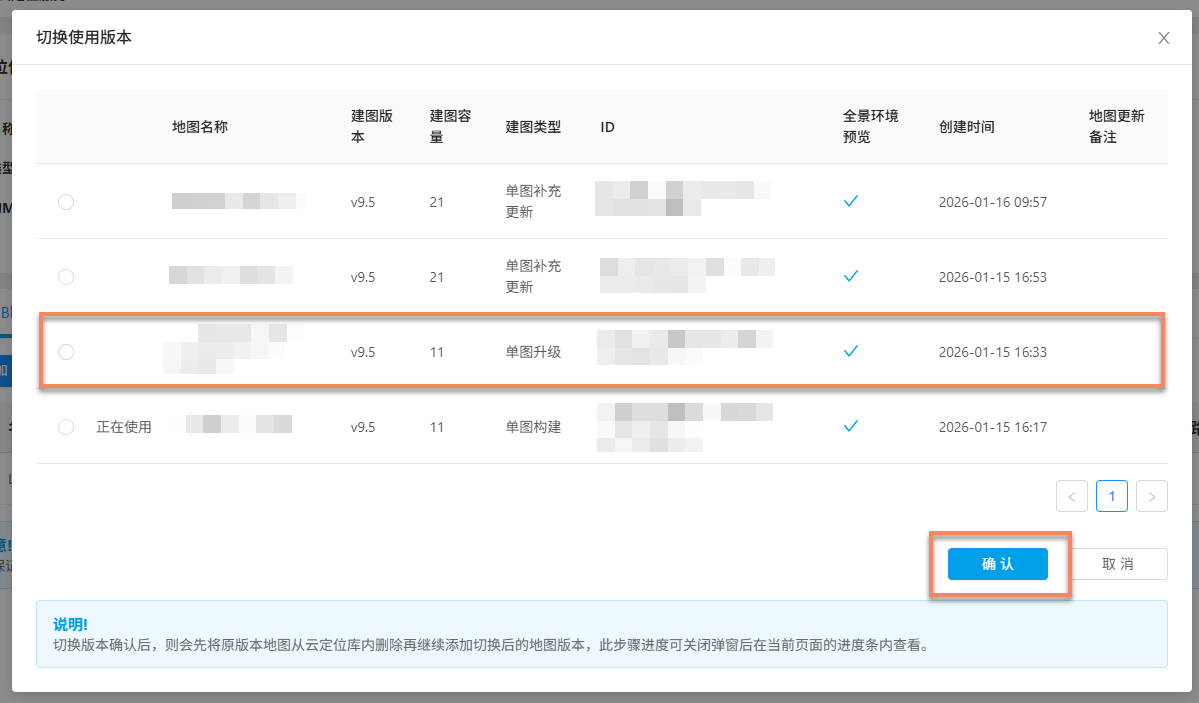
确认切换后,即可在页面上查看添加进度。

若添加成功,相应 Block 会出现在云定位库的 Mega Block 列表中。

若添加失败,可在进度弹窗中点击
清除任务按钮,重新添加 Block。
原 Block 不在云定位库中
点击
添加按钮。
在弹窗中选择相应的母图,点击
+按钮,即可查看对应的无损更新 Block,选择需添加的无损升级 Block,最后点击弹窗底部确认按钮即可。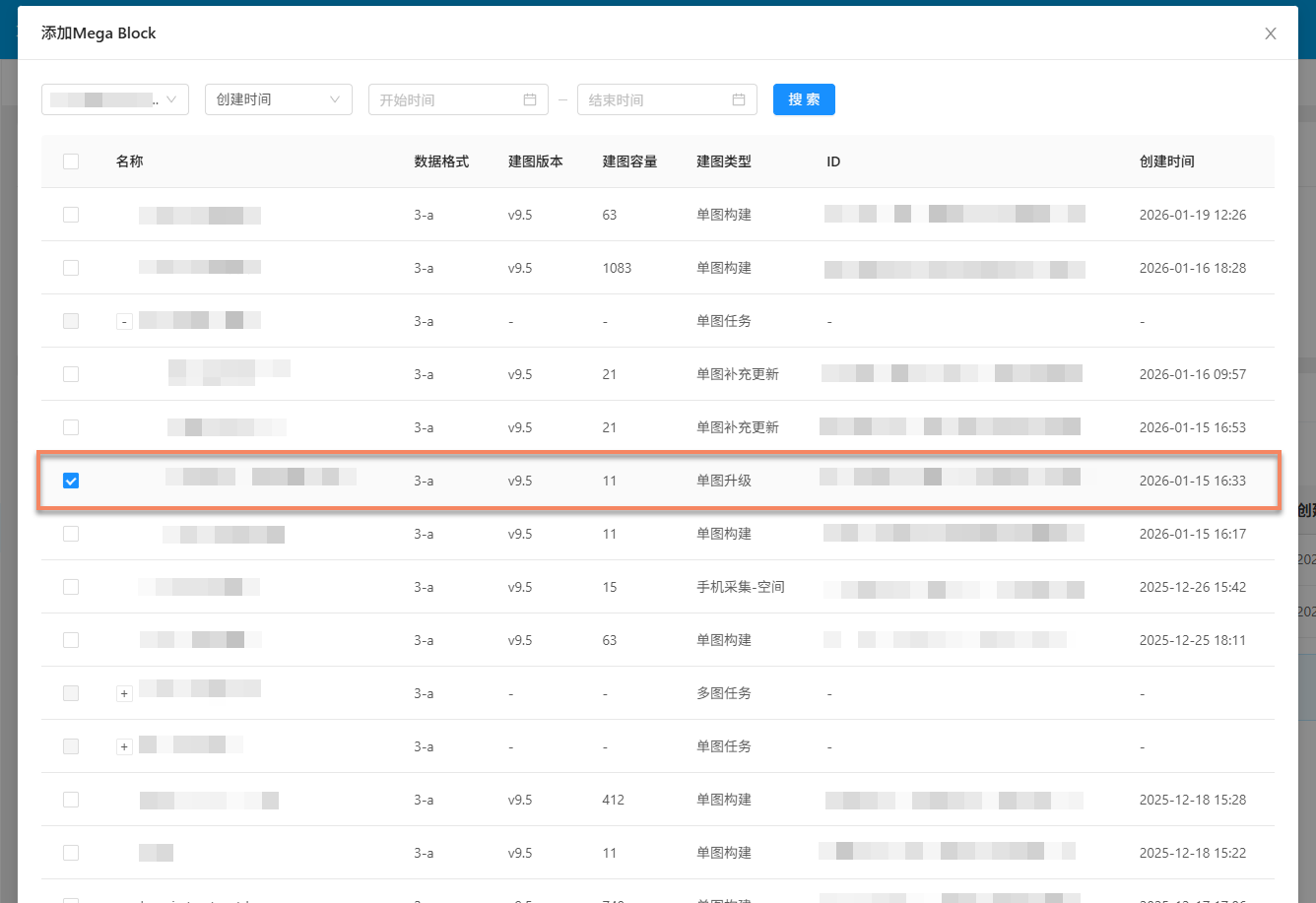
注意
- 同时只能添加一个 Block
- 云定位库只能添加相同数据格式的 Block,如有需要可切换云定位库数据格式
- 不同版本云定位库对 Block 建图版本有限制,具体限制说明请查看弹窗底部注意事项
确认添加后,即可在页面上查看添加进度。
若添加成功,相应 Block 会出现在云定位库的 Mega Block 列表中。
若添加失败,可在进度弹窗中点击
清除任务按钮,重新添加 Block。