模拟运行
叠加渲染是 Mega 的核心功能之一,能够有效处理复杂场景下的物理遮挡、深度融合及光照一致性问题,从而确保虚拟物体在视觉上与真实环境无缝衔接。此功能适合在您开发之前、尚未完成应用开发或现场测试条件不便时使用。
准备工作
Mega Sutdio 是 EasyAR 提供的一个 Unity 端开发组件,包含了地图浏览和定位模拟功能,具体包含 Block Viewer for Unity Developer、Block Viewer 以及 Annotation Tool 工具。如果您已安装了 Mega Studio,可以跳过此步骤。
下载 Mega Studio
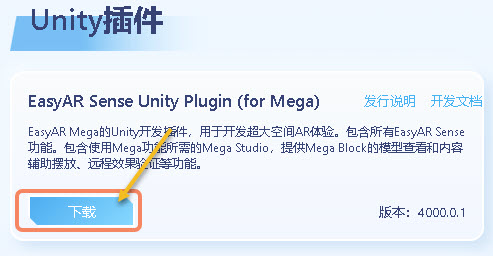
Mega Studio 是以 Unity 插件的形式提供的,需要在 EasyAR 下载页面,下载 EasyAR Sense Unity Plugin (for Mega),再导入至 Unity 中进行使用。
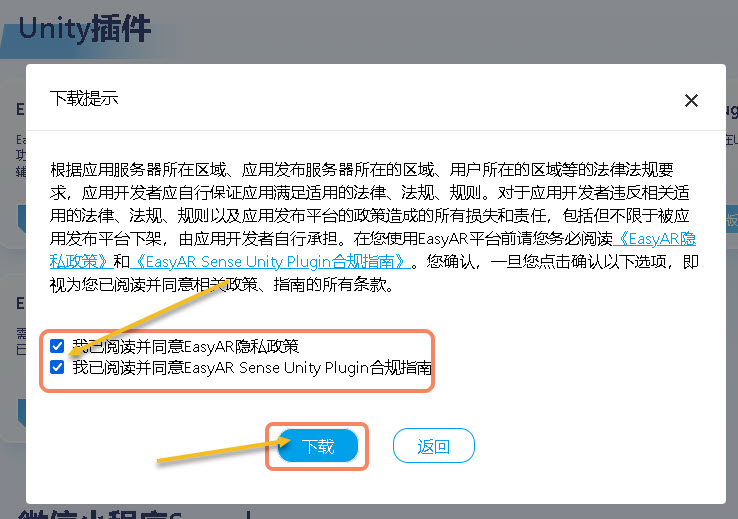
下载时,需要同意“隐私政策”与“合规指南”,并点击“下载”
文件解压,将下载后的文件解压成下图的结构

创建 Unity 项目
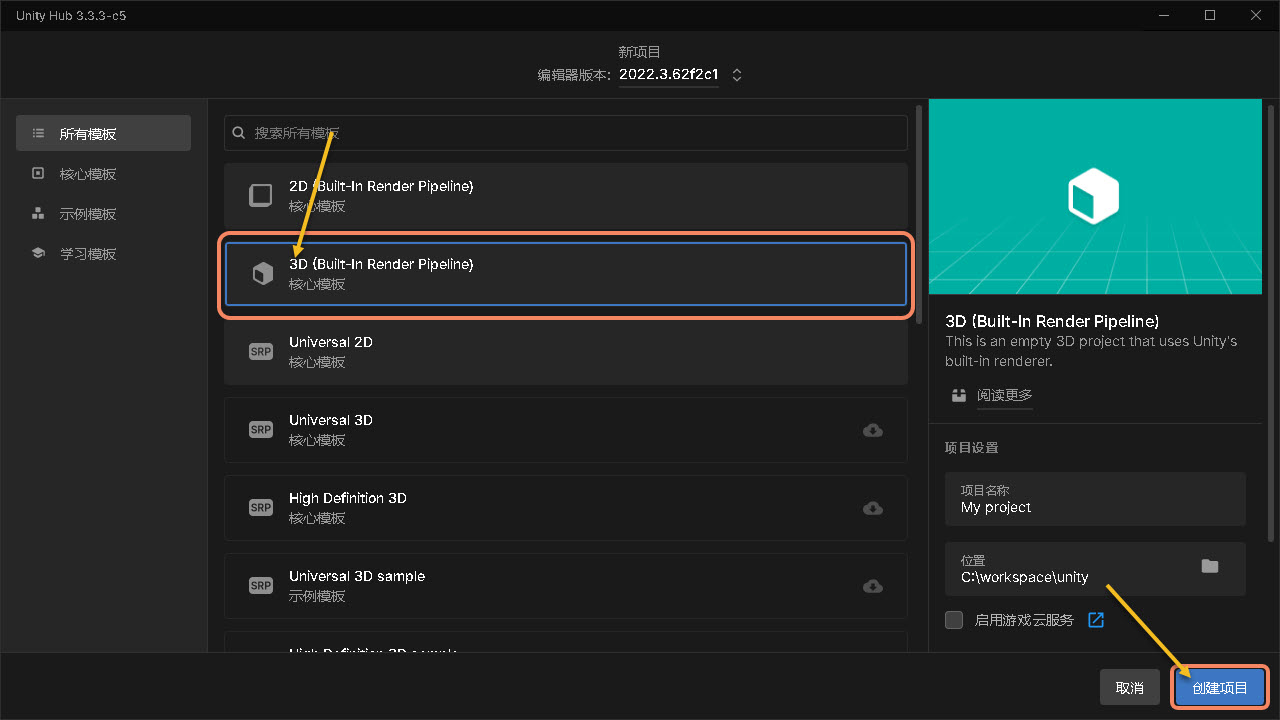
运行 Unity,创建一个项目。
点击“新项目”
选择“3D(Built-In Render Pipeline)”,
点击“创建项目”

提示
Unity 6000 之后的版本需要先下载 3D (Built-In Render Pipeline) 组件
安装 Mega Studio
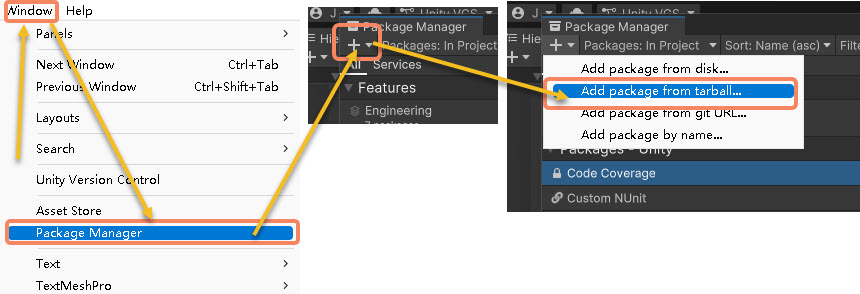
点击菜单栏的 “Window”
选择 “Package Manager”
在弹出的窗口中,点击左上角的 “+” 符号
选择 “Add package from tarball...”
依次安装 sense 与 mega 包
安装成功后如图所示
开始模拟运行
模拟定位测试允许您在无需完整应用开发的情况下,直接查看叠加渲染效果。通过在 Mega Studio 中回放 EIF 数据、发送定位请求,并通过叠加渲染 Mesh 的方式,预览定位结果。以下是具体的操作流程:
加载地图
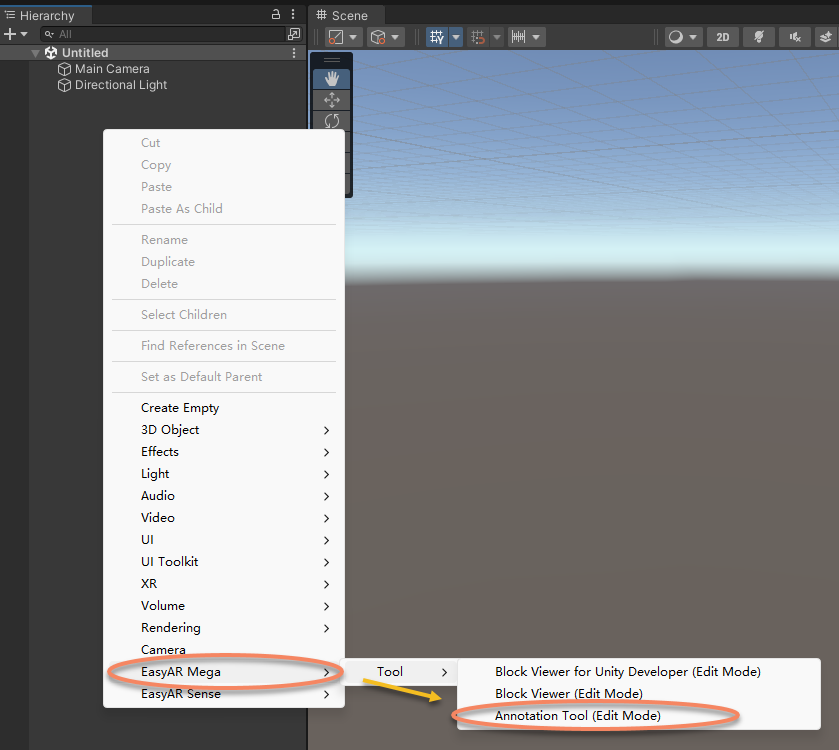
在左侧面板 “Hierarchy” 空白处点击右键,选择 “EasyAR Mega” -> “Tool” -> 导入 “Annotation Tool (Edit Mode)”
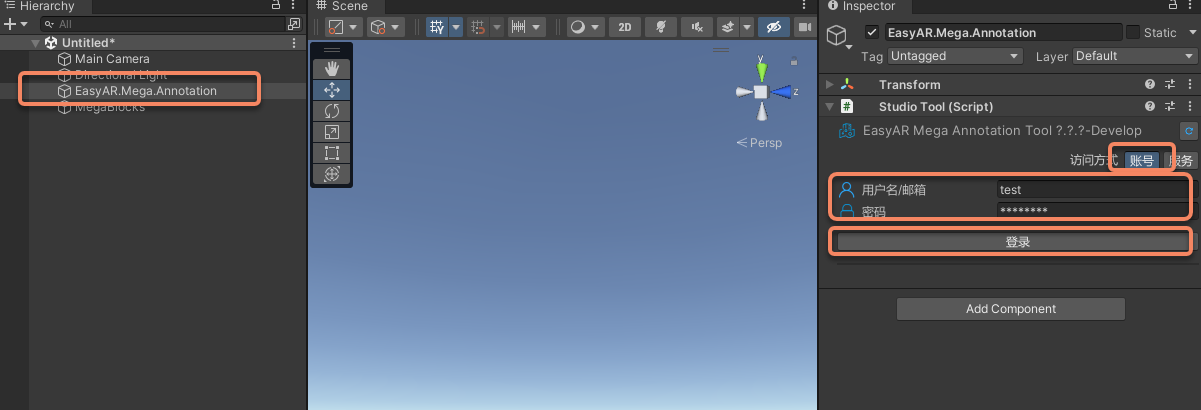
在左侧面板 “Hierarchy” 中选择 “EasyAR.Mega.Annotation"
在右侧面板 “Inspector” 中选择
账号,输入 EasyAR 的账号名与密码点击“登录”
如果您需要使用服务登录,可以参考 Unity 登录组件。
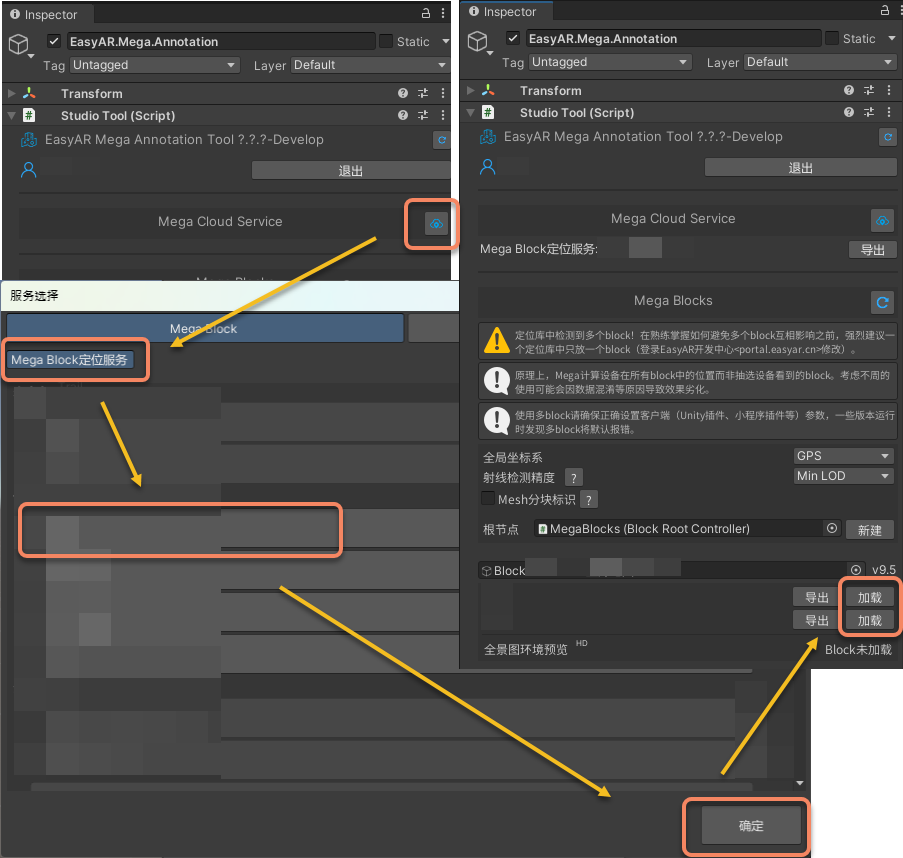
在右侧面板 “Inspector” 中,点击 “Mega Cloud Service” 后的图标
在打开的窗口中,选择一个 “Mega Block定位服务”,点击“确定”
在右侧面板 “Inspector” 中,点击 “加载” ,将地图加入到 Unity 项目中
加载 EIF
按照下图所示,在左侧面板 “Hierarchy” 中点击 “EasyAR.Mega.Annotation",然后再在右侧面板 “Inspector” 中点击 “2” 勾选验证工具,再点击按钮 “3” 进行播放。
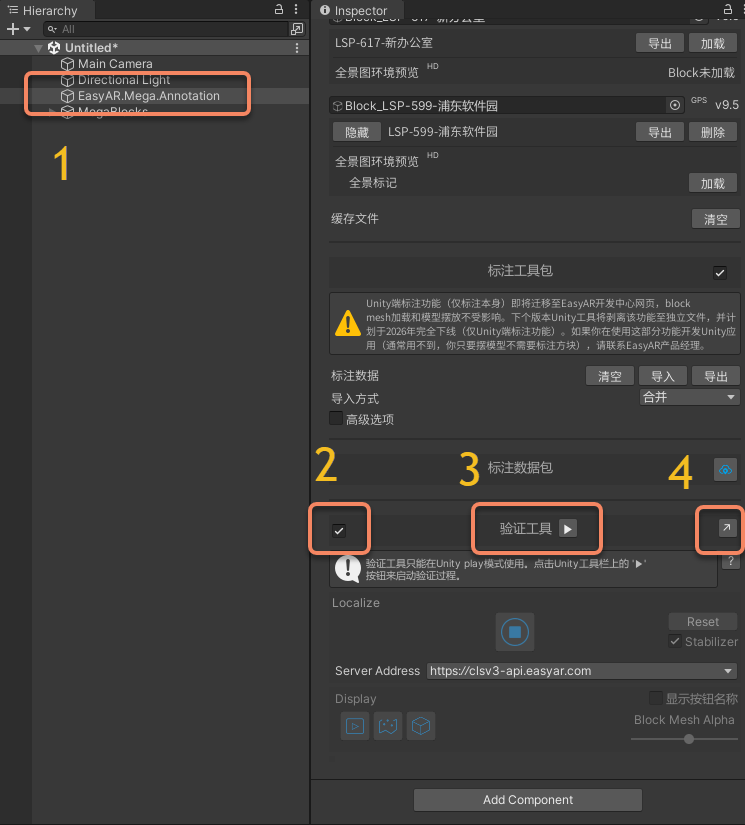
点击选项卡 “4” 后,“Mega Validation Tool” 工具窗口会单独显示。
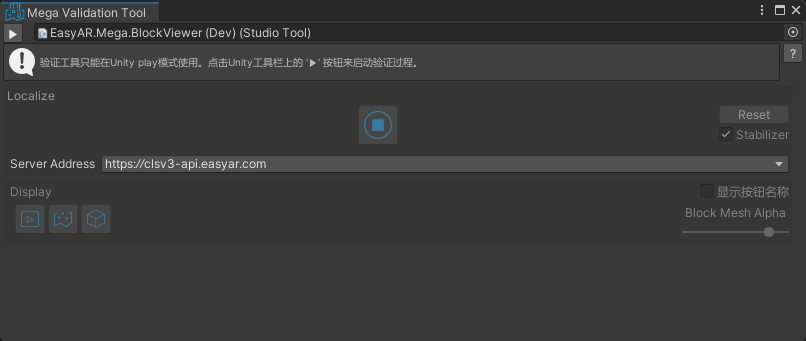
按照下图点击加载按钮,选择您测试所用的 EIF 文件,并点击“打开”,即可自动播放 EIF 并查看定位效果。

运行效果及控制
加载 EIF 之后,“EasyAR.Mega.Annotation” 会自动播放 EIF,并进行定位,在 Game 里面可以查看 Mesh 叠加的效果。
您可以通过调整模型渲染透明度来查看定位效果。同时也可以拖拽进度条,调整开始播放的时间。
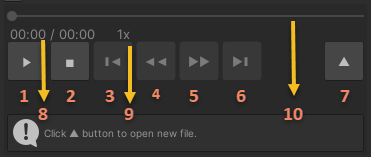
功能说明
- 播放/暂停
- 停止
- 向前 5s(新格式数据可用,录制异常停止除外)
- 减速播放(新格式数据可用)
- 加速播放(新格式数据可用)
- 向后 5s(新格式数据可用,录制异常停止除外)
- 打开 EIF 文件
- 当前时间/总时间
- 当前倍速
- 播放进度(新格式数据可拖动,录制异常停止除外)
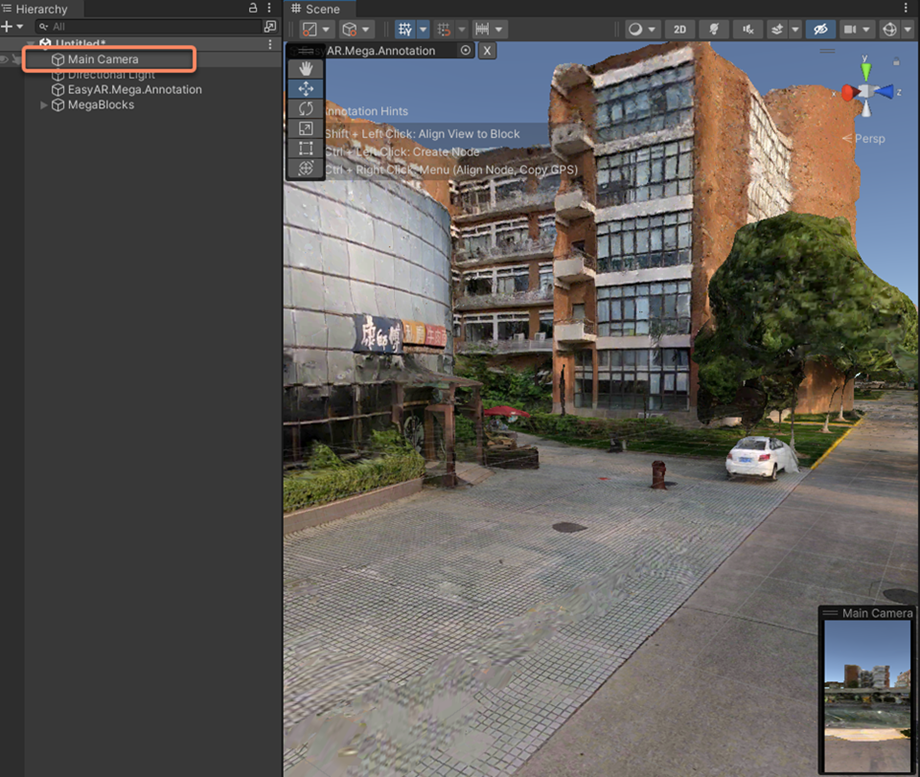
还可以在 “Hierarchy” 中点击 “Main Camera”,查看定位过程中相机的实时位置。
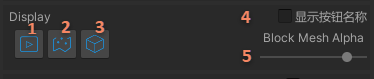
在定位显示控制区,您可以查看定位的状态:
显示/隐藏视频背景
显示/隐藏标注数据
显示/隐藏 Block 模型(URP 下将同时隐藏 Scene 窗口的模型)
显示/隐藏按钮名称
控制 Block 模型透明度(URP 下无法使用)
[可选] 使用 LCC 3D 高斯泼溅
注意
本段内容适用于使用其域设备采集并完成建图后的使用场景。使用其它设备建图结果中不包含 LCC 3DGS 数据。
如果您使用了 LCC 3D 高斯泼溅(其域 LCC)功能,可以在模拟运行时同时渲染 3DGS 的结果,以查看模型与 3DGS 的对齐效果。
首先需要加载 LCC 数据并与 Mesh 对齐。
如果 Camera 上存在 SceneGameCameraSync 脚本,需将其 Disable。
在渲染 3DGS 的同时播放 EIF 文件模拟运行的效果如下:
后续步骤
- 如果您需要体验更加丰富的模拟运行,可以参考如何在模拟运行过程中添加虚拟内容
- 更详细的操作手册可以参考标注工具组件