Mega 定位失败排查指南
Mega 基于先进的视觉定位算法,通过云端 Mega Block 检索、视觉特征匹配解算实现高精度定位。因此实际使用过程中,因配置错误、环境变化或网络波动等多种原因,可能会导致定位失败。
本文档旨在帮助您快速判断定位状态,区分“正常等待”与“异常错误”,并根据配置、环境、服务三大类因素进行快速诊断。
定位流程
需要您在目标区域内采集建图数据并构建 Mega Block,将已经重建的 Mega Block 添加至定位库中,并确定定位库可用。
在已经构建 Mega Block 的覆盖的区域内,且环境光线良好、特征丰富,网络正常,通常数秒内即可定位成功。定位成功后会返回当前设备在 Mega Block 中的位置以及姿态。
判断定位状态
若您使用 Mega Toolbox 验证定位结果,可以直接查看定位状态
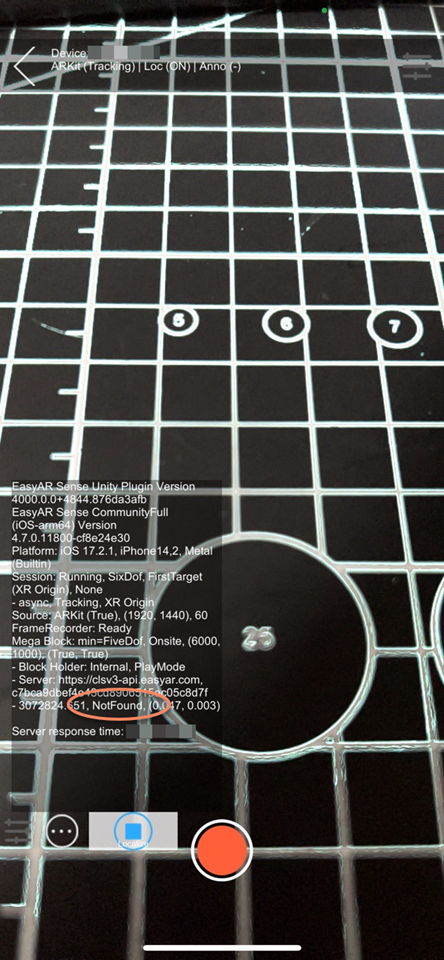
若您是 Unity 开发者,出现无法定位时,可以在屏幕上查看定位返回的具体信息
MegaTrackerLocalizationStatus,如屏幕上没有该信息,需要打开诊断信息。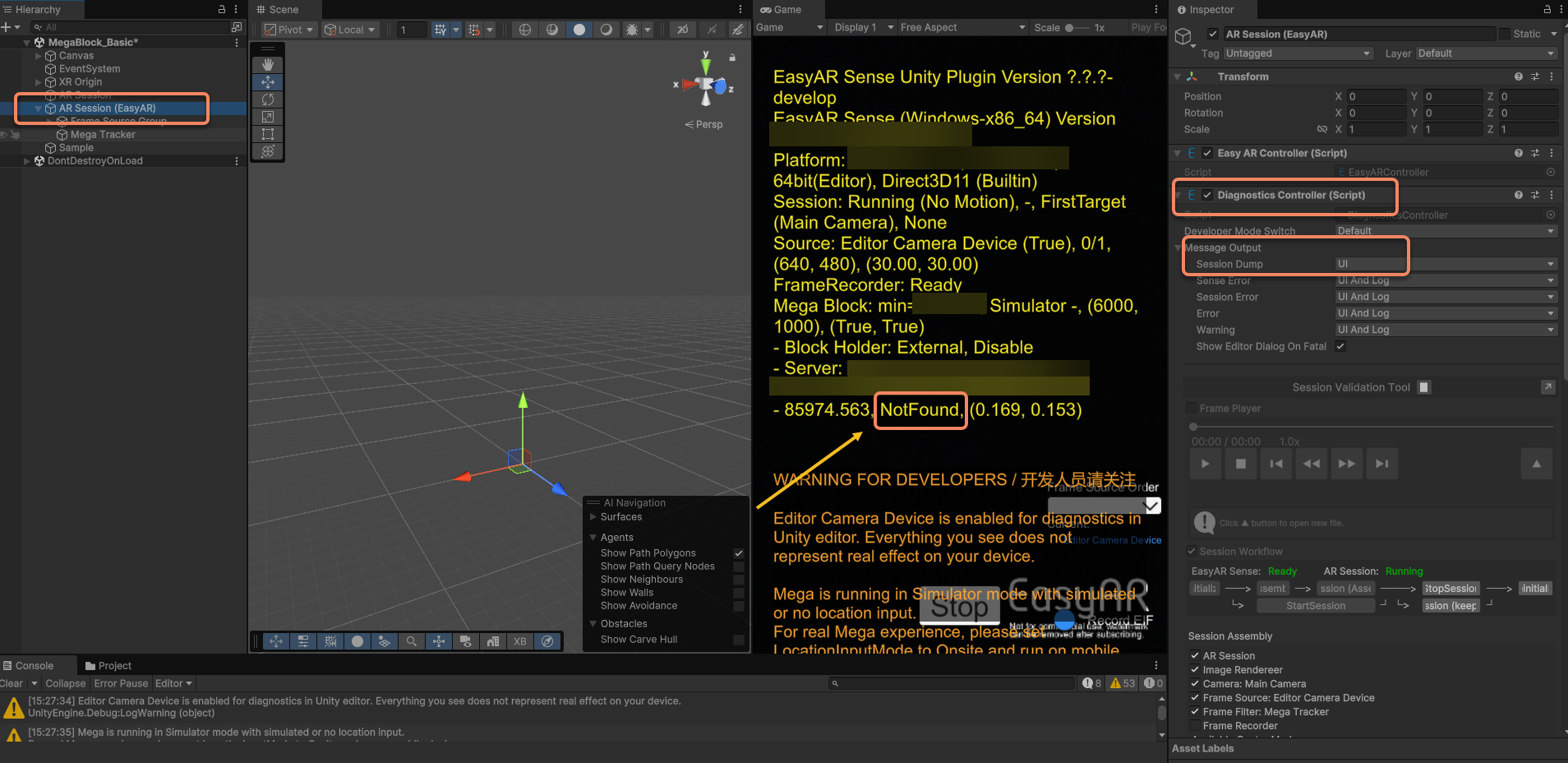
MegaTrackerLocalizationStatus 可能的值
| Constant | Value | Description |
|---|---|---|
| UnknownError | 0 | 未知错误 |
| Found | 1 | 定位到 Block |
| NotFound | 2 | 没有定位到 Block |
| RequestTimeout | 3 | 请求超时(超过 1 分钟) |
| RequestIntervalTooLow | 4 | 请求间隔过短 |
| QpsLimitExceeded | 5 | QPS 超过限制 |
| WakingUp | 6 | 服务正在唤醒中 |
| MissingSpotVersionId | 7 | 缺少 SpotVersionId,可能是没有设置 |
| ApiTokenExpired | 8 | API Token 过期 |
出现以上异常的解决办法:
- 请求超时:查看并修复网络情况,如有必要可以调高请求超时时间 MegaRequestTimeParameters.Timeout,但网络情况不好也会对跟踪效果产生影响,因此需要尽量解决网络问题
- 请求间隔过短:降低请求间隔
- 连接或传输失败:查看并修复网络情况
- QPS 超过限制:联系 EasyAR 商务同学,进行 QPS 扩容
- 服务正在唤醒中:系统正在唤醒中,请等待一段时间再进行重试
- 缺少 SpotVersionId:请配置 SpotVersionId
- API Token 过期:请在 EasyAR 管理后台重新生成 API Token
UnknownError 常见有两种情况
- 连接或传输失败
- 服务返回异常
对于UnknownError,可以通过 MegaLocalizationResponse.ErrorMessage 获取详细信息
常见错误分类排查
根据定位返回的状态及现象,常见问题可分为以下三类:配置问题、环境因素、服务本身。
配置问题
此类问题通常发生在开发接入阶段,表现为服务完全无法启动。
License 相关
若您在开发或者测试过程中,日志或屏幕提示 License、 Invalid Key 等问题,可能原因:AppID/BundleID 不匹配、License 过期、套餐不符等,请对照下表检查您的 License 设置。
| 错误 | 解决方法 |
|---|---|
| Invalid Key: No matched Bundle ID | Bundle ID 与 license key 不匹配,请修改其中的任意一个,使其匹配 |
| Invalid Key: No matched Package Name | Bundle ID 与 license key 不匹配,请修改其中的任意一个,使其匹配 |
| Invalid Key: License does not apply to current variant | 使用了企业包的 SDK 但非企业版的 license key,或使用了非企业包的 SDk 但使用了企业包的 license key |
| Invalid Key: License for an old version does not apply | license 版本太老,应重新创建新的license |
| Invalid Key: Invalid format | license 格式错误,比如没有复制全 |
| Invalid Key: Server verification failed | license 已删除或无设备使用权限,如果是头显使用,请联系商务添加权限 |
| License does not apply to eyewear | license 不能在头显上使用,请更换 xr license |
| License is expired | license 已过期 |
此外,您应当注意试用版本的 License 会有一些限制,使用付费版本的 EasyAR Sense 和付费的 EasyAR Mega 服务可以解决这个问题。如果您已经在使用付费版的 EasyAR Sense,可以忽略或直接从 sample 中删除相关文字。
相机画面异常
在开发或者测试 EasyAR Mega 应用的过程中,如出现黑屏、闪退、相机无画面等异常问题,请按照以下步骤系统排查和收集信息。
- 尝试自行解决
如您使用 Unity 开发测试,请确保已经在 AR Session (EasyAR) -> Inspector 中勾选 Diagnostics Controller (Script) 开启诊断信息。
查看屏幕或者日志显示的内容,检查 UI 上是否有明确的文字提示。
多数情况中,错误信息都有自说明,如果屏幕信息或日志已经说明了出错原因,可以根据具体原因去解决。如:
cameraDevice.openWithPreferredType fail(需要检查相机是否可用)。如果提示“不支持”(如设备不支持 ARCore、或者其他特性),属于正常限制,无需进一步排查。
无法自行解决
请先根据已有信息尝试自行解决,如果无法自行解决,为帮助 EasyAR 工作人员快速定位问题,请务必提供纤细、可复现的技术信息,切勿只描述如“黑屏”现象,建议反馈的内容包括:
- 完整的日志:Unity 或者 Sense
- 屏幕截图或者录屏:黑屏时的完整屏幕,如有诊断信息,请确保可见并截图。
- 详细的设备信息:设备型号(如 iPhone 15、 HUAWEi P40)、系统版本(如 iOS 17.1、 Android 14)、EasyAR Sense 版本、EasyAR Sense Unity Plugin 版本、Unity 版本等。
不在现场运行,持续 NotFound
开发者在办公室使用模拟器或录屏测试,但始终无法定位。可能的原因是 MegaLocationInputMode 模式设置为 Onsite,但并非在现场运行。需要根据 Mega 位置输入模式,在开发过程中选择正确的模式:
| Constant | Value | Description |
|---|---|---|
| Onsite | 0 | 在现场使用的情况的输入模式,位置数据通常从设备获取并输入到Mega,通常由FrameFilter内部处理 |
| Simulator | 1 | 远程使用的情况的输入模式,位置数据需要模拟成现场数据并通过对应接口输入Mega(可选) |
| FramePlayer | 2 | 在使用 FramePlayer 时的输入模式。这个模式是只读的 |
环境因素引起
此类问题表现为服务正常,但是定位持续返回 NotFound。
对着白墙、地面持续 NotFound
当相机画面中是大面积白墙、玻璃或纯色地面,状态会持续返回 NotFound。
原因:视觉定位依赖纹理特征。弱纹理区域无法提取特征点。
解决方法:这是正常现象,需要将相机移向有丰富纹理的区域进行启动。
在现场且纹理丰富,但持续 NotFound
人在现场,对着有纹理的区域,但长时间无法成功定位。
可能原因:
- 场景变化:现场环境(如装修、海报更换、光照剧烈变化)与建图时的场景差异过大。
- 采集未覆盖:用户站立的位置超出了当初采集建图的覆盖范围。
解决方法:
- 移动到当初采集的路线区域尝试。
- 若场景已发生永久性巨大变化,需要重新采集并更新 Block。
服务本身引起
刚添加 Block,持续 WakingUp
刚配置完定位库或者刚启动定位库的时候,服务状态显示 WakingUp 或长时间 NotFound。因为 Mega 服务具有冷启动机制,首次加载需要从冷存储唤醒。保持网络通畅,等待 10~30 秒重试即可。
服务返回异常
| Https status | Status code | 原因 |
|---|---|---|
| 200 | 21 | QPS 超出限制 |
| 200 | 1040 x | 参数、库或者地图数据不正确,见具体消息描述 |
| 200 | 4000 x | 算法级别报错,见具体描述 |
| 401 | - | 认证失败,见具体消息描述 |
| 404 | - | URL 中的路径输入不正确 |
| 50x | - | 服务器程序报错 |
出现服务异常的解决方法:
- 出现 QPS 限制:联系 EasyAR 商务同学,进行 QPS 扩容
- 出现认证失败:根据具体消息描述解决,常见问题有设备时间与标准时间偏差过大、API Key没有CLS权限等
- 其他情况:请反馈给 EasyAR 工作人员解决
问题反馈
若经过上述排查仍无法解决问题,请按以下步骤收集信息并反馈给 EasyAR 技术支持团队。
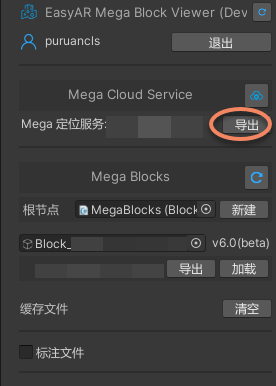
导出 Mega 定位服务 信息
在您使用的 block 节点的编辑器工具上,点击下图中的 Diagnosis Info 按钮,导出 Mega Block 诊断信息。Mega Block 诊断信息 中仅包含 Mega Block 以及定位库信息,不包含其他敏感信息。
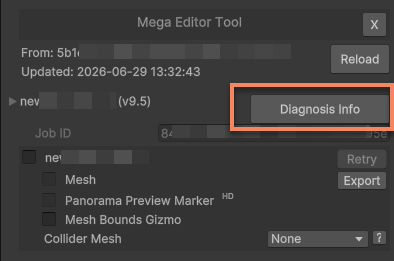
您导出的文件格式应当是 Mega_Report_Block_<blockID>_YY-MM-DD_HH-MM-SS.json。
录制 EIF 文件
在使用在手机测试遇到问题,请使用Toolbox 录制手机 EIF 文件
在使用在眼镜测试遇到问题,请使用Toolbox 录制眼镜 EIF 文件
若您是在自己的应用中遇到问题,可以使用您的应用录制 EIF 文件
在使用微信小程序时,可以使用小程序录制 EIF 文件
使用手机、眼镜等设备录制问题现象
在 AR 领域,文字描述通常很难传达准确的信息,每个人的理解可能会天差地别。与此同时,运行时的屏幕录像是非常有用的信息,可以让您和 EasyAR 工作人员建立共同的理解。可以使用手机、眼镜等设备自带功能或者借助第三方软件进行录制。需要注意的是,在录屏过程中一般会对运行效果产生影响,跟踪效果和性能都可能会受到影响。
注意
录屏之前,建议在运行时参考对应的 Sample,将一些必要的 Debug 信息显示在屏幕上。在提供录屏的同时,您应当提供录屏期间对应的EIF数据。
Unity 开发问题反馈
如果您在使用 Unity 开发过程中,遇到了一些异常的问题,您应当逐个检查是否已经完成下面 4 项检查。
- 已经尝试过最新版本的 EasyAR Sense Unity Plugin,新版本中通常包含 bug 修复及新功能,建议先升级到最新版本尝试
- 已经阅读过 EasyAR 开发文档 及 Mega 指南,文档中通常会有一些情况说明
- 已经阅读过系统及 Unity 日志,建议在提问时提供完整日志
- 已经尝试过在空的 Unity 工程中,在 Sample 中复现问题
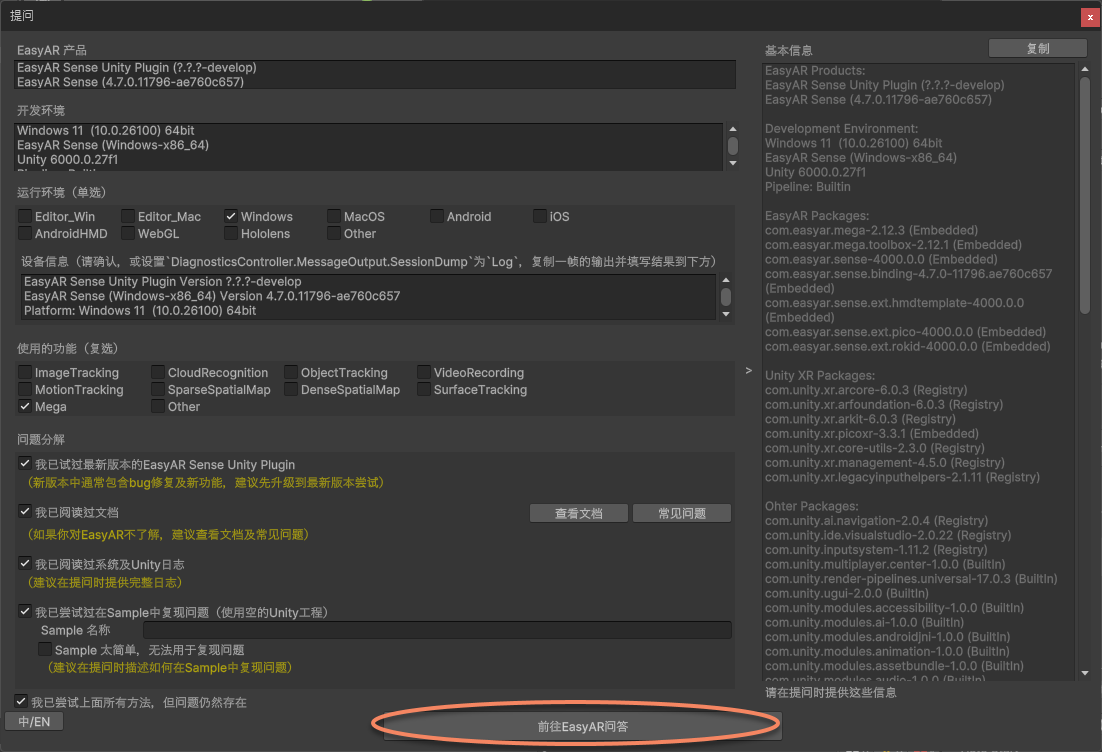
若已经完成上述 4 项检查,仍然无法解决您的问题,您可以在 EasyAR Sense Unity Plugin 按照下面流程提供完整的信息,以供 EasyAR 技术人员分析并解决您的问题。
在 Unity -> EasyAR -> Sense 中选择
提问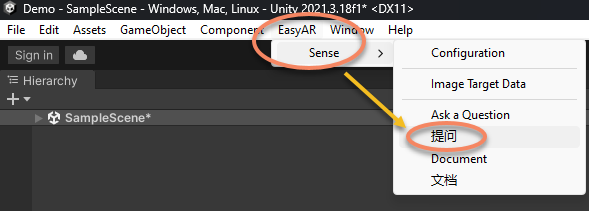
在
提问中需要提供以下信息- 选择出问题的运行环境,只支持选择单个环境
- 复制设备信息,在
EasyAR Session中将DiagnosticsController.DumpSession设置为Log,复制一帧的输出并填写结果到下方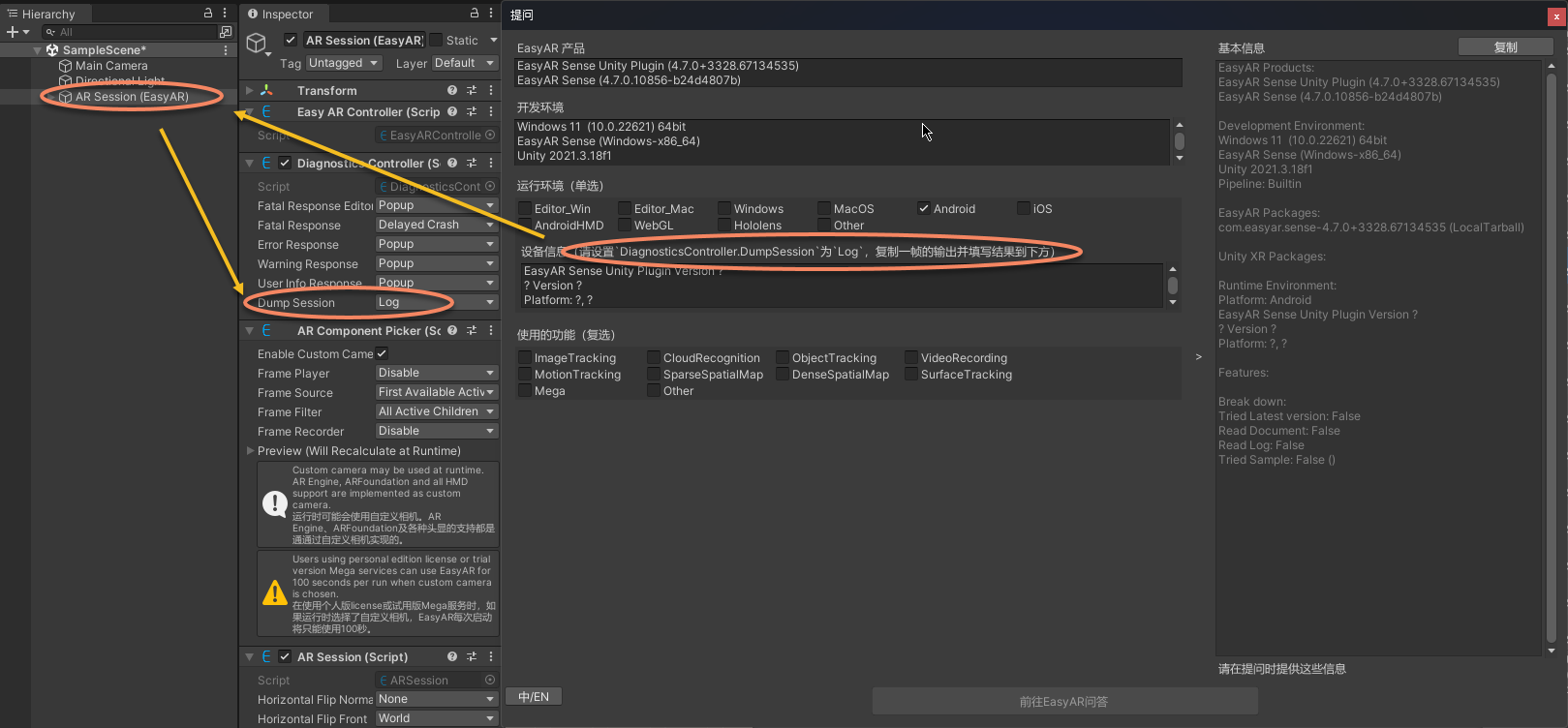
- 选择您出问题时所用的所有 EasyAR 功能,支持多选
- 确定已经完成上述 4 项检查,建议在提问时描述如何在 Sample 中复现的问题
- 点击右上角的复制功能
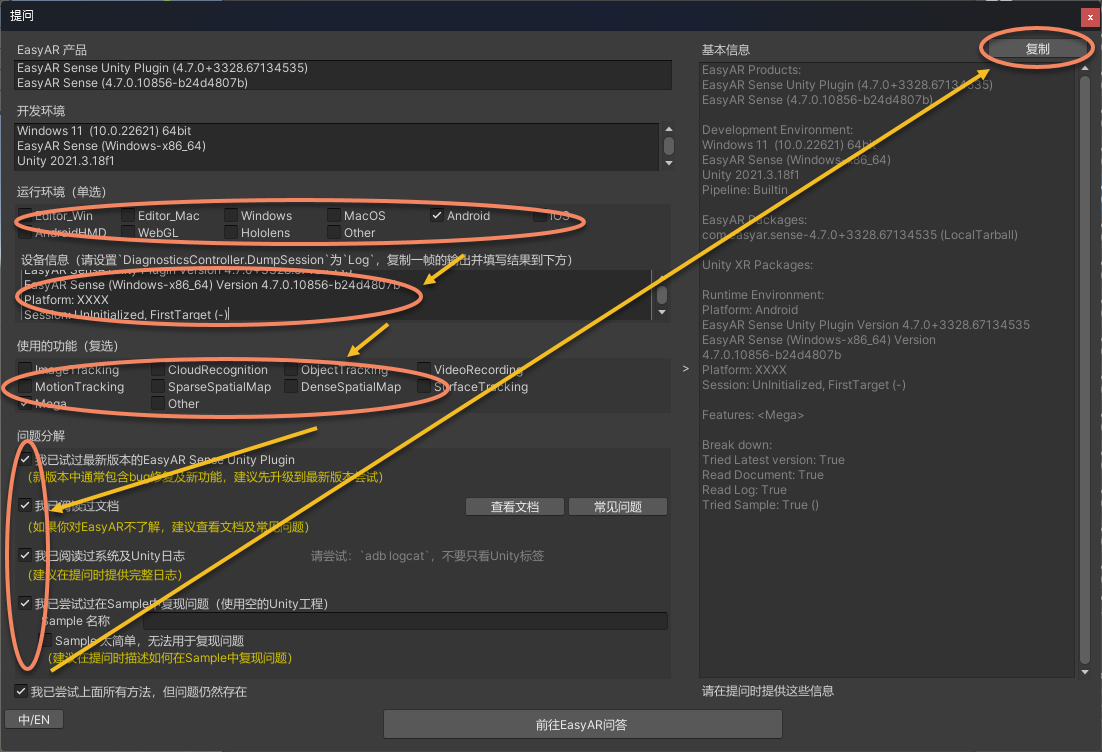 刚打开
刚打开提问窗口,下方的信息显示不全,需要您在选择使用的环境和功能后才会显示。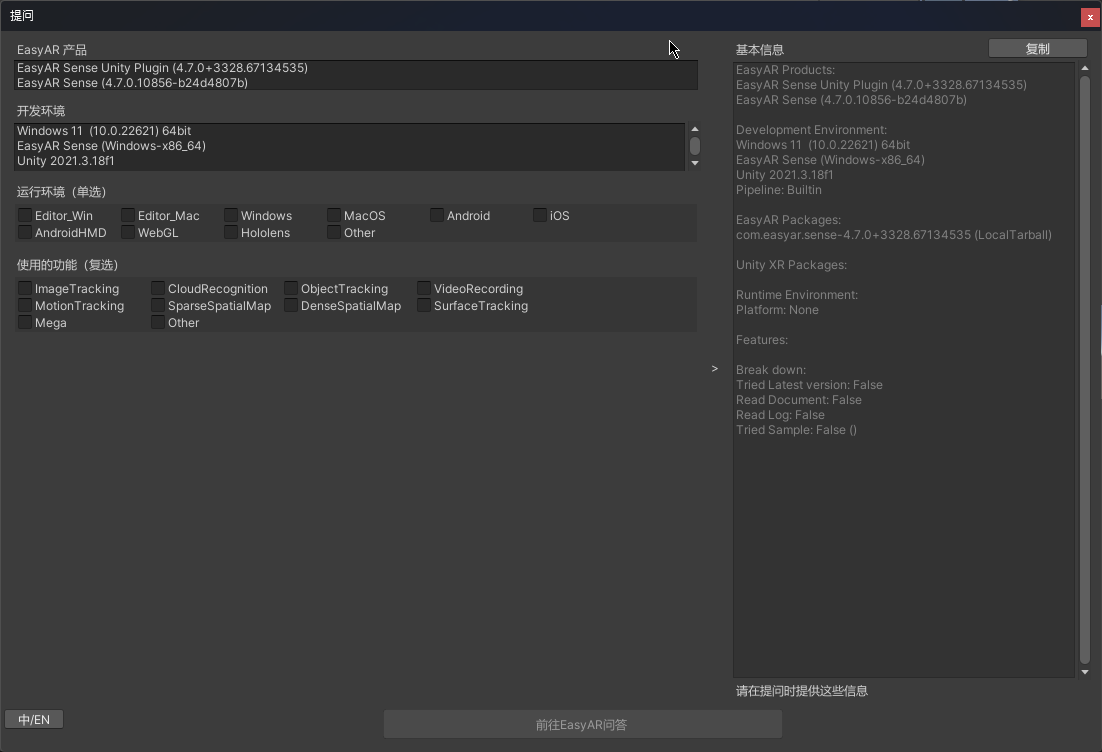
点击下方的
前往 EasyAR 问答将复制的信息反馈给 EasyAR 官方,或者直接反馈给 EasyAR 工作人员