在 Unity 编辑器中模拟运行
这篇文档将指引您通过 Unity 编辑器模拟真实场景定位,帮助您在小程序上线前完成虚拟内容的静态对齐检查。
开始之前
使用 Mega Toolbox 工具采集模拟运行数据。
创建与实景对齐的 3D 内容,比如:
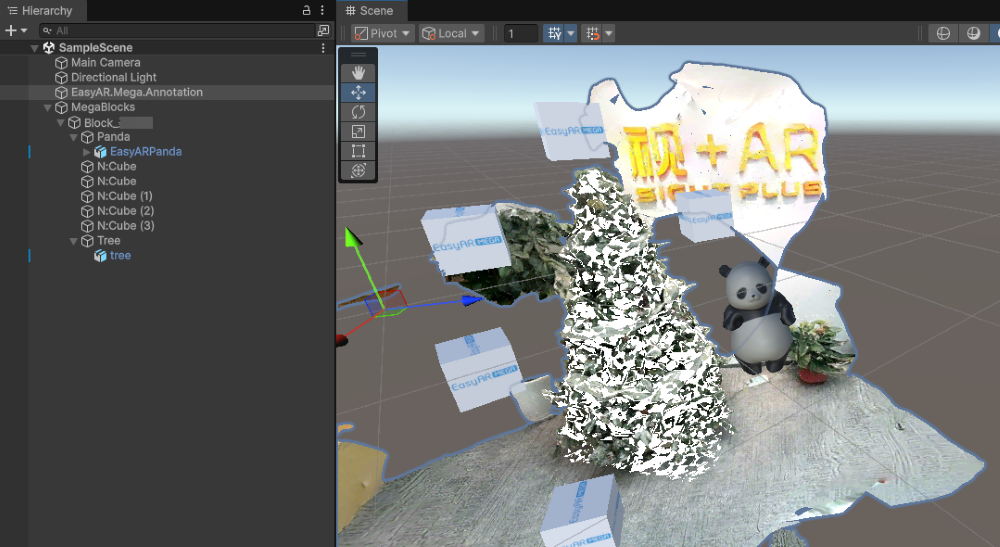
重要事项
使用现场录制的 EIF 数据可以直观地验证虚拟内容的位置摆放是否准确。
但由于 xr-frame 和 Unity 平台环境不同,代码脚本逻辑和渲染结果无法在模拟运行中得到验证。
模拟运行
创建一个 Sense 许可证
由于在 Unity 上模拟运行需要用到 EasyAR Sense ,需要准备一个 Sense 的许可证(它可以是试用的)。
在 EasyAR 开发中心中选择 [Sense 授权管理] > [创建一个新的 Sense 许可证密钥]:
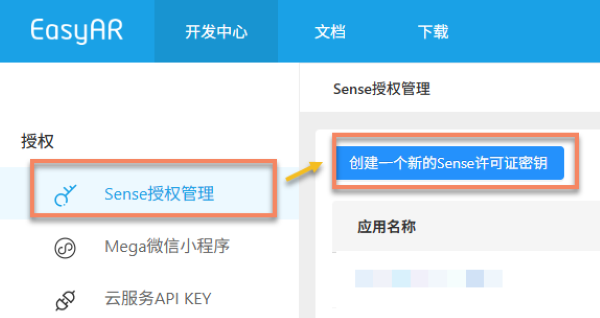
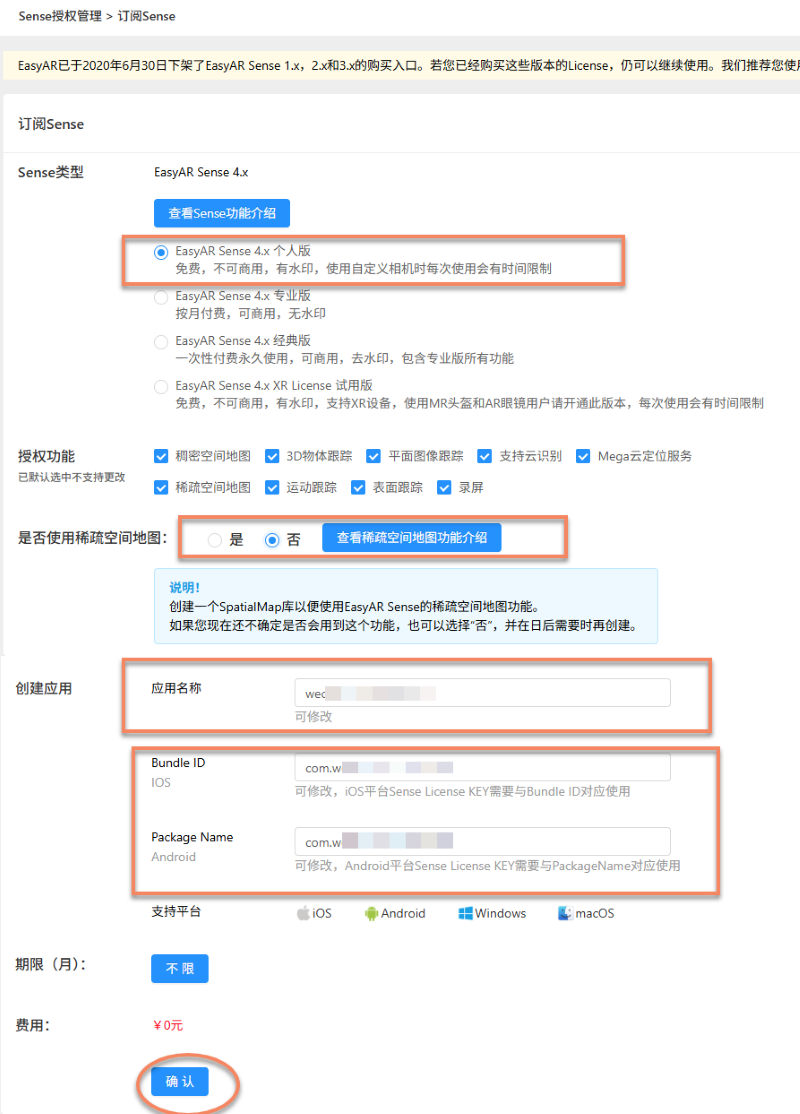
选择 EasyAR Sense 个人版。
在‘是否使用稀疏空间’选项中选择‘否’。
填写任意的应用名称,iOS Bundle ID 及 Android Package Name。
点击确定,此后在开发中心的 Sense 授权管理中会出现申请的许可证。
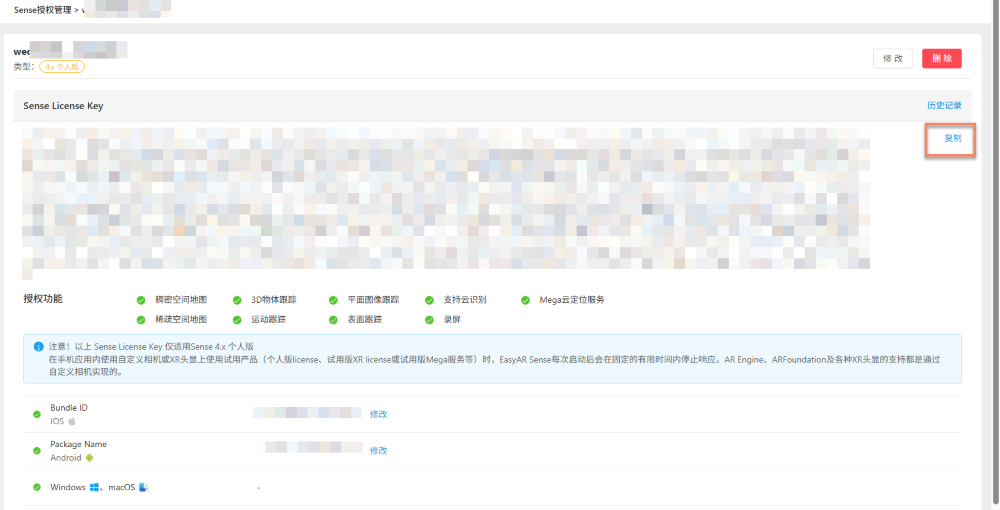
在 EasyAR 开发中心中选择准备工作中申请的 Sense 许可证。

点击复制:
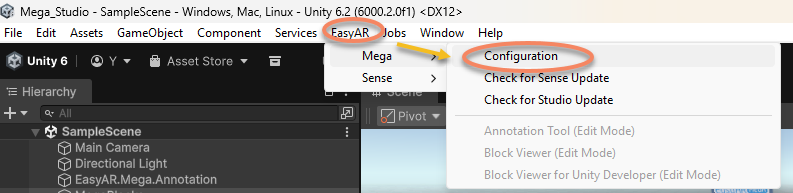
点击 Unity 编辑器上方菜单栏中的 [EasyAR] > [Mega] > [Configuration] 进入配置页面:
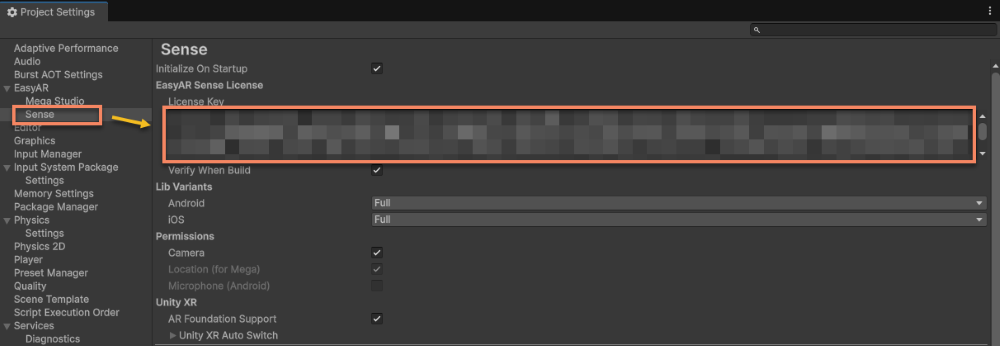
点击左侧 Sense 进行配置,填入 Sense 许可证。
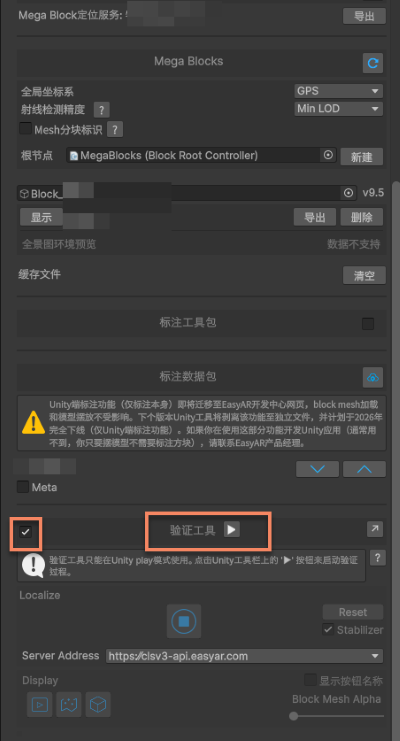
启用验证工具,点击运行。
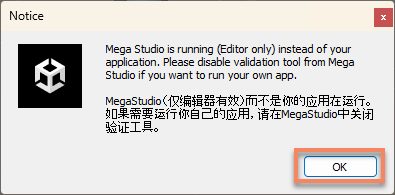
在弹出窗口中点击 OK。
点击加载按钮,加载 EIF 文件。
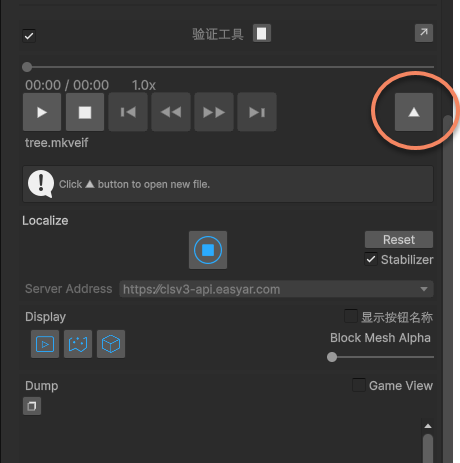
选择准备工作中保存的 EIF 文件(后缀名为
.eif或.mkveif)。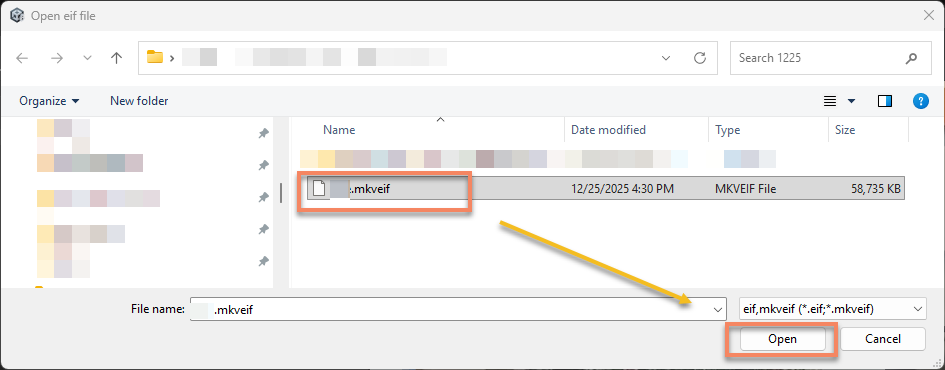
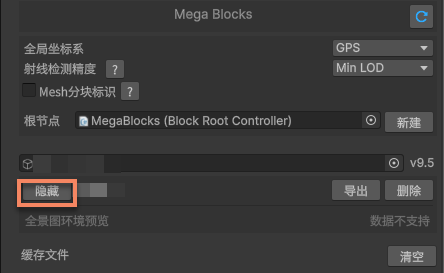
隐藏 Block Mesh。
可以将 Block Mesh 全部设置为隐藏。
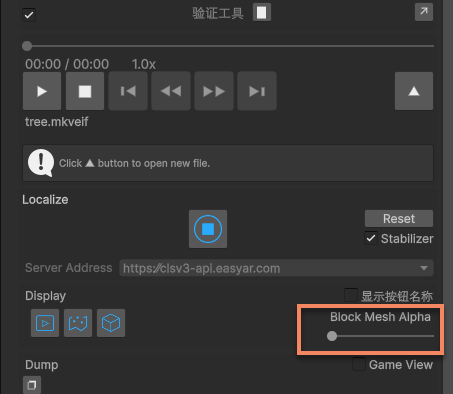
可以在验证工具中将 Block Mesh Alpha 设置为 0,即透明。
将控制条拖至最左侧。
播放 EIF
重要事项
在 Unity 编辑器上播放 EIF 时使用的 SDK 以及输入帧数据与 xr-frame 小程序使用的均不同,因此这种方式:
✅ 可以用于直观地验证虚拟内容的位置摆放是否准确,验证云定位服务在该位置的定位准确度。
❌ 不能用于验证 xr-frame 小程序实机运行的最终效果。
工作原理与预期: 在 Unity 播放 EIF 数据时,EasyAR SDK 会调用录制的输入帧数据,向配置的定位服务发起真实的云端请求。
若定位成功且表现稳定: 模型位置准确且无漂移,则可预期该场景在 xr-frame 小程序上也能达到较理想的效果。
若定位失败或表现异常: 模型出现频繁跳动、偏移或无法定位,通常意味着 xr-frame 小程序实机运行时也会面临相似的问题。