使用 session 验证工具
本文介绍了如何使用 session 验证工具,在编辑器中快速验证 session 工作流以及使用 EIF 文件进行模拟运行。
开始之前
模拟运行使用 EIF 文件作为输入,因此在开始之前需要先录制 EIF 文件:
- 参考 录制 EIF 文件 录制 EIF 文件
另外还需要了解:
- 了解 录制 EIF 文件并用于模拟运行 的基本概念
- 了解 AR Session 的基本概念、组成和工作流程
session 验证工具
session 验证工具用于帮助开发者在 Unity 编辑器中快速验证 session 工作流以及使用 EIF 文件进行模拟运行。
默认情况下可以在 AR Session (EasyAR) 物体的 Inspector 窗口中看到 session 验证工具,它是 DiagnosticsController 编辑器的一部分:
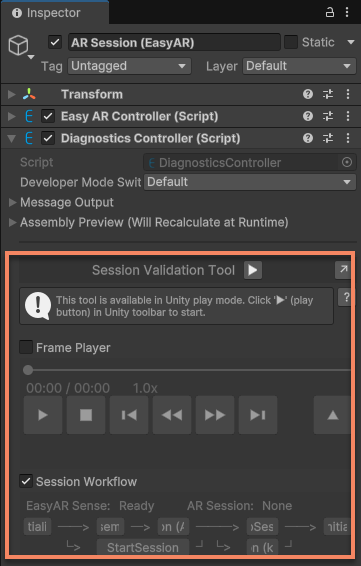
点击工具右上角 ↗ 按钮可以将工具弹出为独立窗口,方便查看和操作,在窗口关闭或按下 ↘ 按钮后,工具会重新在 Inspector 窗口中显示。
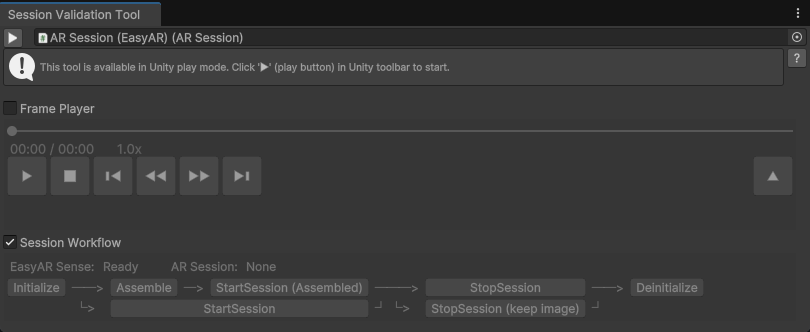
工具运行时的效果如下面这个视频所示:
这段视频展示了 session 验证工具的使用效果,录制于 Unity 的 play 模式。视频上半部分左边是
Hierarchy视图,中间是Scene视图,右边是Game视图,视频下半部分是 session 验证工具。Game视图的内容与用户在现实世界中手机看到的内容是一样的。工具左边偏上部分展示了 EIF 播放的进度条,可以看到它在随着播放进度不断变化。工具左边偏下部分展示了当前 session 的状态。工具右边展示了 session 的组件和可用中心模式。
在场景中,可以看到同时工作的 3 个 AR 功能:
- 运动跟踪:它是由 frame player 提供的,蓝色球体是 XR Origin,蓝色锥体代表用户位置。
- 稠密空间建图:可用看到随着视角的移动,半透明的网格模型在不断生成。
- 稀疏空间跟踪:视频中在被跟踪的是一棵圣诞树,叠加的虚拟物体是浅蓝色点云。
启动工具
点击工具顶部的 ▶ 按钮即可启动工具。按下这个按钮的效果与直接按下 Unity 工具栏 的 ▶ 按钮是一样的。
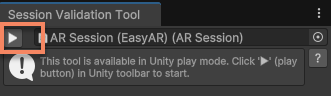
如果工具已经启动,则按钮会变为 ■,点击即可停止工具。
当工具以独立窗口展示时,▶ 按钮右边的选择框可以选择工具使用的 session 物体,如果窗口被重置导致 session 丢失,可以从这里重新选择。
控制 EIF 播放
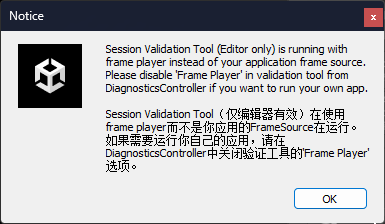
要使用工具的 EIF 播放功能,需要在运行前勾选工具的 Frame Player 选项,这时工具会托管 session 组装过程中 frame source 的选择,无论 AssembleOptions.FrameSource 设置为何种值,都会启用 frame player 组件。
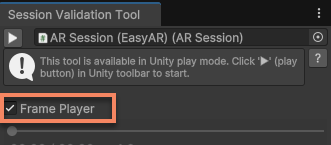
因此,运行时会有弹窗提示,说明当前 session 所使用的 frame source 已被工具托管:
注意
工具只会在 Unity 编辑器上托管组装过程中 frame source 的选择,在应用打包运行时该选项没有任何影响。
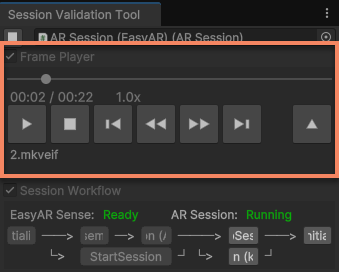
正常运行时,EIF 播放控制功能会显示在工具的上方图中框出的部分:
可以通过这些按钮控制 EIF 文件的播放:
▶:播放,从暂停或停止状态恢复播放▮▮:暂停■:停止▮◀:跳到 5 秒之前(文件支持时)◀◀:降低播放速度(文件支持时)▶▶:提高播放速度(文件支持时)▶▮:跳到 5 秒之后(文件支持时)▲:打开文件- 进度条:点击可以跳转播放位置(文件支持时)
可以在播放的同时调整优化场景中的内容和交互逻辑,从而可以在电脑上进行大部分的开发工作,并直观地看到效果。
注意
播放新数据和跳转播放时,场景中原本的数据不会被清空。AR 组件的状态也不会被重置,它们会表现得像是摄像头数据突然从上一帧数据跳到新数据一样。
虽然这对一部分功能没太大影响,但是对于依赖运动跟踪的功能(比如稠密空间地图、Mega等)来说,可能会导致功能状态异常,从而影响运行效果。
控制 session 工作流
使用工具的 session 工作流控制功能,需要在运行前勾选工具的 Session Workflow 选项,该选项是默认勾选的。
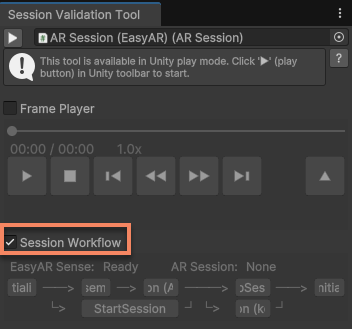
正常运行时,session 工作流控制功能会显示在工具的播放控制下方图中框出的部分:
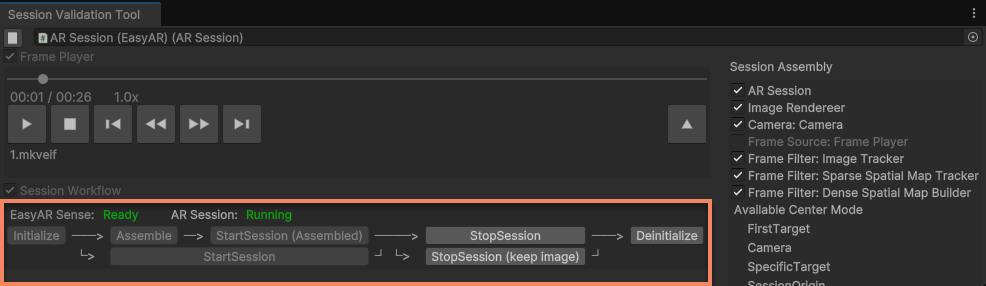
在整块区域的上方,展示了 EasyARController.IsReady 和 ARSession.State 两个状态信息。
在整块区域的下方,提供了这些按钮来控制 session 的工作流:
Initialize:初始化 session,可以选择使用Project Settings中配置的 license key 或手动输入 license keyAssemble:组装但不启动 sessionStartSession (Assembled):启动已组装的 sessionStartSession: 组装并启动 sessionStopSession:停止 sessionStopSession (keep image):停止 session,但保留图像背景Deinitialize:反初始化 session
注意
由于这些控制功能直接调用了 ARSession 和 EasyARController 的相关方法,因此可以通过这些按钮来验证 session 状态变化对内容的影响,但同时需要注意如果在应用脚本中也调用了类似方法,应用的运行流程可能超出应用本身的预期。
控制 session 组件
使用工具的 session 组件控制功能,需要在运行前勾选工具的 Session Workflow 选项,该选项是默认勾选的。
正常运行时,session 组件控制会显示在工具的下方或右方图中框出的部分,具体位置视窗体宽度而变:
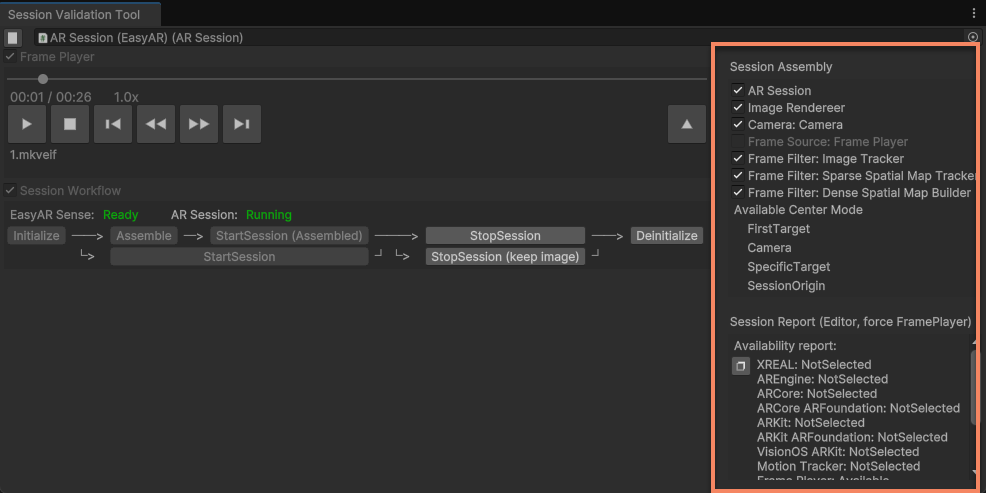
这块区域显示的内容与具体的 session 有关,比如上图使用的 session 中包含了图像跟踪、稠密空间建图和稀疏空间跟踪三种功能组件,因此工具中显示了这三种功能的控制选框。
一般来说,这块区域会显示 session 中所有可用的 AR 功能组件,并提供这些组件的启用/禁用(enabled)控制,包括:
- AR Session:控制 session 本身的启用/禁用
- Image Renderer:控制物理相机图像渲染的启用/禁用
- Camera:控制虚拟摄像机的启用/禁用
- Frame Source:控制 frame source 的启用/禁用,只有未启用 frame player 时才可控制,启用 frame player 时,功能控制由 EIF 播放控制部分替代
- Frame Filter:控制具体 AR 功能的启用/禁用
- Frame Recorder:控制录制 EIF 组件的启用/禁用,只有未启用 frame player 时才可见,启用 frame player 时,该组件不会被组装进 session
同时区域内还会显示 session 可用的中心模式和 session 报告。
注意
工具中展示的可用中心模式和 session 报告是编辑器下运行的结果,实际设备上运行时会不同。
相关主题
- 尝试 使用 EIF 文件模拟运行,通过脚本控制 EIF 文件的播放
- 尝试在脚本中 控制 session 执行
- 尝试在脚本中 访问 AR 功能组件
- 尝试在脚本中 获取 session 的运行结果
- 尝试在脚本中 初始化
- 尝试在脚本中 获取 session 报告并判断设备支持