使用手机采集物体数据
为了实现对特定物体的空间定位,我们提供了基于手机操作的采集方案。您如果需要对物体进行空间定位识别,应当使用此功能,在使用手机采集数据之前,需要仔细阅读以下数据采集说明。
采集准备
在开始采集数据之前,需要选择符合视觉定位的物体,并准备好相应的软硬件环境,做好充分的准备工作是获得高质量地图数据的关键。每次采集之前,应当按照采集清单进行准备。
适合定位的物体
建议使用纹理丰富的物体进行定位,具体定位效果因物体不同,可能会有所区别。
- 物体类型:雕像、汽车、广告牌、椅子、玩具手办等纹理丰富的物体
- 物体尺寸:目标物体尺寸应大于 10cm x 10cm x 10cm,物体过小会导致建图质量以及定位精度下降
选择合适的手机型号
在开始采集前,请确保您的设备满足以下要求:
- iPhone 用户:iPhone 11 及以上机型。
- Android 用户:支持 ARCore 的设备(EasyAR 已禁用设备除外),查看支持设备详情。
注意
需要注意的是,在 ARCore 支持机型上,需要安装额外的 “Google Play Services for AR APP” 才可以运行 ARCore 功能,在部分机型可能已经预装,部分机型需要在应用商店中搜索并自行安装。
安装采集工具
下载并安装数据采集工具应用包 Mega Toolbox:
iPhone 用户:从 App Store 中搜索 Mega Toolbox ,下载并安装。
Android 用户:在 EasyAR 下载页面 找到“开发工具”栏,下载 Mega Toolbox 安卓安装包。下载完成后,将安装包复制到手机中直接安装,也可以在电脑上使用
adb install EasyARMegaToolbox_***.apk。
采集流程
采集过程分为启动 Mega Toolbox、现场多角度扫描采集、数据保存三个阶段。
启动 Mega Toolbox
打开手机上已经安装好的
Mega Toolbox,点击建图数据采集工具按钮,进入数据采集模式。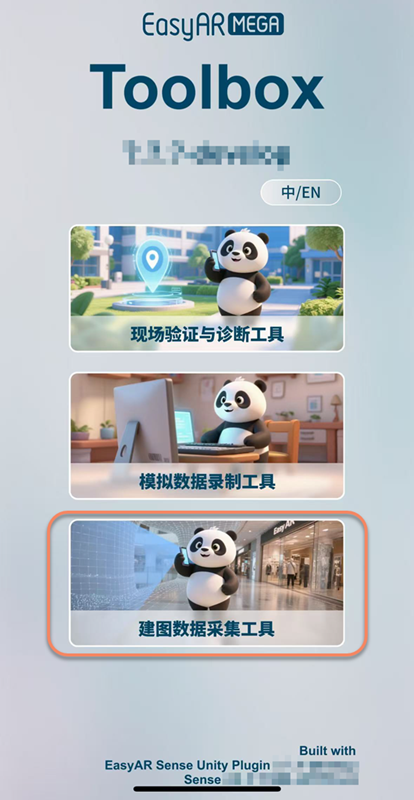
点击底部蓝色的
+,进入采集页面。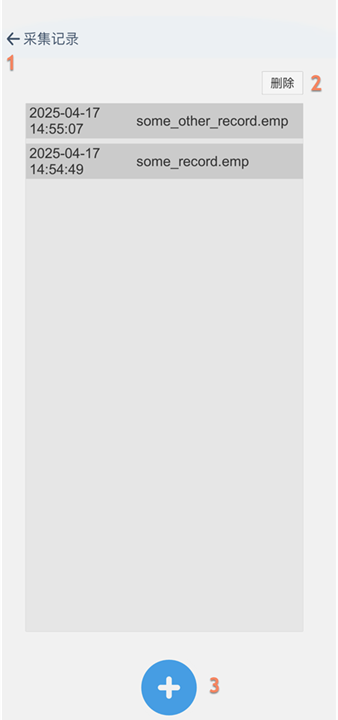
功能说明
- 退回主界面
- 删除记录
- 进入采集页面
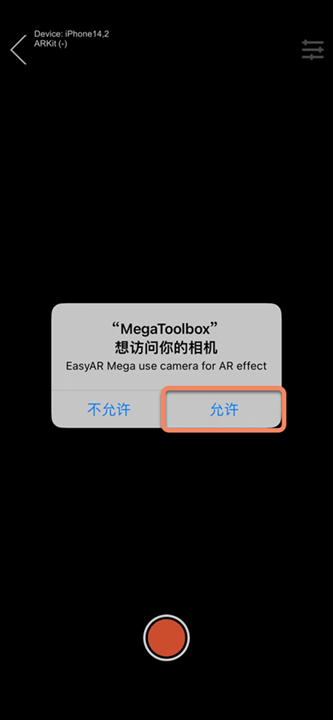
第一次采集时需要允许 MegaToolbox 访问您的相机。
执行采集
进入拍摄界面后,需要遵循特定的运动轨迹对物体进行全方位扫描,以帮助构建覆盖完整的视觉地图。
环境与初始化:
对于可以移动的物体,建议将物体放置在一个平坦、开阔且光照均匀的区域(桌子等);对于不可移动的物体,应当清理目标物体周围的临时杂物。
进入采集界面,先将相机对着近处纹理丰富的区域,缓慢平移进行初始化。观察到面板左上角的状态变为
Tracking之后,再将手机抬起朝向需要采集的位置,点击开始采集按钮。
多角度环绕扫描:
以物体为中心,将手机摄像头一直朝向目标物体,并对目标物体
连续绕圈采集三至四次,具体为:- 水平采集一圈:保持相机高度在物体中部,水平环绕采集一圈。
- 俯视采集一圈:抬高手机并使相机朝下 10 ~ 45 度,呈俯视姿态采集一圈。
- 仰视采集一圈:放低手机并使相机朝上 10 ~ 45 度,呈仰视姿态采集一圈,如果物体较小,可以跳过这一部。
- 顶部补充采集:如果物体较小,可以在物体顶部再采集一次。
远距离与细节补充:
- 针对比较大的物体,还应当在离物体稍远的地方再采集一圈,采集的时候尽可能使物体填充整个相机画面。
- 若物体细节比较多,或者需要重点在某个区域进行定位,需要对该部分采集更多的局部视角。
提示
- 采集应为单次连续采集,采集过程中请勿中断。
- 采集过程中,手机离物体距离应超过 0.5 米,采集距离视物体大小而定,但应当保证采集的数据可以覆盖整个物体。
- 采集中实时显示的轨迹线,可以帮助判断采集是否合规。
结束与保存
完成所有视角的采集后,您需要停止录制并将数据持久化保存到设备中。
采集完毕后,点击底部中间的红色按钮停止采集,进入保存页面。

在保存页面中输入采集数据的名称(仅支持英文和数字),点击
保存按钮,采集数据将保存至手机中。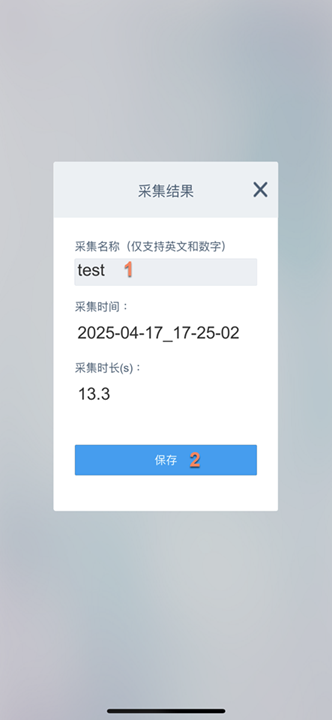
注意事项
- 整个采集过程中必须保持
Tracking状态,请全程保持平稳采集,避免快速转身或急停。 - 采集时长不能超过
15 分钟,超过15 分钟会强制结束采集,进入保存页面。 - 采集过程中请勿切换后台,切换后台将会导致采集失败。
- 应当确保环境光线充足、均匀、稳定,避免环境出现过暗或者过曝区域。
- 请勿长时间对着白墙、金属等纯色表面以及反光、透明等玻璃区域。
- 若采集失败,则应当重新开始采集。
后续步骤
采集完成后,参考导出数据文档将数据导出,并在 Mega 开发中心创建物体手机采集任务进行建图。