使用升级建图结果更新定位服务
本文详细介绍如何将无损升级建图结果 Block 添加到云定位库中。根据建图版本和云定位库版本的不同,选择相应的操作方式,以便在实际应用中使用 Mega 相关功能。
9.x 版本升级到 9.x 版本
若建图版本由 9.x 升级到 9.x,当前使用云定位库版本为 V4.0,请参考:将无损更新结果用于定位。
7.x/8.x 版本升级到 9.x 版本
若建图版本由 7.x/8.x 升级到 9.x,当前使用云定位库版本为 V2.0 或 V3.0,需要创建新的 V4.0 版本云定位库并加载升级结果 Block。具体操作步骤如下:
创建 V4.0 版本云定位库
登录 EasyAR 开发中心,左侧菜单栏选择
Mega Block->Block 云定位,在相应的 Mega 云定位服务组下,点击管理按钮,进入云定位库管理界面。
点击右上角
创建按钮,在弹窗内填写云定位库名称,选择最新云定位库版本 V4.0,最后点击确认创建云定位库。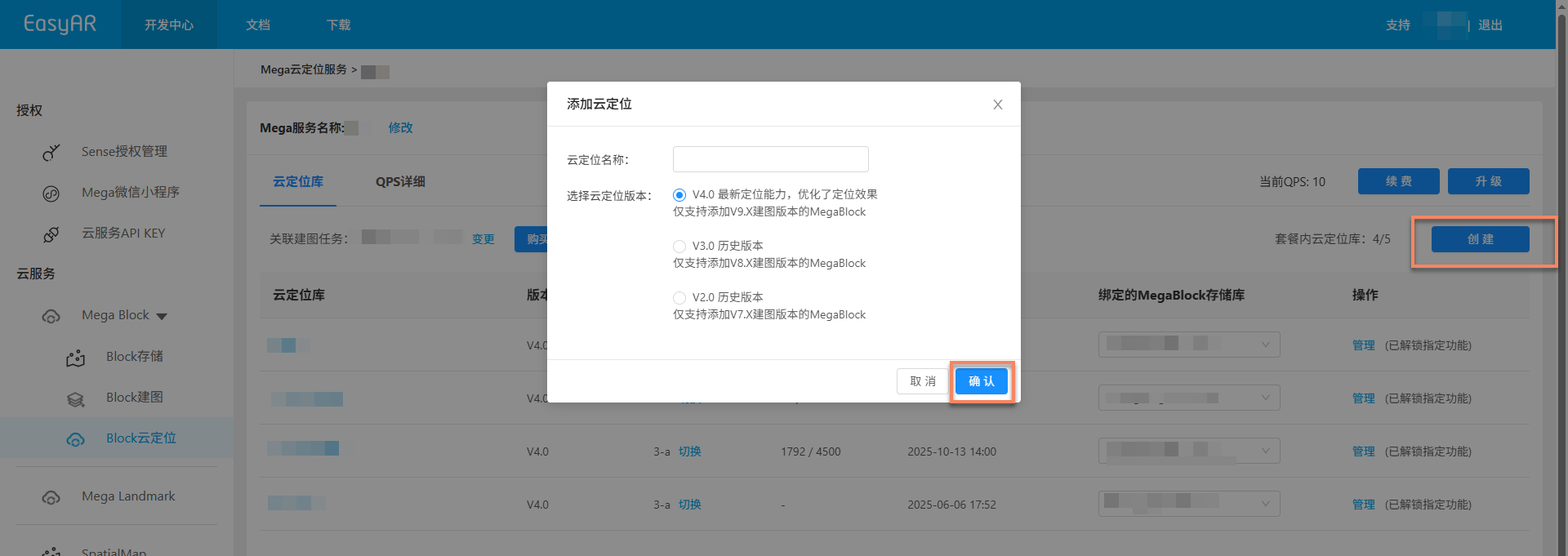
关联建图任务
在关联建图任务区域点击
+按钮。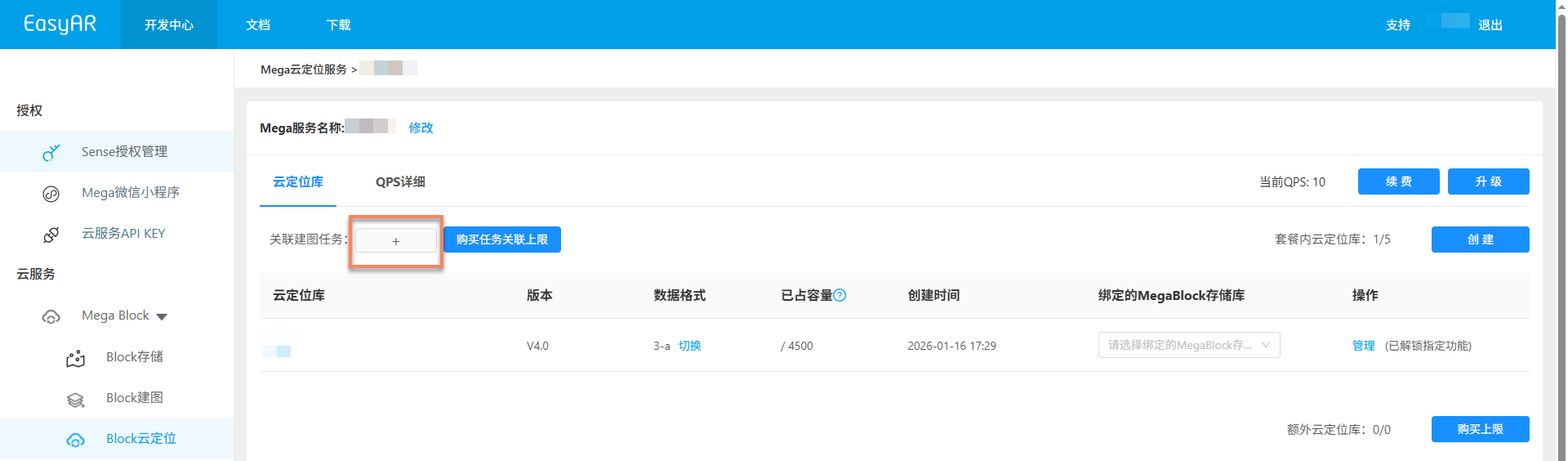
在弹窗内选择相应的 MegaBlock 存储库,点击
确认。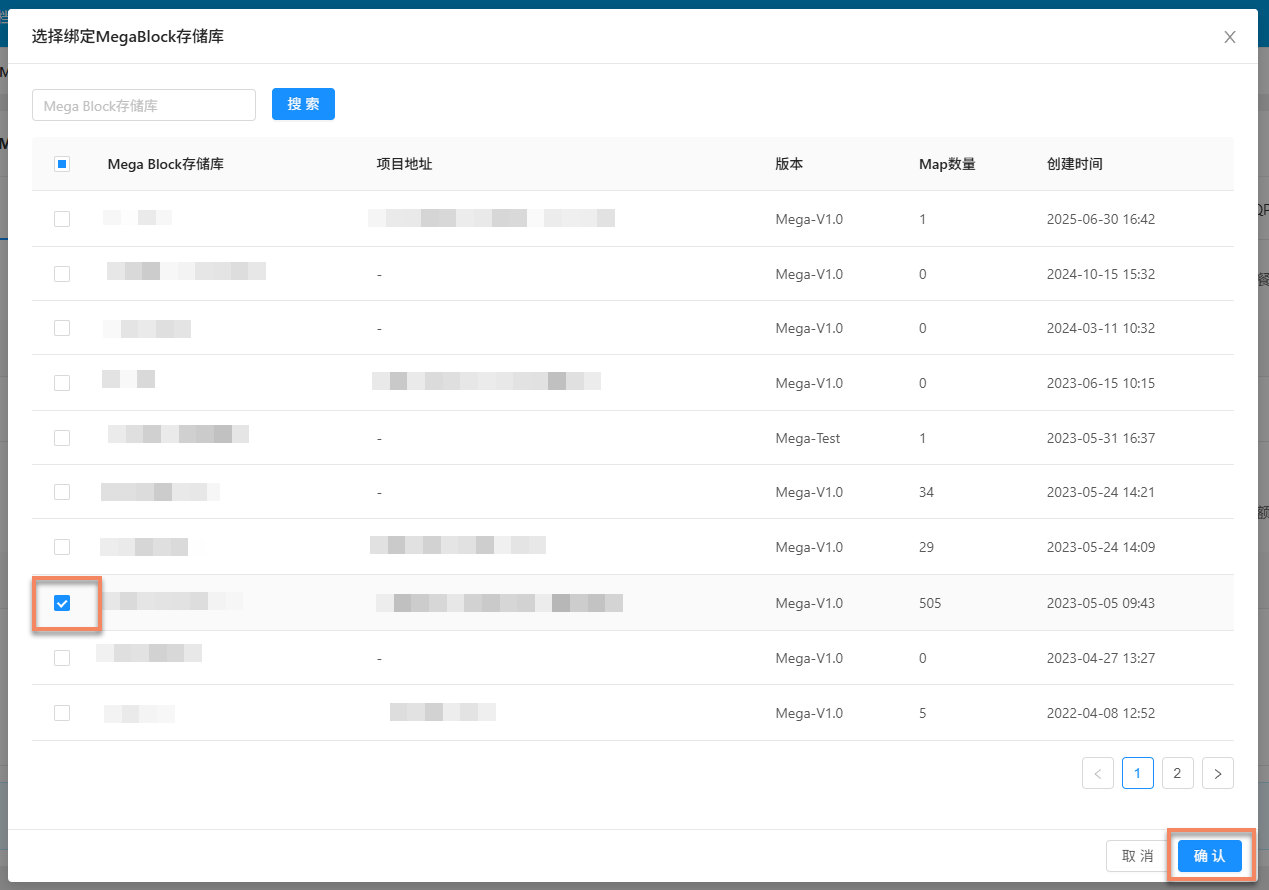
如果关联的 MegaBlock 存储库选择错误,可点击
变更按钮重新选择。
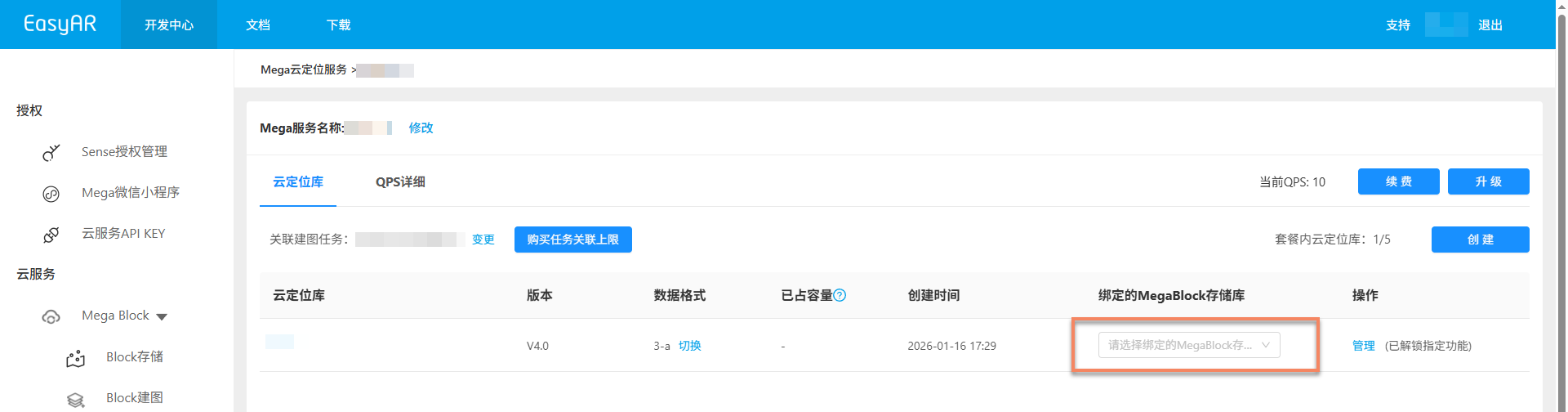
绑定 MegaBlock 存储库
在相应的云定位库下,点击 绑定的 MegaBlock 存储库 下拉框,选择所需的存储库。
加载升级结果 Block
云定位库绑定 MegaBlock 存储库后,点击
管理按钮,进入云定位库管理界面。
在云定位库管理界面,点击
添加按钮。
在弹窗中选择相应升级建图结果 Block,最后点击
确认即可。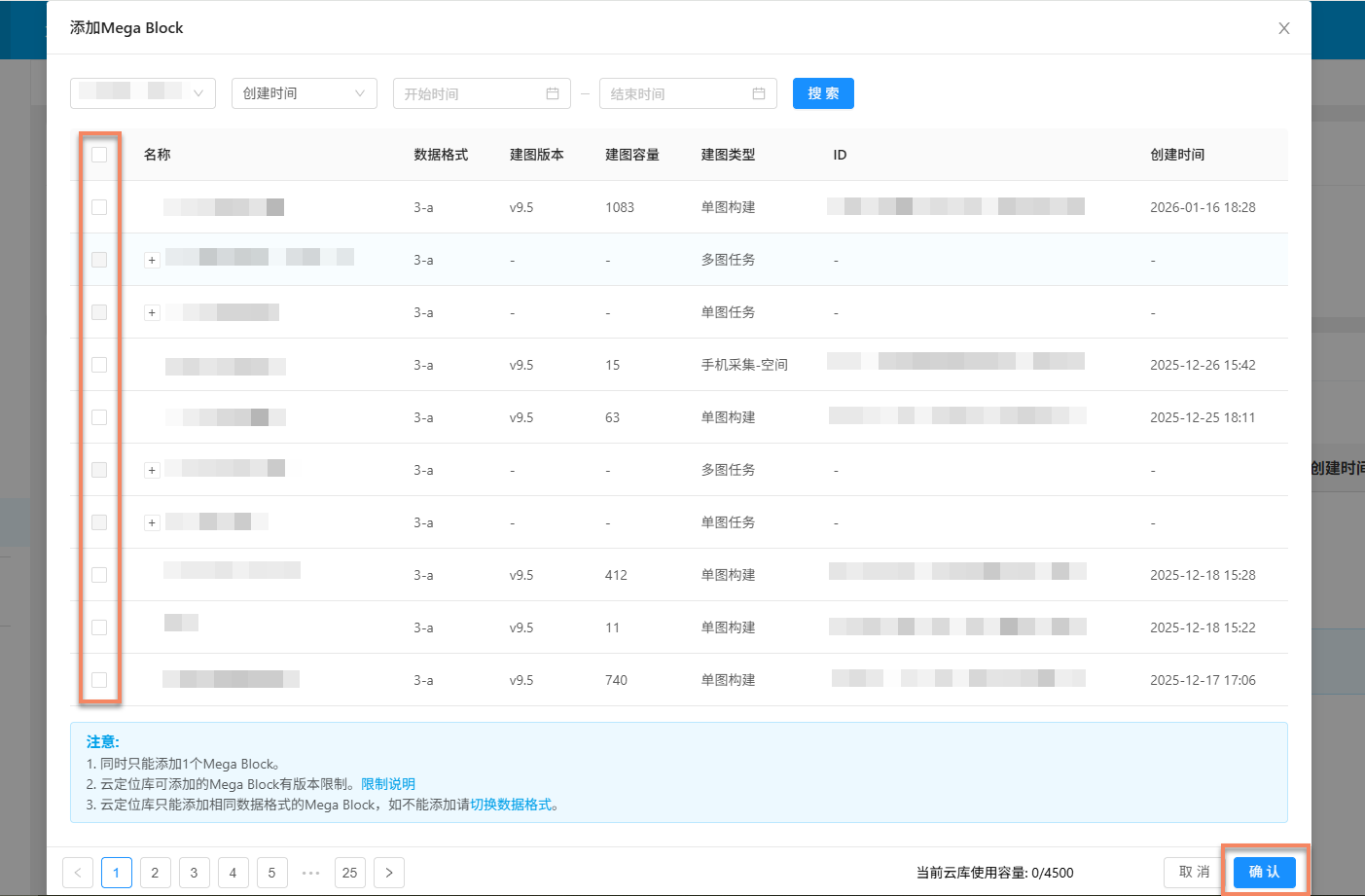
注意
- 同时只能添加一个 Block。
- 若找不到相应的升级结果 Block,请检查云定位库数据格式和无损升级建图数据格式是否一致。
若不一致,请参考:切换云定位库数据格式。
确认添加后,即可在页面上查看添加进度。

若添加成功,相应 Block 会出现在云定位库的 Mega Block 列表中。

若添加失败,可在进度弹窗中点击
清除任务按钮,重新添加。