录制模拟运行验证用的 EIF 数据
模拟运行的核心是录制一段高质量的 EIF 数据,建议您遵循以下步骤进行采集。
如何采集
下载并安装最新版 Mega Toolbox,尽可能使用 iPhone 或者支持 ARCore 的安卓手机,并且在目标区域进行采集。
下载 Toolbox
下载并安装数据采集工具应用包 Mega ToolBox
iPhone 用户从手机 App Store 中搜索 Mega Toolbox ,下载并安装数据采集工具。
安卓手机从 EasyAR 下载页面 中的工作流工具中,下载安卓 Mega Toolbox 安装包。下载完成后,你可以在电脑使用
adb install EasyARMegaToolbox_***.apk,也可以直接在手机中安装下载的 apk 安装包。
采集流程
打开 Toolbox,选择
模拟数据录制工具。
进入 EIF 录制工具后,填写文件名(文件名仅支持英文和数字),然后点击按钮
进入。进入 EIF 录制模式之前,相机应朝向纹理丰富的区域进行初始化,观察到面板左上角的跟踪状态变为
Tracking后,将相机朝向需要录制测试数据的地方。
采集完成后,点击停止录制按钮,结束录制。
采集注意事项
- 应当在采图区域范围内采集数据
- 可以按照游客的视角录制测试数据
- 避免突然大幅转向或者长时间朝向白墙/地面等无纹理的区域
- 每段录制时长建议不超过 10 分钟
- 在部分使用 AR Engine 的手机上,跟踪状态可能需要 10 ~ 30 秒才能变为
Tracking状态
数据导出
在您用手机完成模拟数据采集之后,需要导出采集好 EIF 数据。
导出 Android 数据
将手机连接电脑,并在手机上打开文件管理模式,进入本地文件路径 Android/data/com.easyar.mega.toolbox/files/MegaStudio/FrameStream, 然后选择对应名称的数据文件导出即可。
导出 iOS 数据
使用 Mac 电脑导出
将 iPhone 连接 Mac 电脑。
打开 Finder 应用程序,点击手机图标,点击信任,再在手机端也点击信任。
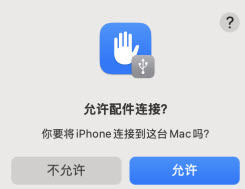
授信后点击文件菜单,找到
MegaToolboxApp 下的MegaStudio文 件夹,并将MegaStudio拖拽到电脑桌面。(文件较大时,耐心等待,确保文件全部导出完成)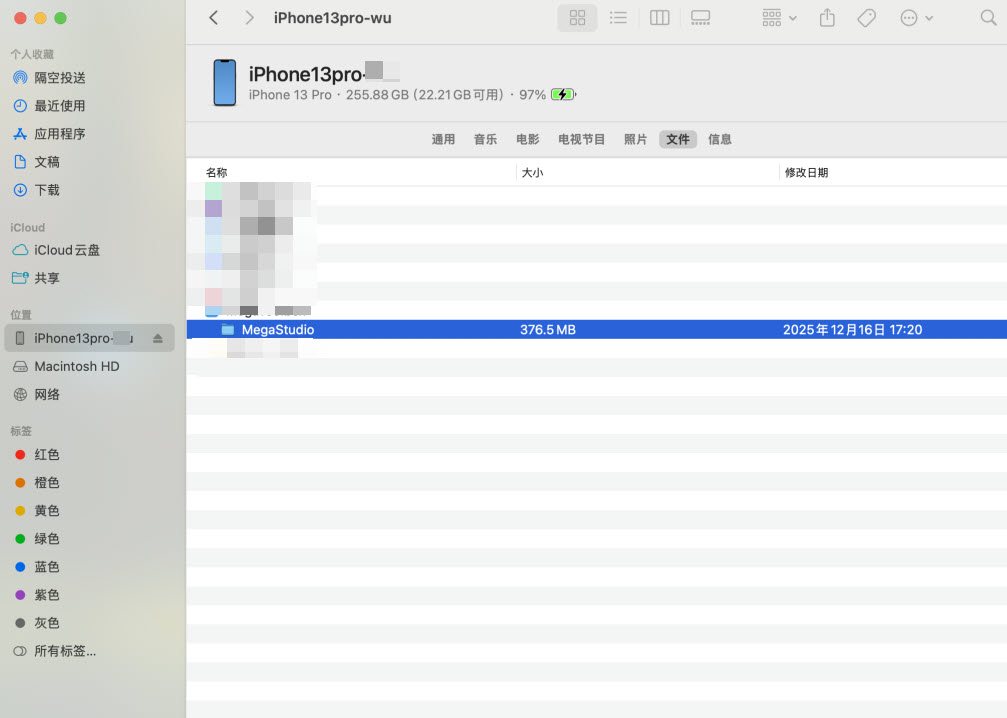
使用 Windows 电脑导出
在您的 Windows 电脑中下载 iTunes ,并进行安装。
将 iPhone 连接 Windows 电脑,并进行授信。
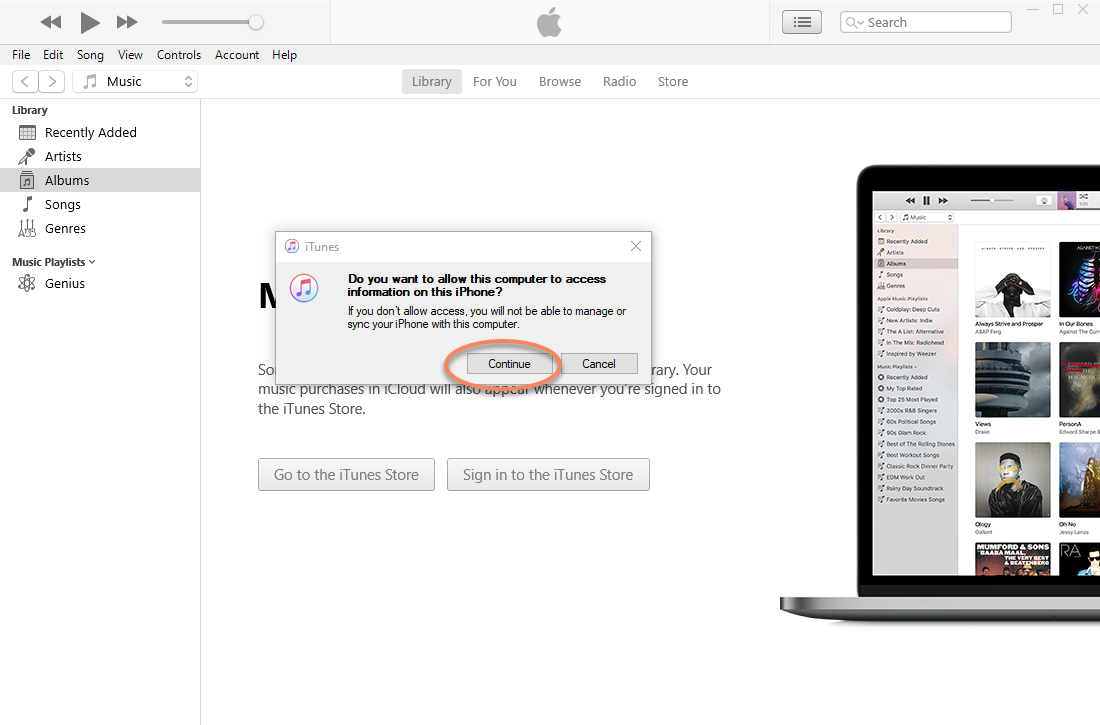
点击手机按钮
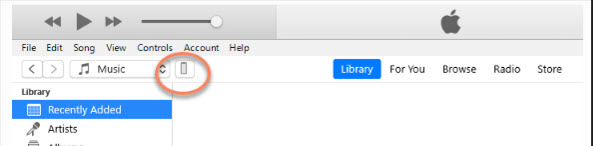
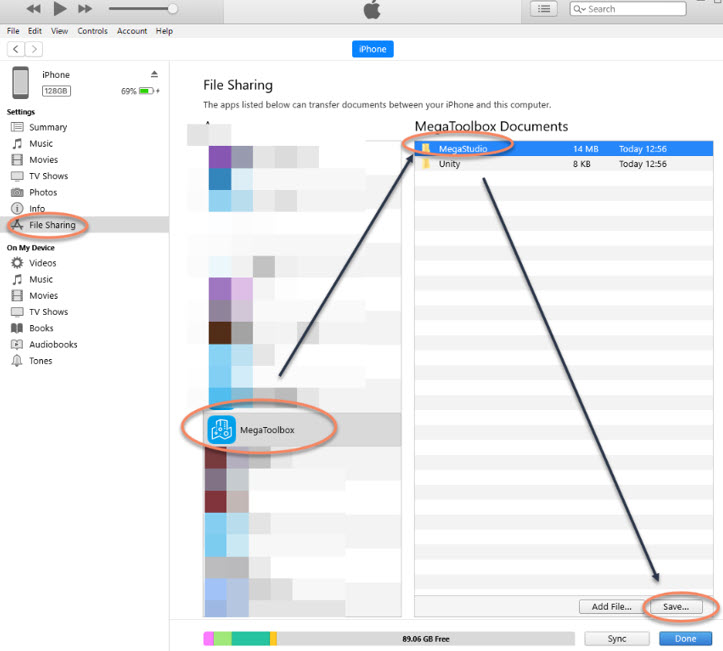
点击文件共享,找到
MegaToolboxApp 下的MegaStudio文件夹,点击保存。