创建用于现场运行验证的标注
本文介绍如何使用 Mega Studio 创建用于现场运行验证的标注数据。
开始之前
在创建标注数据之前,您需要准备的工作:
安装 Mega Studio
如果您已下载与安装了 EasyAR Sense Unity Plugin,可以跳过此步骤。
下载 EasyAR Sense Unity Plugin
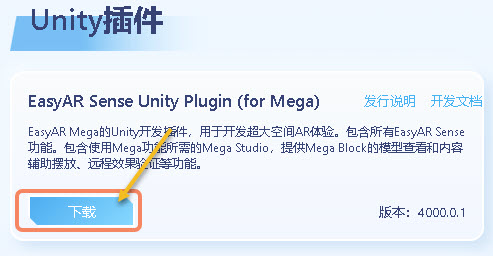
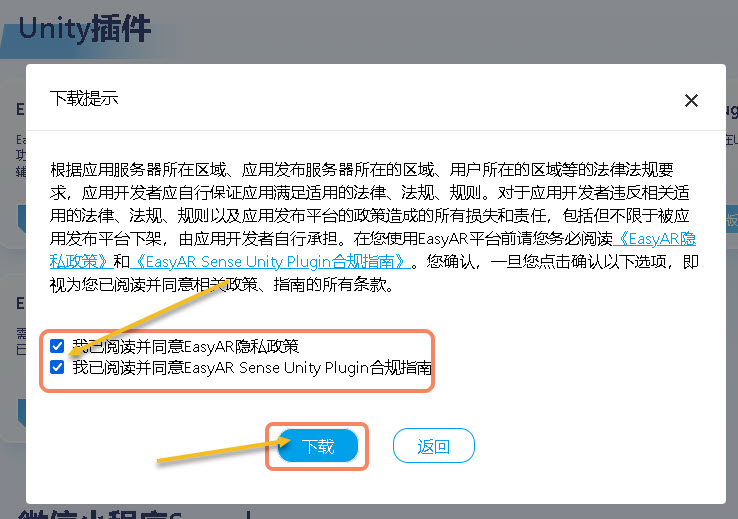
在 EasyAR 下载页面,选择 “EasyAR Sense Unity Plugin (for Mega)” 下载,如下图:
文件解压,将下载后的文件解压成下图的结构


创建 Unity 项目
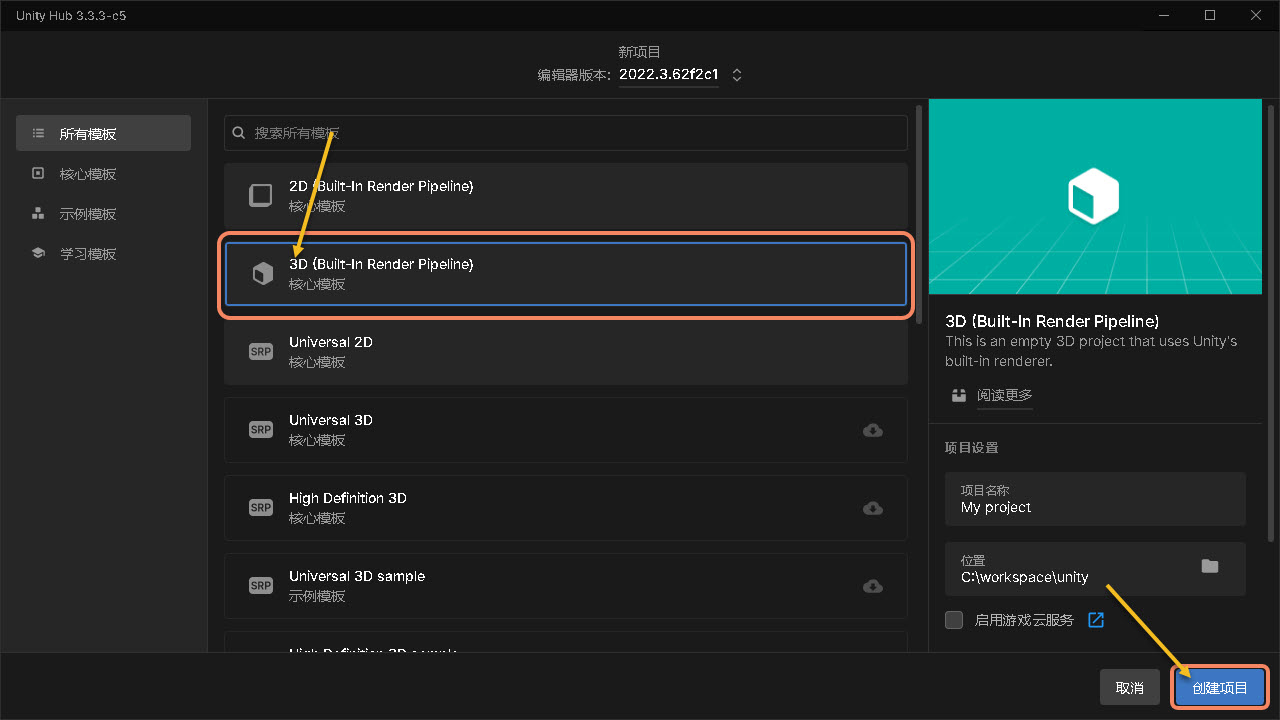
运行 Unity,创建一个项目。
点击“新项目”
选择“3D(Built-In Render Pipeline)”,
点击“创建项目”

提示
Unity 6000 之后的版本需要先下载 3D (Built-In Render Pipeline) 组件
安装 Mega Studio
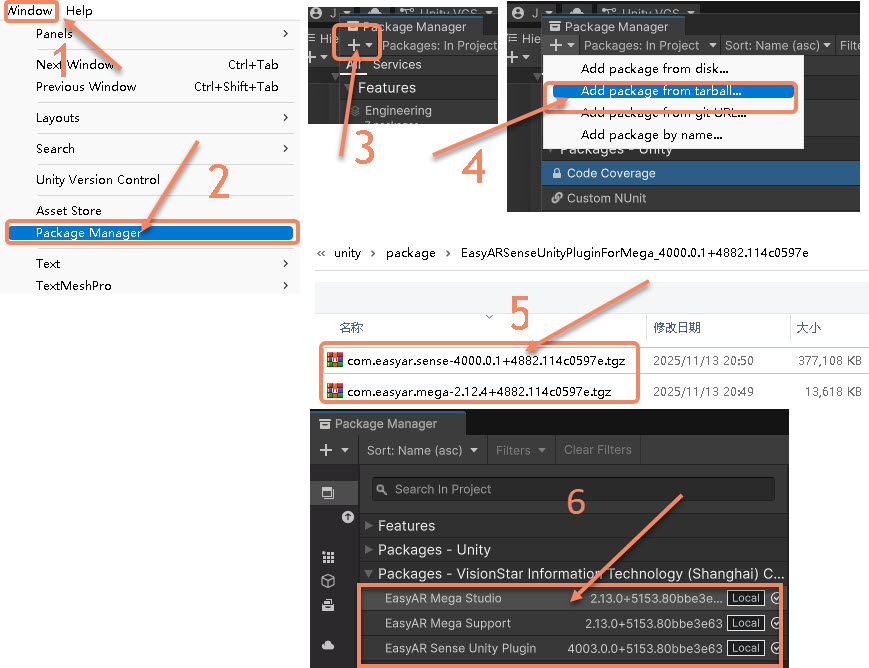
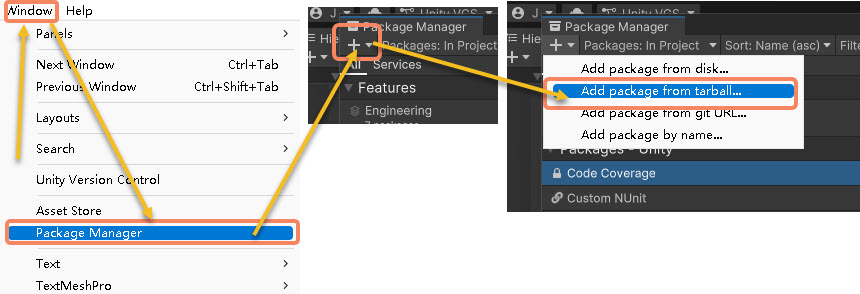
点击菜单栏的 “Window”
选择 “Package Manager”
在弹出的窗口中,点击左上角的 “+” 符号
选择 “Add package from tarball...”
依次安装
com.easyar.sense、com.easyar.mega和com.easyar.mega.studio这 3 个包安装成功后如图所示
创建标注数据
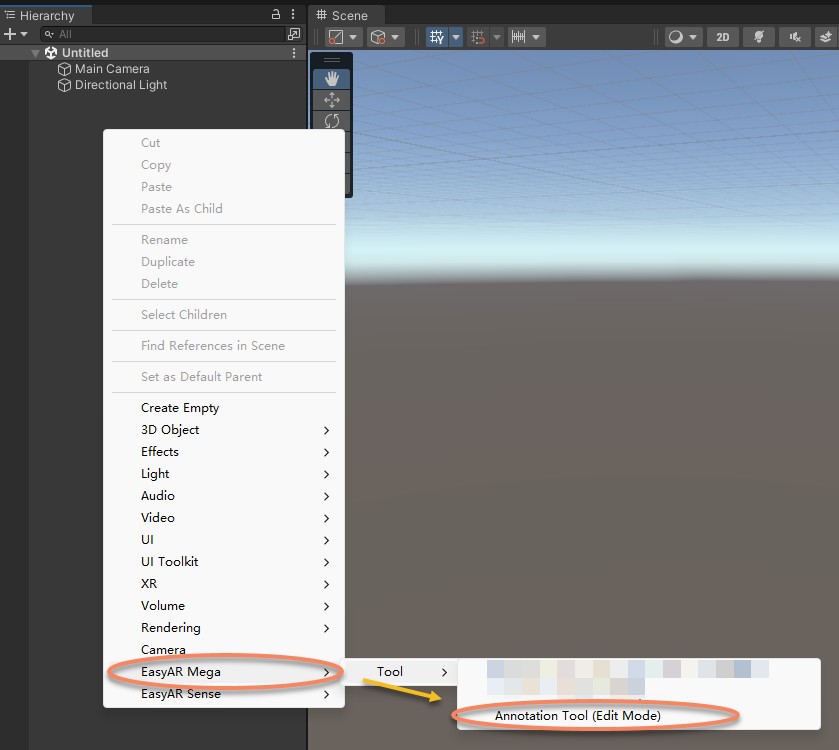
在左侧面板 “Hierarchy” 空白处点击右键,导入 “Annotation Tool(Edit Mode)”。
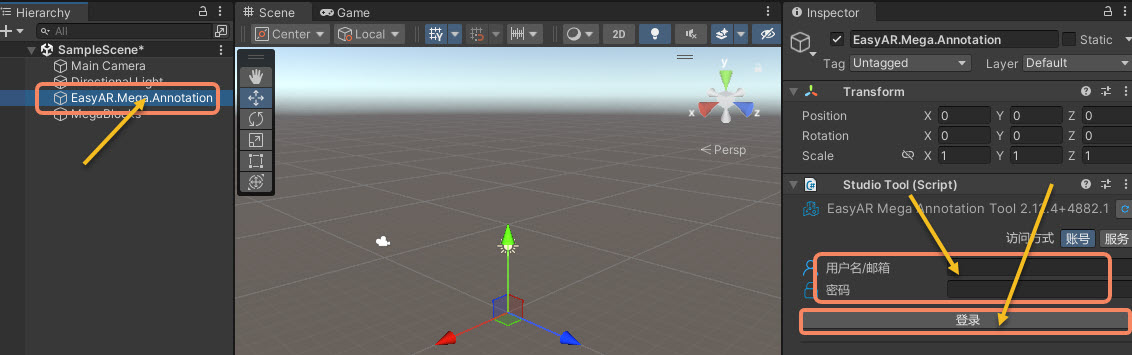
- 在左侧面板 “Hierarchy” 中选择 “EasyAR.Mega.Annotation”。
- 在右侧面板 “Inspector” 中输入 EasyAR 的账号名与密码。
- 点击“登录”。
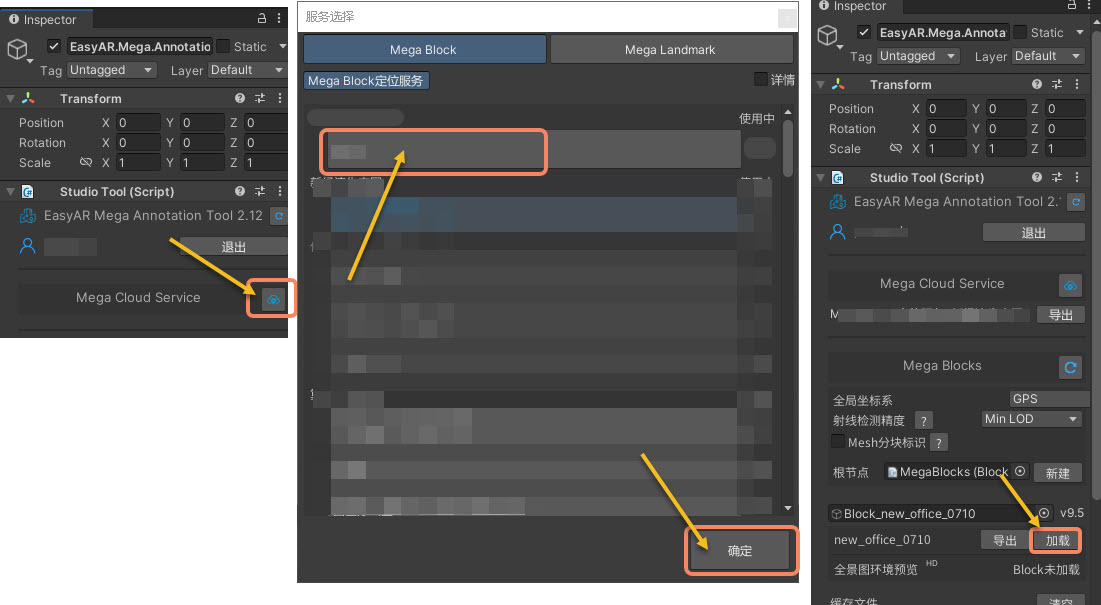
- 在右侧面板 “Inspector” 中,点击 “Mega Cloud Service” 后的图标。
- 在打开的窗口中,选择一个 “Mega Block定位服务”。
- 点击“确定”。
- 在右侧面板 “Inspector” 中,点击 “加载” ,将地图加入到 Unity 项目中。
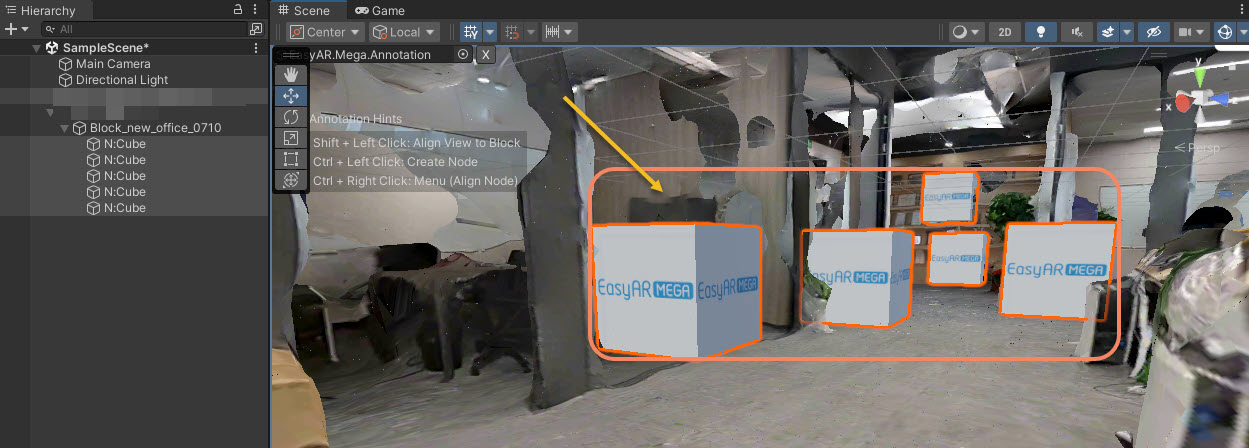
- 在需要标注的空间位置,同时按下 Ctrl 与鼠标左键创建标注立方体。
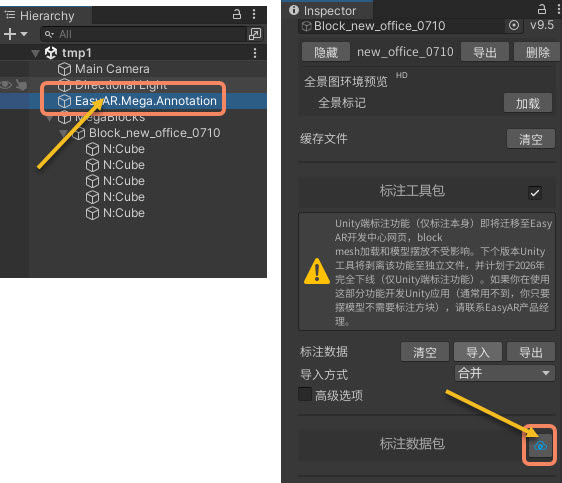
- 在左侧面板 “Inspector” 中选中 “EasyAR.Mega.Annotation”。
- 在右侧 “Inspector” 面板中点击标注数据包后的图标。
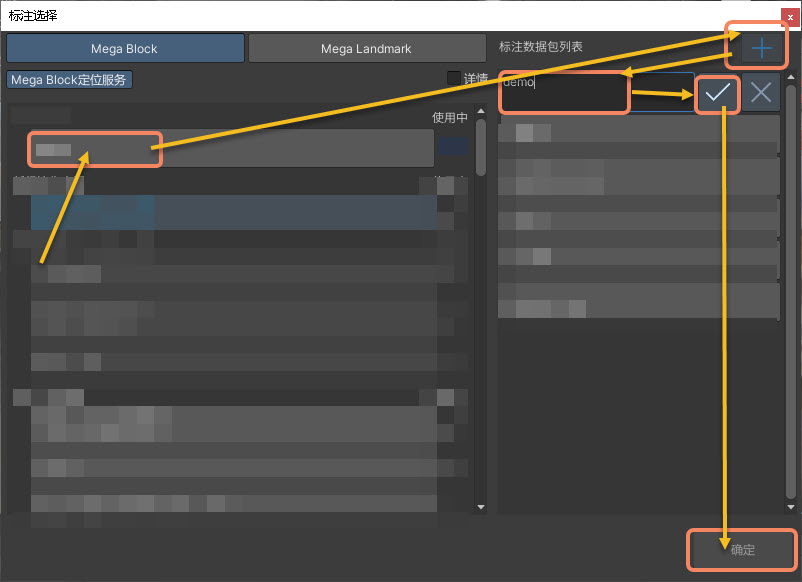
- 在打开的窗口中,左侧选择一个 “Mega Block定位服务”。
- 右上角点击 “+” 符号,创建一个标注数据包。
- 输入标注数据包的名称。
- 点击 “√” 符号确认。
- 点击“确定”保存标注数据包。
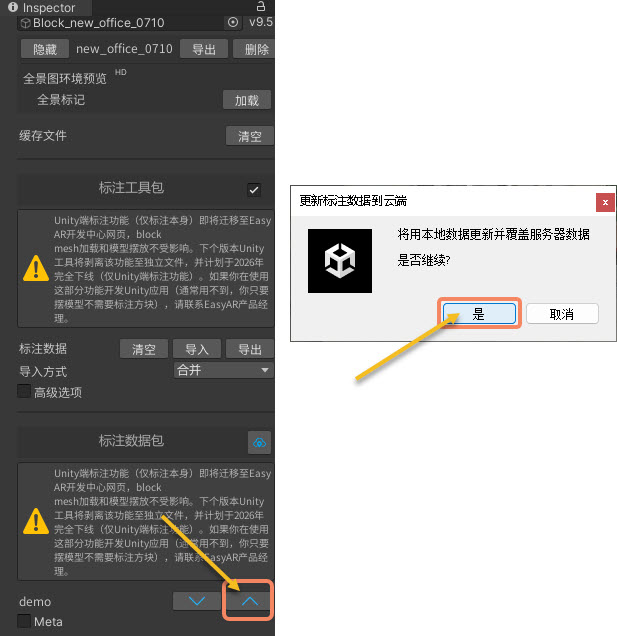
- 在右侧 “Inspector” 面板中点击标注数据包的下方,并“∧”按钮。
- 最后在弹出的窗口中点击 “是”,完成标注数据包的保存,在云服务的 Block 云定位中可以查看与删除标注数据。