小程序运行效果
本文介绍如何利用 Mega Studio 创建的的标注数据,在 Toolbox 微信小程序中进行效果验证。
查看效果步骤
在开始查看真实运行效果前,请确保您已准备好微信设备并具备访问微信小程序的权限,同时确保定位服务已经配置完成。
扫描 Toolbox 微信小程序二维码
在进行效果验证之前,首先需要通过微信扫描小程序二维码进入 Mega Toolbox 应用。

登录 EasyAR 账号
查看真实运行效果的第一步在小程序中登录您的 EasyAR 账号。
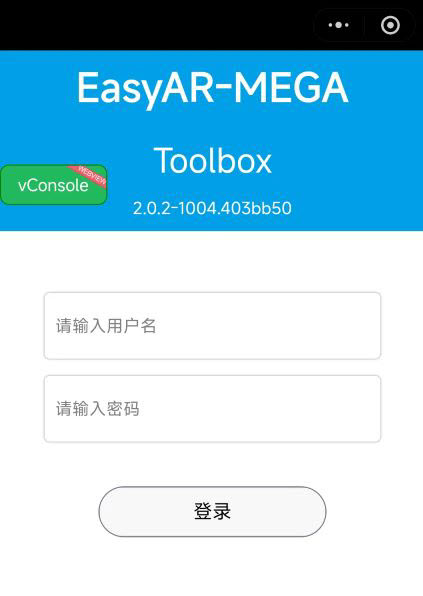
选择定位库和标注数据
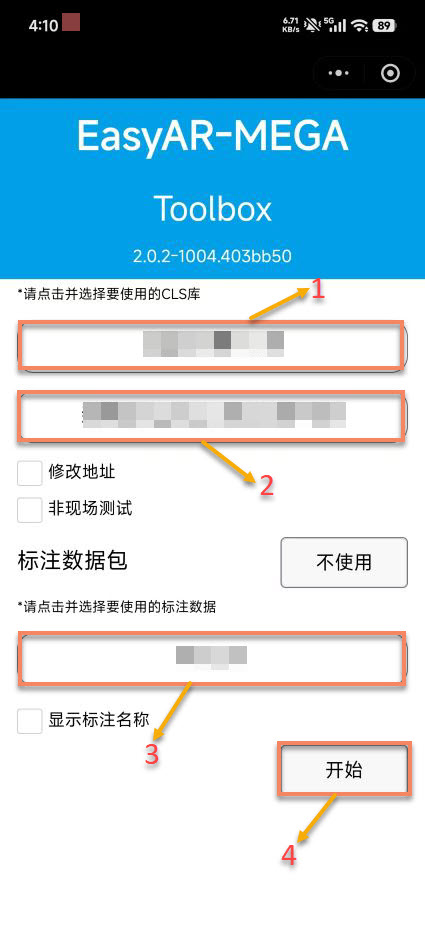
完成账号登录后,需要选择相应的定位服务和标注数据资源,这是实现精确定位的关键步骤。请注意:必须选择标注数据才能预览真实运行效果,若当前项目没有标注数据,请先创建标注数据。
按以下步骤选择相应的服务和数据:
- 选择
云定位服务组,点击后下拉框中选择。 - 选择对应的
云定位库,点击后下拉框中选择。 - 选择对应的
标注数据,点击后下拉框中选择。(若没有标注数据,请参考:创建标注数据) - 点击
开始即可。
授权相关权限
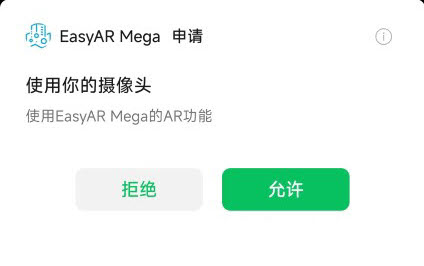
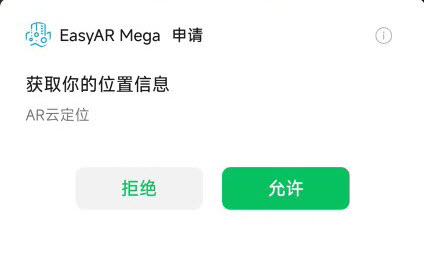
为了正常使用定位功能,需要授权摄像头和位置信息权限后方可正常使用。
查看现场效果
视频演示:
注意
为获得更佳的视觉体验,可关闭 Debug 信息以更直观地查看标注内容的定位视觉效果。
状态判断说明:
可通过以下三个关键指标判断当前定位状态:
- 标注 cube 状态:正常定位时显示白色 MEGA 贴图,定位失败时显示灰色
- Debug 信息返回框中的参数:
status 状态值:显示当前定位状态Sequence 参数:N 表示未加载,F 表示定位失败,S 表示定位成功Status 按钮:绿色表示定位成功,白色表示定位失败
小程序会根据服务的返回信息显示状态,帮助您了解定位服务的运行情况:
定位成功状态:如果您在现场位置,定位调试信息显示
status: Found文字提示,Status 按钮显示为绿色,Sequence参数显示S,标定的 cube 正常显示白色 MEGA 贴图,表示定位服务已成功定位到目标。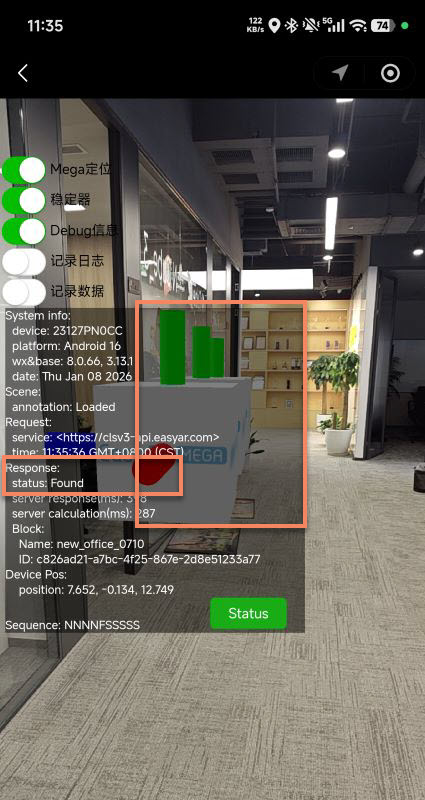
并发告警:如果定位调试信息显示
status: QpsLimitExceeded文字提示,Status 按钮显示为白色,Sequence参数显示F,表示定位服务运行正常,但当前 QPS 超出限制。如需解决此问题,请查看定位服务容量超限和扩容。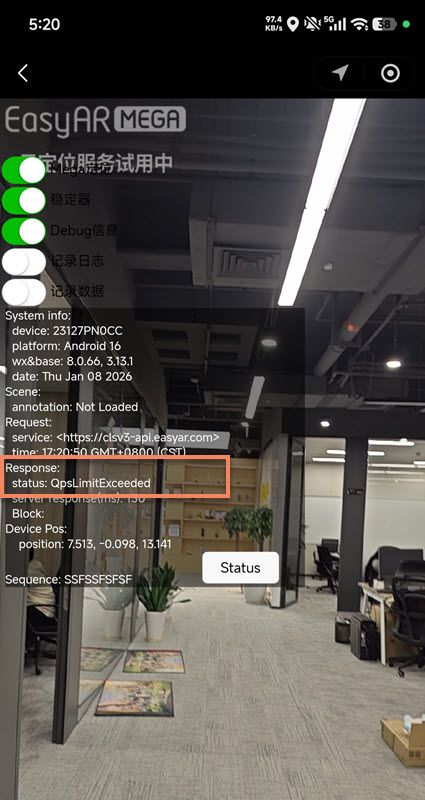
未找到目标状态:如果您不在现场位置或定位库中没有匹配的场景,定位调试信息会显示
status: Not Found,Status 按钮显示为白色,Sequence参数显示F,表示定位服务运行正常但未能定位到目标。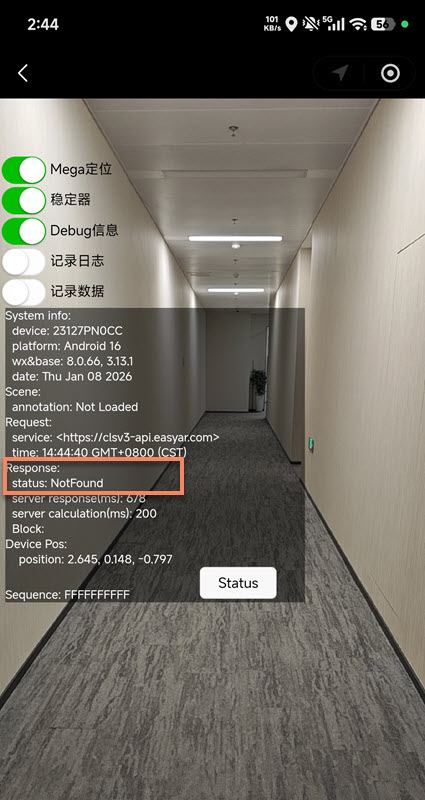
定位服务不正常:定位调试信息显示
UnKnownError文字提示,表示定位服务运行异常,请打开记录日志、记录数据,记录错误信息,并联系 EasyAR 客服。