现场验证与诊断工具
Mega Toolbox(小程序)用于验证基于微信小程序上(使用xr-frame)的 Mega 定位效果,可以支持快速验证与现场测试。
标注前置操作
获取方法
扫描微信小程序二维码

登录账号
使用 EasyAR 开发中心账号完成登录,首次成功登录后,账号与密码将实现自动填充。
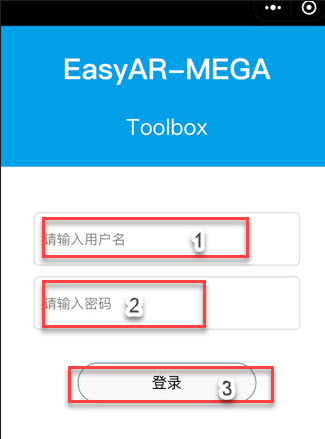
输入用户名。
输入密码。
登录按钮。
选择定位库和标注数据
请选择需要使用的定位库和对应的标注数据
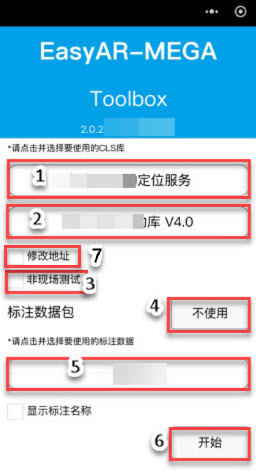
选择您地图所在的定位服务组。
选择您地图所在的定位库。
是否在现场测试,在现场就不需要勾选。
若不使用标注包,可点击不使用选项,进入定位界面。
使用标注包,此处列举了地图对应的标注数据,选择需要的标注包可用于定位验证。
选定标注包后,点击开始按钮,即可进入定位界面。
默认不要勾选修改地址,若有特殊情况需在 EasyAR 技术团队的指导下修改。
进入定位界面
进入 Mega Toolbox(小程序),先对着纹理丰富的场景进行初始化后,就可以定位了。
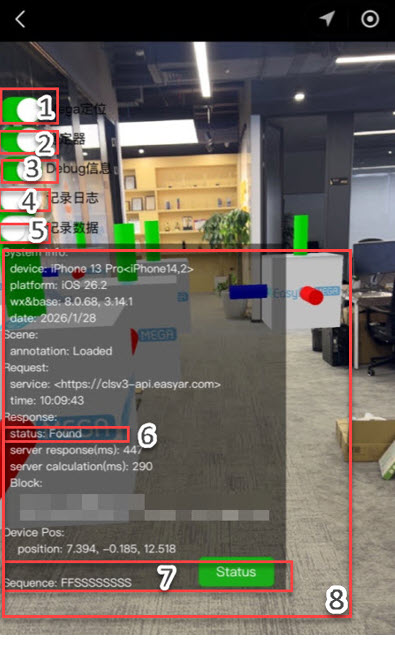
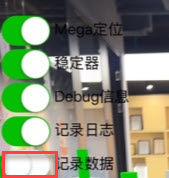
Mega 定位功能默认开启,开启状态下可正常开展定位操作。稳定器功能默认开启,若关闭该功能,虚拟物体将出现抖动。DeBug 信息功能默认开启,开启后,将看到详细的日志信息。记录日志反馈问题时需要提供。记录数据反馈问题时必须提供的数据。显示当前的定位状态,有
Found,Not Found,报错提示等。显示历史定位状态,成功或失败,
S表示定位成功,F表示定位失败。详细的日志信息。
反馈异常定位数据
当遇到定位效果出现抖动,漂移,定偏时,请将数据与日志发送至 EasyAR 技术支持团队。
- 点击
记录数据按钮,屏幕上提示开始录制数据。
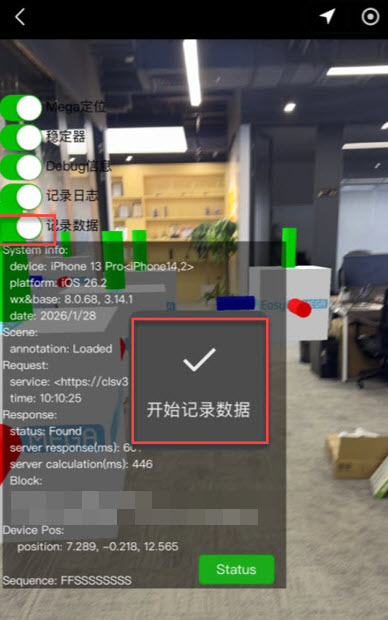
- 记录结束,再次点击
记录数据按`钮,停止录制数据。
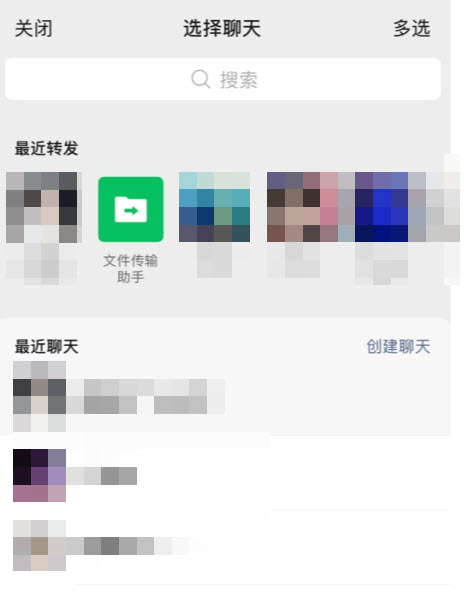
- 在弹出的分享界面中将文件发送至“文件传输助手”,并最终转发给 EasyAR 技术支持团队。
记录日志的步骤与记录数据的操作步骤类似,最终将日志文件发送至 EasyAR 技术支持团队。