补充更新建图
本文详细介绍了在 EasyAR 开发中心进行补充更新建图的完整流程,包括创建补充更新任务、添加补充数据、数据采集与整理规范、数据上传及启动建图等操作步骤,帮助用户高效完成场景的补充更新建图工作。
创建补充更新任务
登录 EasyAR 开发中心,左侧菜单栏选择
Mega Block->Block 建图,选择相应的项目地址,点击管理。
选择需要补充更新的建图任务,点击
创建补充更新按钮。
在弹出对话框中填写补充更新任务名称和备注,点击
确认添加即可。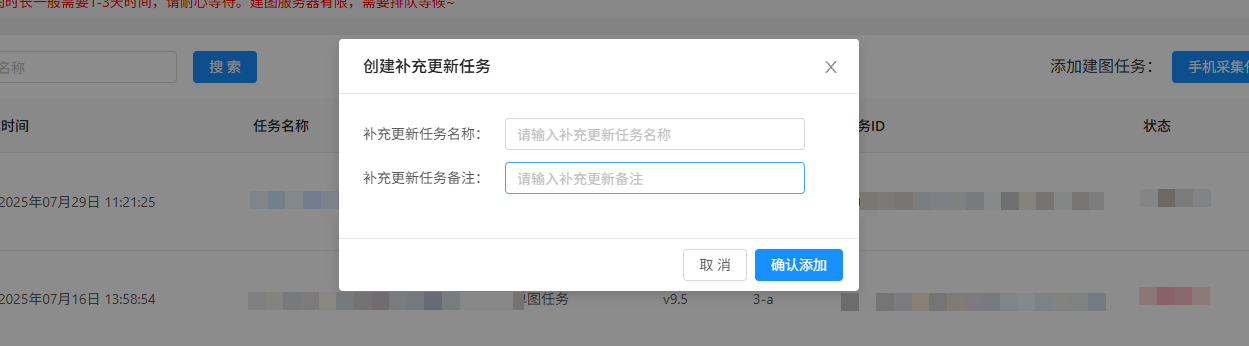
点击需要补充更新的建图任务前的
+,即可看到最新创建的补充更新任务。点击补充更新任务操作栏中的补充数据管理按钮,进入补充数据管理界面。
数据准备
在开始建图任务之前,需要确保全景相机采集到的空间数据符合要求,并按照规范进行整理和存储。具体采集方法请参考:采集变更区域数据。
相关数据规范
添加补充数据
进入补充数据管理界面后,根据补充更新区域的数量创建对应的补充数据。如有多段补充更新,应创建多条补充数据。
添加新的补充数据
适用场景:用于添加新近采集的、需要更新到场景中的数据。
操作步骤:
点击
添加补充数据按钮,在弹出对话框中填写补充更新数据名称和备注,点击确认添加即可。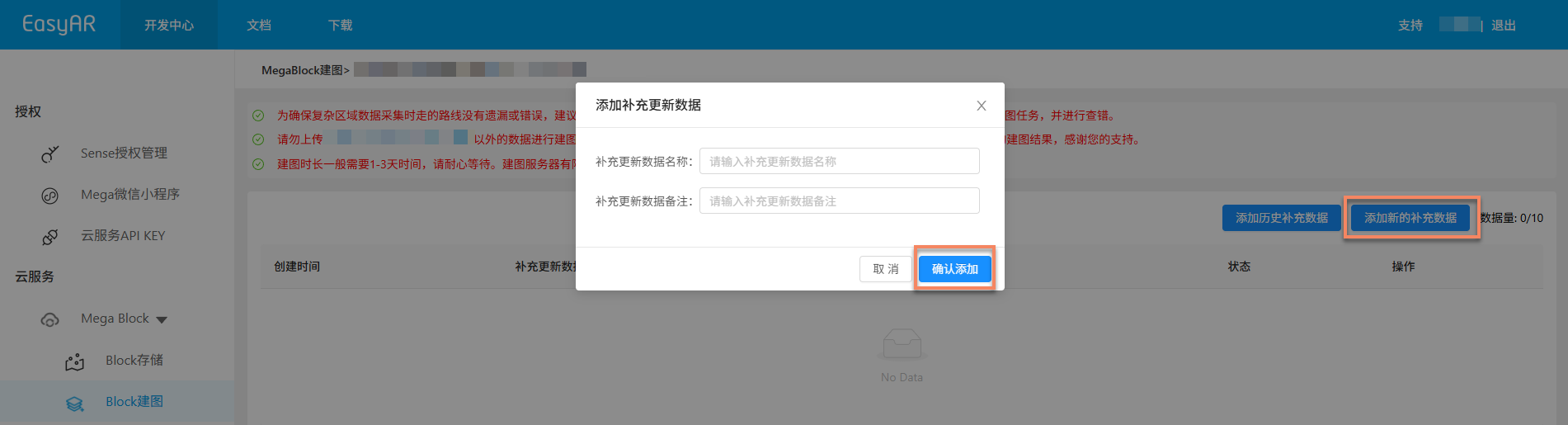
点击
上传数据按钮,在弹出对话框中点击选择按钮,选择包含数据主目录的文件夹进行上传。上传区域遵循就近选择即可。选择完成后,点击确认上传按钮,列表中会显示上传进度和状态。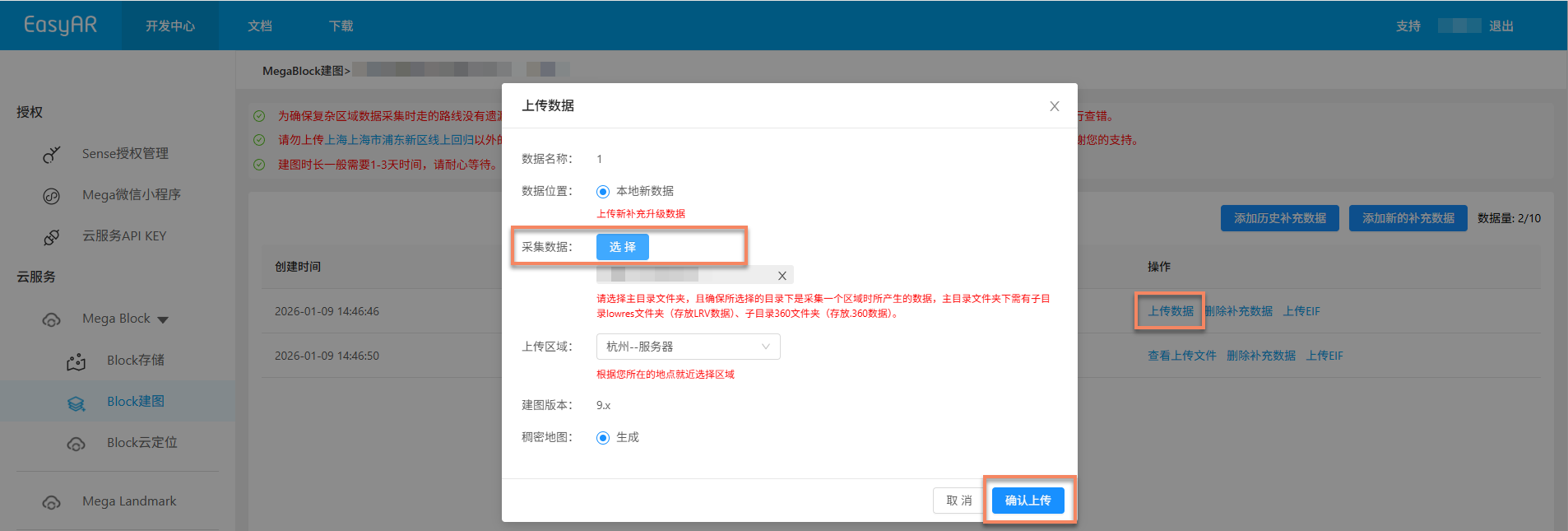
提示
单个补充数据最大支持上传 2 段 360 视频数据。
添加历史补充数据
适用场景:本次补充更新任务需要合并之前补充数据的情况。
操作步骤:点击
添加历史补充数据按钮,在弹出对话框中选择所需数据,选择后可点击上传文件中的 LRV 文件预览,确认数据无误后,点击确认按钮即可。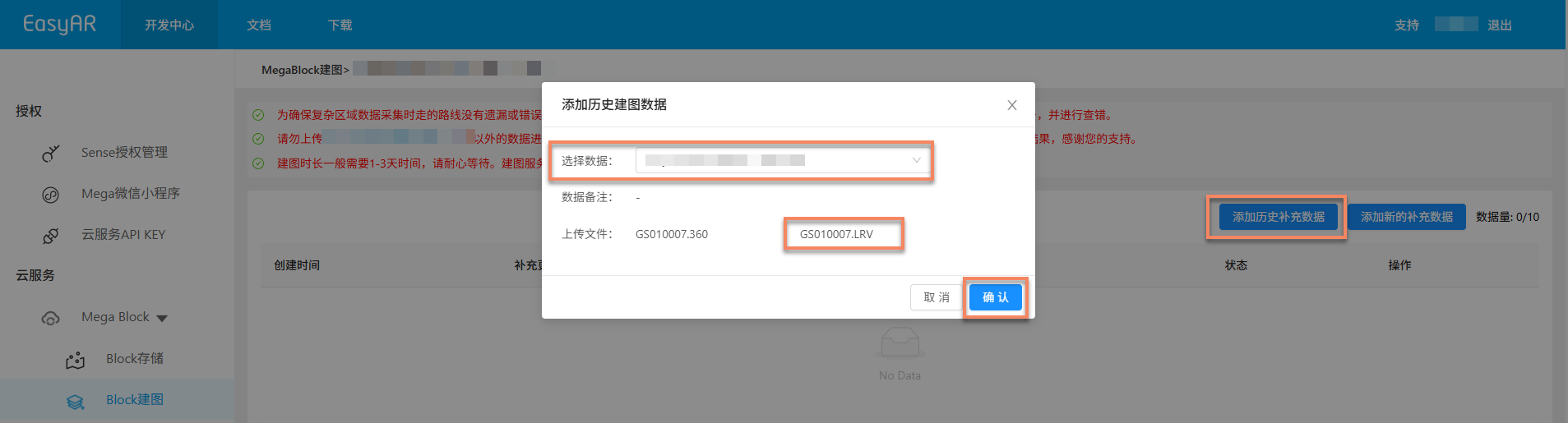
开始建图
待补充更新数据上传完毕后,页面出现
开始建图按钮,点击按钮开始建图。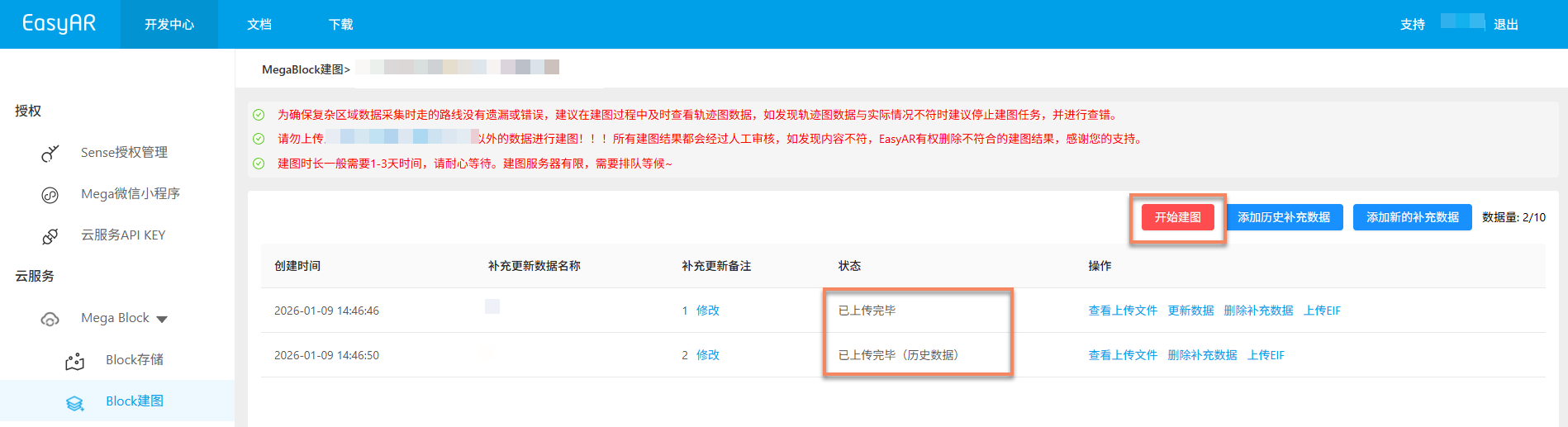
开始建图后,任务会自动进入
审核中,审核通过任务会自动进入建图流程,状态显示为排队中或生成中,如下图所示。请耐心等待建图完成。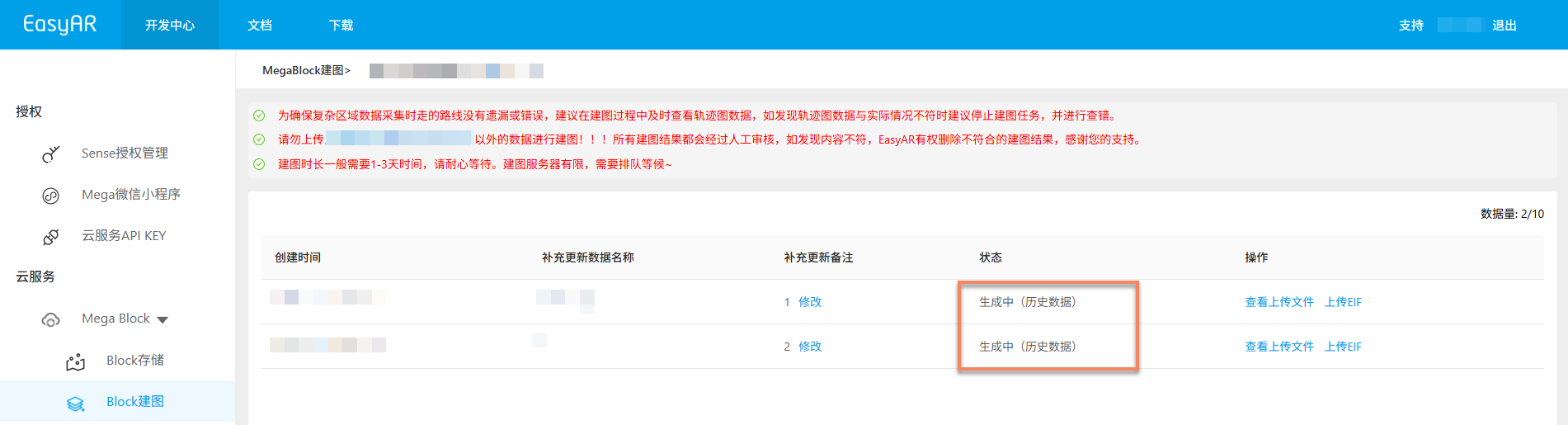
确认建图结果
任务进入建图流程后,可通过 任务状态 判断建图任务是否完成。当状态显示为 任务完成 或 生成失败 时,表示建图任务已结束。
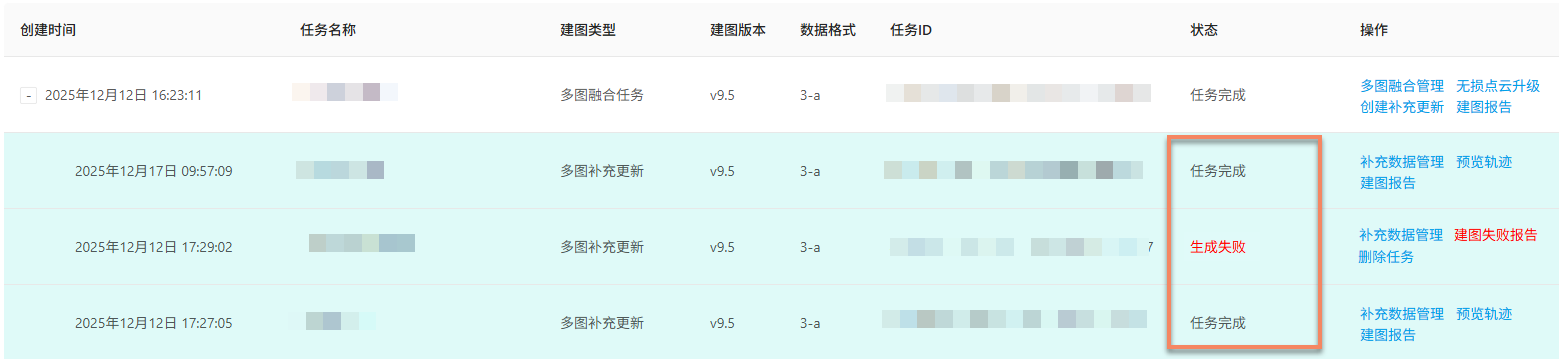
建图成功
当任务状态显示为 任务完成 时,表示建图成功,建图结果已生成。此时可进一步查看建图结果,确认其是否符合预期要求。
查看建图结果:
建图失败
当任务状态显示为 生成失败 时,表示建图失败。建议按以下方式进行问题排查:
- 查看建图报告:查看建图报告,根据报告信息查找解决方案。
- 参考故障排查:查阅建图失败故障排查指南,获取常见问题解决方法。
- 联系技术支持:若以上方法均未解决问题,请联系 EasyAR 工作人员并提供建图报告中
JobID以便快速定位问题。