创建单图建图任务
本文详细介绍单图建图任务的完整操作流程,包括任务创建、数据上传及建图流程说明等,帮助用户规范完成单图建图任务的全流程操作。
创建单图任务
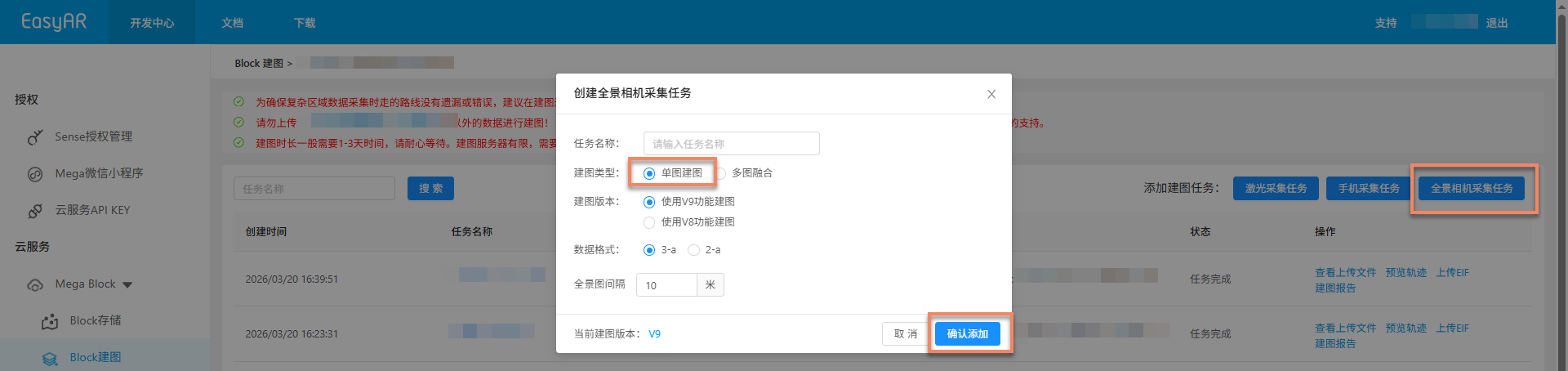
完成 创建项目 后,按以下步骤创建单图建图任务:
- 点击
管理进入建图任务管理界面。 - 点击右上角
全景相机采集任务按钮。 - 在弹出的对话框中填写任务信息:
- 任务名称:输入自定义任务名称
- 建图类型:选择
单图建图 - 建图版本和数据格式:推荐使用最新版本
- 点击
确认添加完成创建。
注意
- 一个建图任务对应项目内一次完整的数据采集。
- 若数据采集和上传由外部人员进行,创建任务后即可通知相关人员按规范流程上传数据。
任务命名规则
任务名称应当简洁明了,并遵循以下命名规则:
- 若各采集区域地点名称明确不同,直接使用区域简称即可(例如:"长泰广场");
- 若存在同名区域,则应在区域简称后添加编号加以区分(例如:"周庄-区域 1")。
数据准备
在开始建图任务之前,需要确保采集到的空间数据符合要求,并按照规范进行整理和存储。以下内容将详细介绍数据采集设备及数据文件的命名、存储和结构规范。
数据采集与导出
使用全景相机采集空间数据,相关设备配置及采集要点请参考:
数据文件夹命名
每个采集区域都需要准备好一个主文件夹,命名可用省份城市的拼音全称+景区/商区名称的拼音全称+区域编号,例如:shanghaiwaitan1。
注意:文件夹名称只能包含中文、英文字母、数字和连字符(-),不可包含其他特殊字符。
数据存储位置
主文件夹设置在电脑本地硬盘内(不推荐放置在系统盘),并将 TF 内存卡内的采集数据复制到主文件夹内进行整理,建议复制前提前检查可用容量,以保证最终文件上传过程稳定。
数据文件结构规范
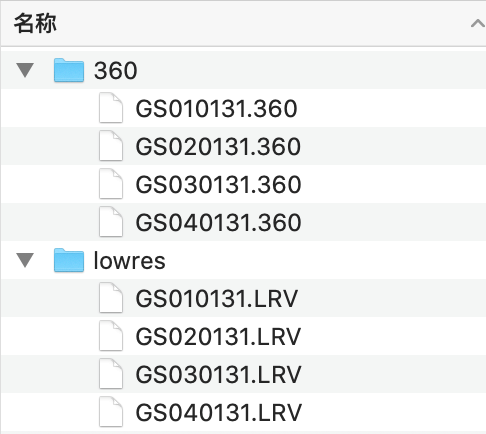
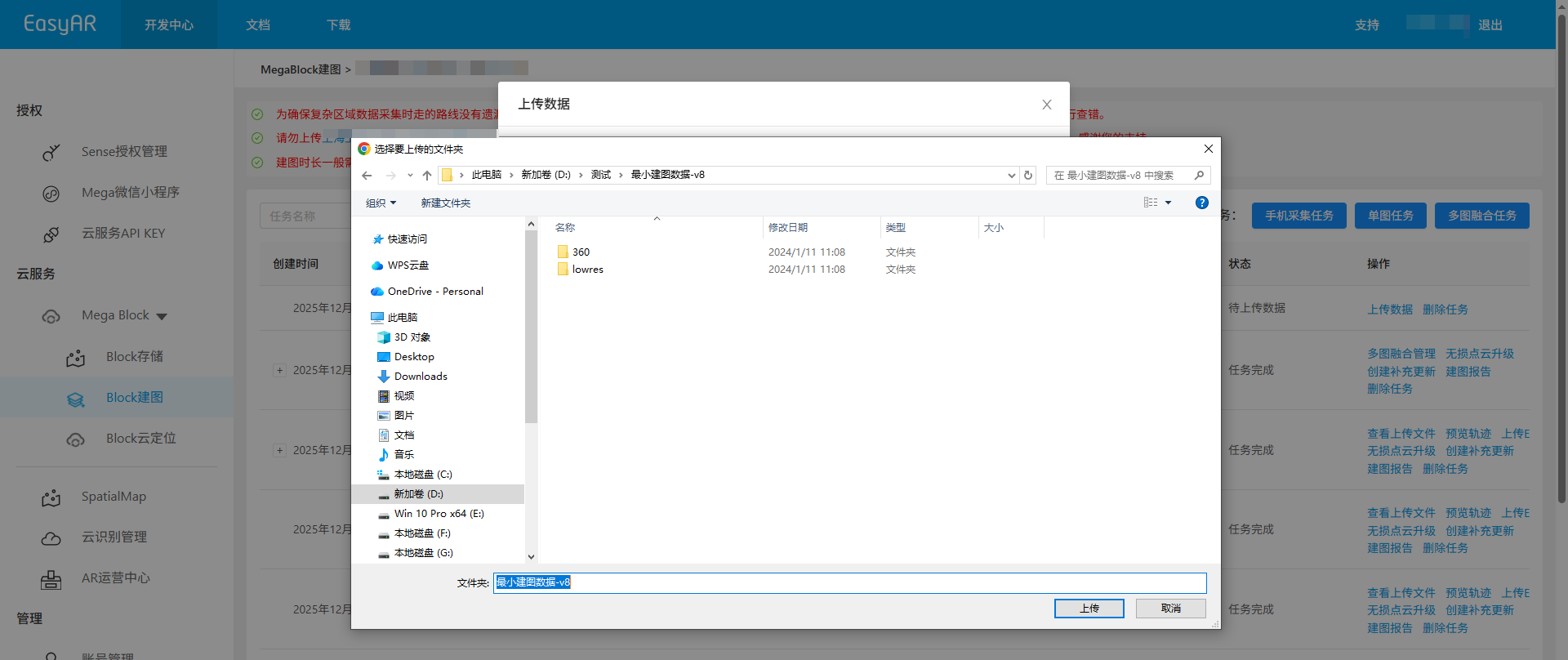
- 每个区域的主目录文件夹下需有两个子目录文件夹,分别为:lowres、360。
lowres 文件夹:存放该区域采集时所产生的 LRV 文件。
360 文件夹:存放该区域采集时所产生的 360 文件,名称与 LRV 文件一一对应。 - 注意:没用的数据就不需要上传(比如用来演练操作产生的视频、采集过程中错误操作产生的废弃视频等)。
- 单个区域的数据文件整理完后,文件结构如下图。
数据文件命名规范
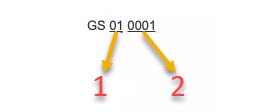
1命名为:视频中号
视频中号:设备在录制视频时会按照 8G 一段自动切割,所以一个区域采集完可能产生多段视频。视频的前后顺序按照中号的数字从小到大排序,如采集一个区域产生四段视频,视频中号即为 01、02、03、04。2命名为:视频尾号
视频尾号:正常情况下,采集一个区域内所产生的视频尾号都是一样的。- 文件名格式:
GS 开头 + 以 01 开头连续的视频中号 + 相同的视频尾号 - 特殊情况:采集过程中更换电池或者内存卡,则续拍时产生的视频和断电或换卡前的采集的视频中号将会不连续,视频尾号也不一样,但他们都是同一个区域的数据,所以需要放在同一个主文件夹下。所以每个区域每次开始拍摄时可以记录开始时间,方便在整理数据时对数据快速分区。
- 如果文件名与命名规范不符合,建图将出现不可预知的问题,即使建图成功,也不一定能使用。
上传数据
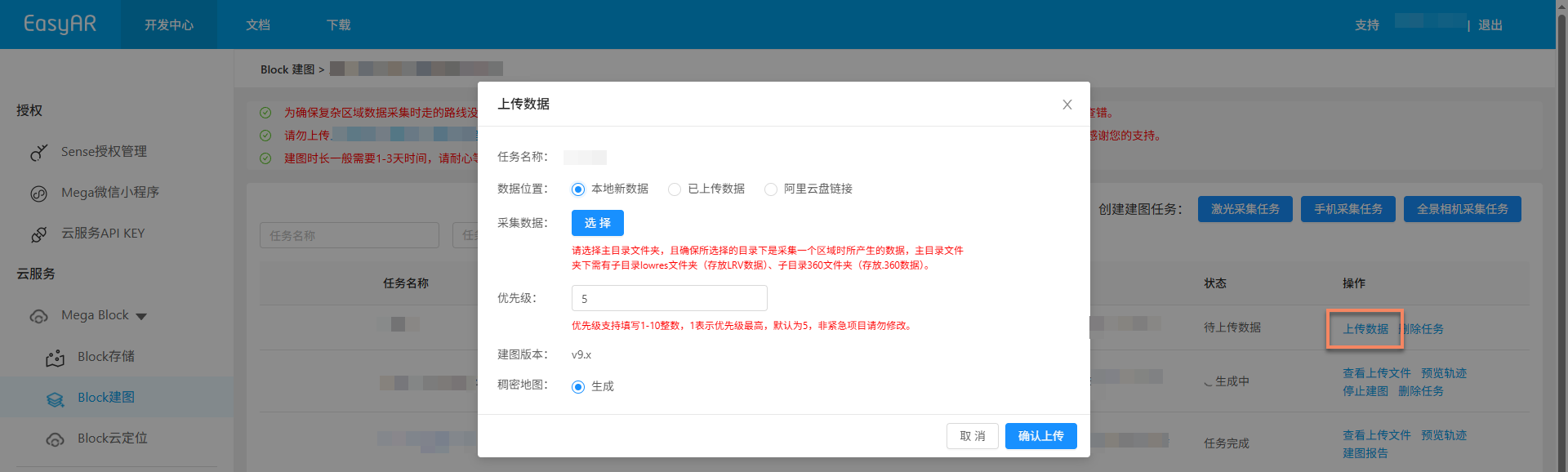
点击 上传数据,弹窗内选择相应选项。具体选项说明请参见下文:
数据位置
由于建图项目所在区域不同,可选的数据上传方式如下:
中国一区
根据数据来源与存储方式,您可选择以下任一方式:
- 本地新数据
- 已上传数据建图
- 阿里云盘链接
Global
仅支持「本地新数据」一种上传方式。
采集数据
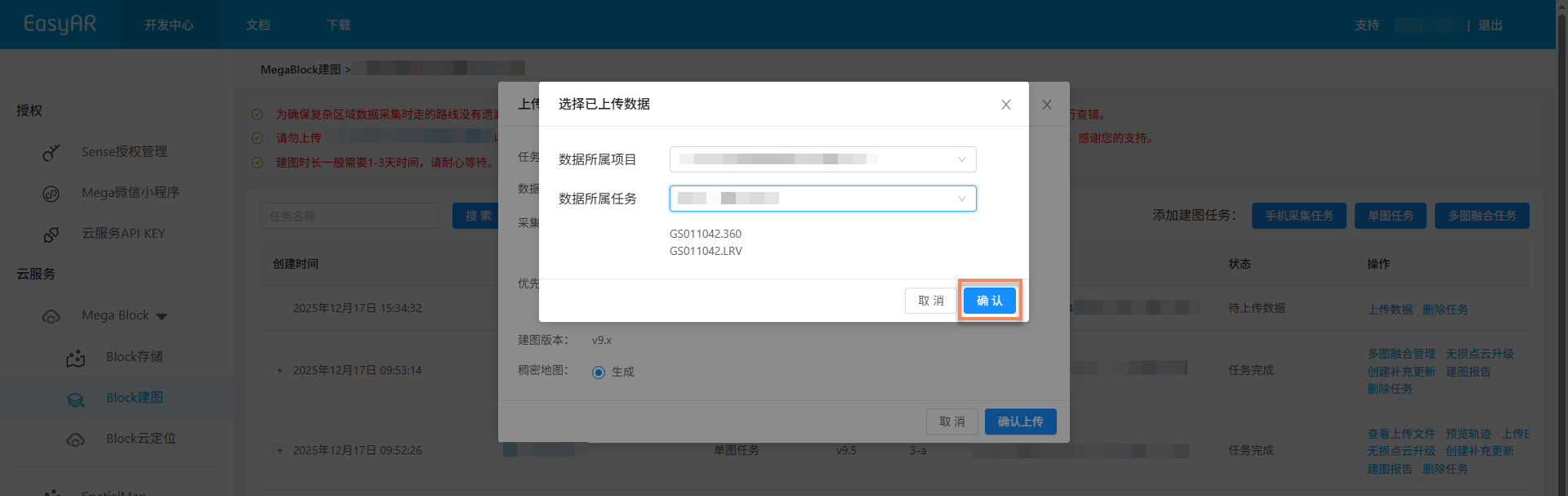
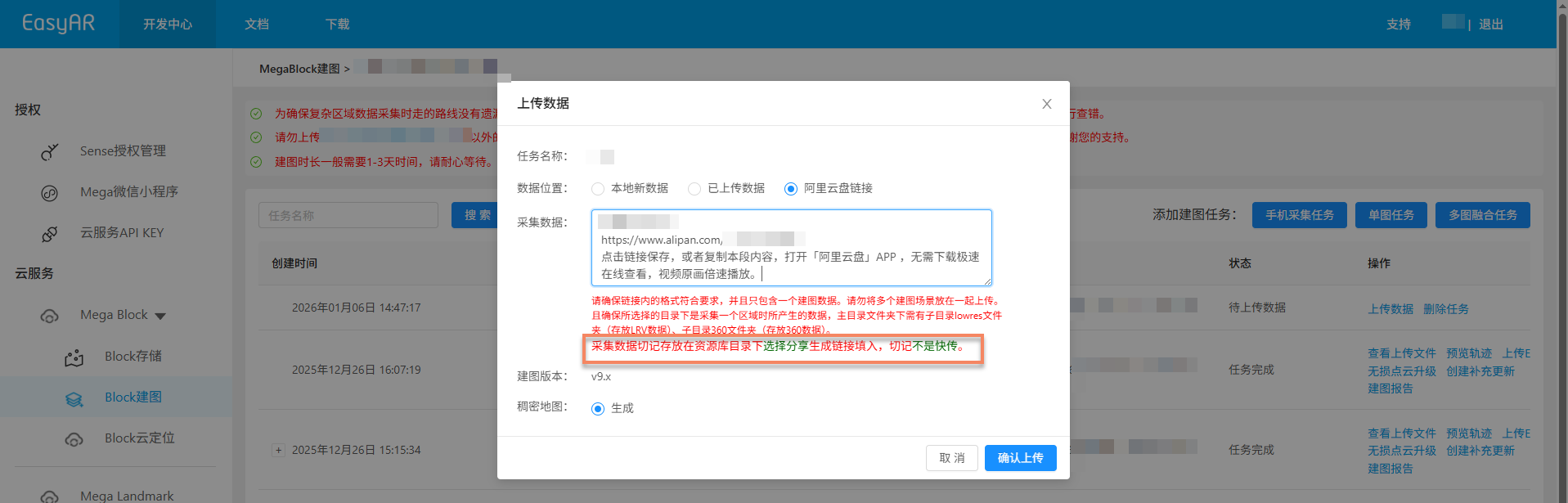
确认上传
- 点击
确认上传按钮后,列表中会显示上传进度和状态。 - 数据上传过程中,请保持电脑开机状态和网络畅通,勿关闭浏览器、刷新页面或点击其他菜单,否则上传将中断并需重新操作。
开始建图
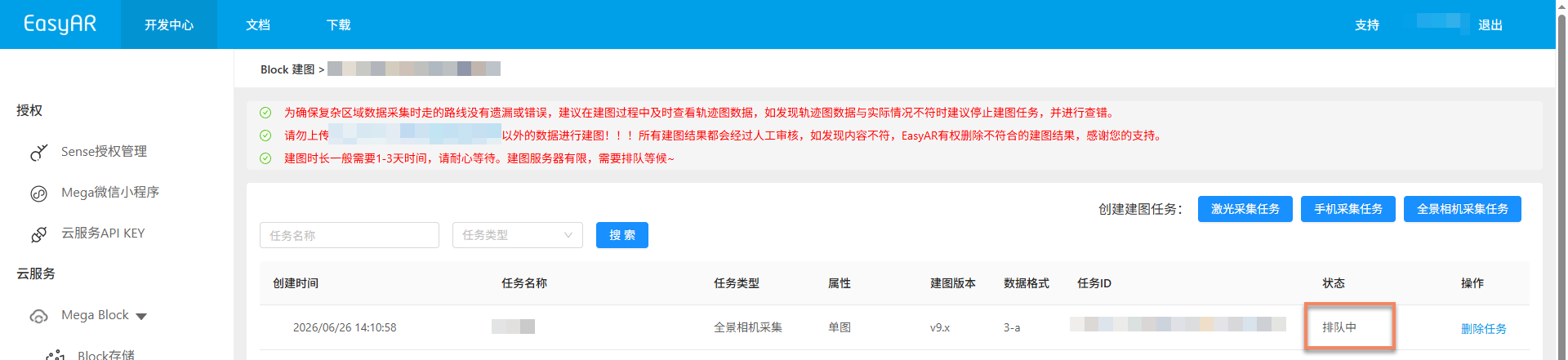
上传数据完成后会自动进入建图流程,状态显示为 排队中 或 生成中,如下图所示。请耐心等待建图完成。
辅助功能
以下功能可以帮助您更好地管理和操作建图任务,提高工作效率:
查看上传文件
用于检查上传的建图文件是否完整,避免因文件缺失导致建图失败。
点击
查看上传文件按钮,在弹窗中查看所有已上传的文件列表,确认文件是否完整上传。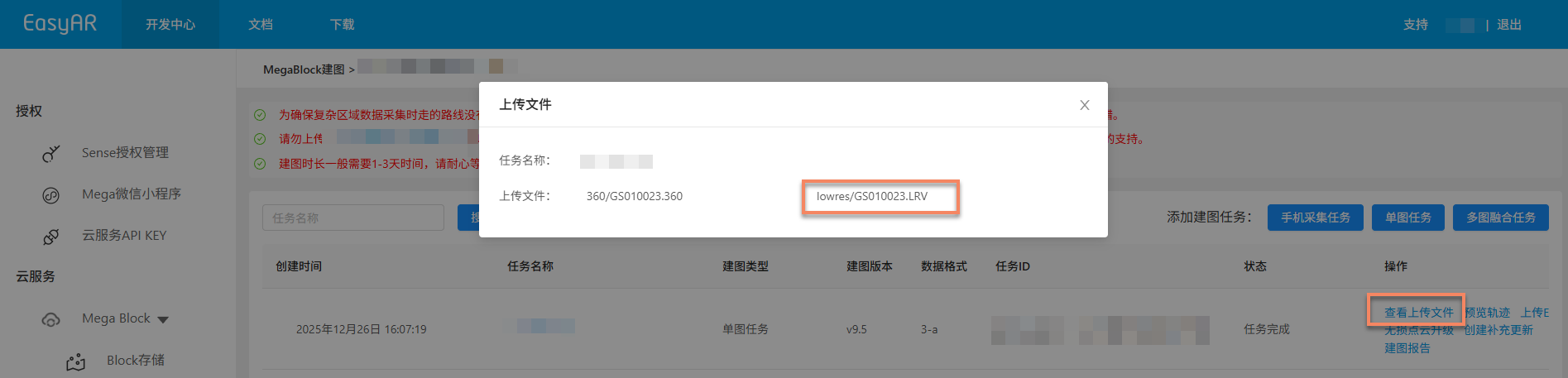
中国一区:可点击具体
LRV 文件在线预览视频,核对采集数据质量是否符合要求。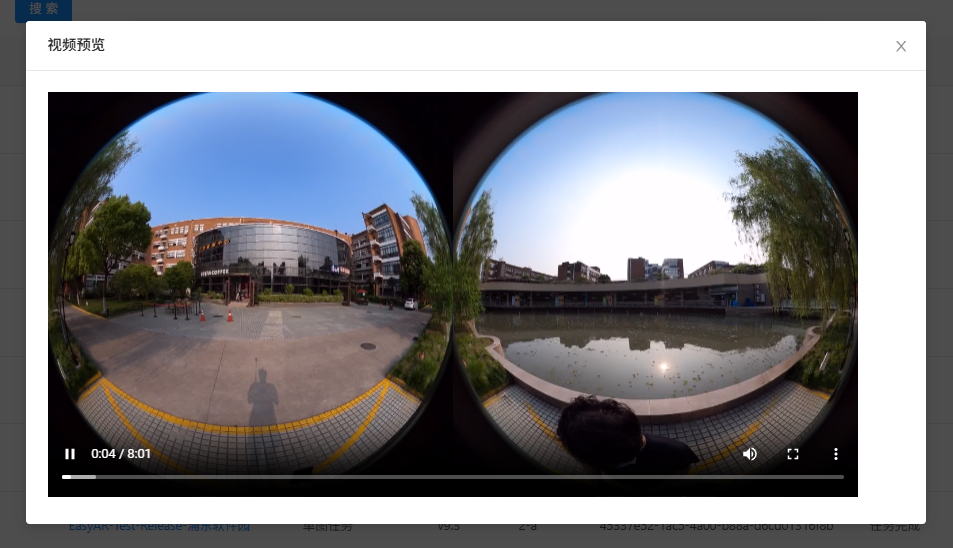
生成前置轨迹
在建图结果生成之前,可点击 生成前置轨迹 按钮生成前置轨迹。通过预览前置轨迹图,判断实际采集轨迹是否与预设路线规划一致。建议通过对比路线规划图与轨迹图的形状,确保采集路径完整且无遗漏区域。若发现轨迹与规划不符,可立即停止建图,重新采集或补充采集后重新上传数据进行建图。

预览前置轨迹
前置轨迹生成后,可点击 预览前置轨迹 按钮查看轨迹图。若建图已完成,则直接点击 预览轨迹 按钮即可查看最终轨迹。

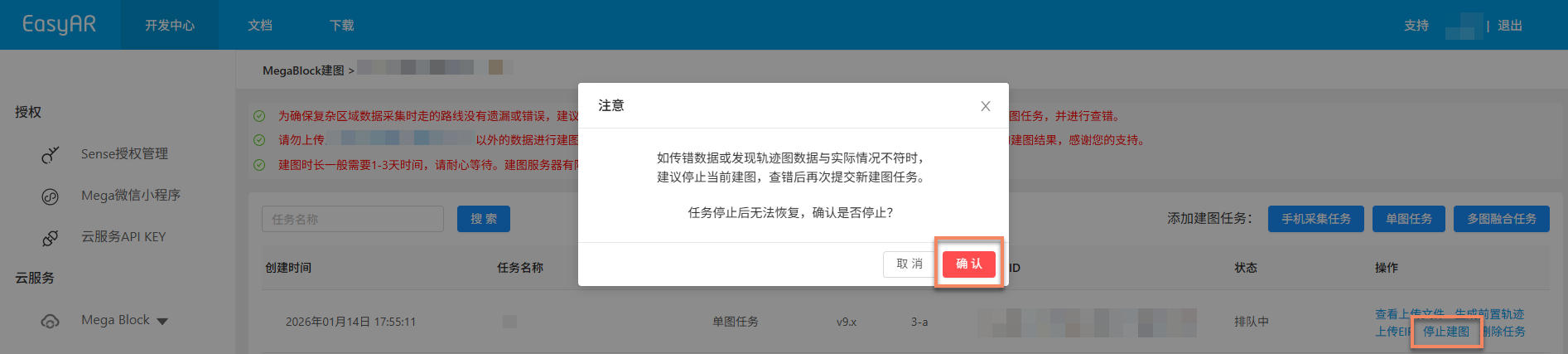
停止建图
在建图任务完成前,若发现传错数据或轨迹图数据与实际情况不符,可点击 停止建图 按钮,在二次确认弹窗中点击 确认 即可停止建图。
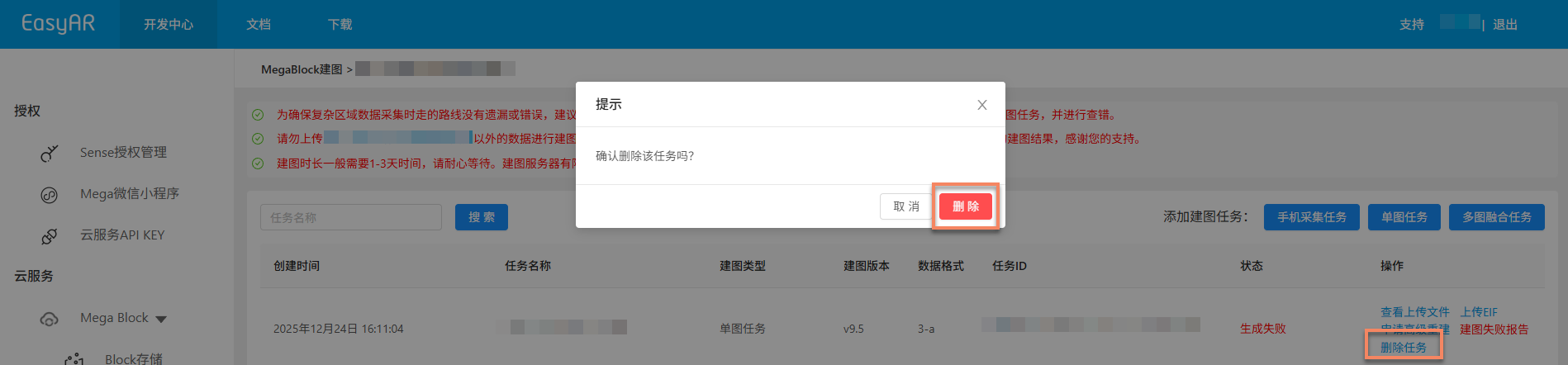
删除任务
若当前建图任务生成失败或不再需要,可点击 删除任务 按钮删除任务。在二次确认弹窗中点击 删除 即可完成删除操作。
确认建图结果
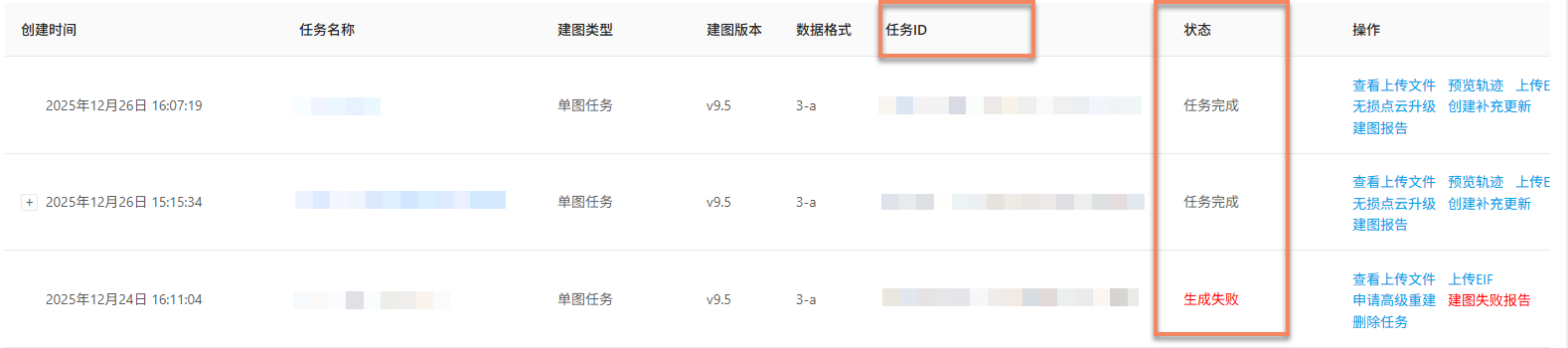
任务进入建图流程后,可通过 任务状态 判断建图任务是否完成。当状态显示为 任务完成 或 生成失败 时,表示建图任务已结束。
建图成功
当任务状态显示为 任务完成 时,表示建图成功,建图结果已生成。此时可进一步查看建图结果,确认其是否符合预期要求。
查看建图结果:
建图失败
当任务状态显示为 生成失败 时,表示建图失败。建议按以下方式进行问题排查:
- 查看建图报告:查看建图报告,根据报告信息查找解决方案。
- 参考故障排查:查阅建图失败故障排查指南,获取常见问题解决方法。
- 联系技术支持:若以上方法均未解决问题,请联系 EasyAR 工作人员并提供建图报告中
JobID以便快速定位问题。