在 EasyAR 项目中启用头显支持
本文档介绍了如何在一个已有的 EasyAR Unity 场景中启用头显支持。
开始之前
- 阅读 EasyAR 的头显支持 了解 EasyAR 已经支持的头显类型和头显上可以运行的 EasyAR 功能。
- 阅读 Unity 中的 EasyAR 头显支持 了解在 Unity 中 EasyAR 头显支持的整体架构。
本文假设您有一个已经可以使用 EasyAR 的场景。如果需要创建这样的场景,或是在一个头显场景中添加 EasyAR 组件,可以参考以下文档:
在场景中添加头显组件
在场景中添加头显组件之前,通常需要移除现有的 Camera 和 XR Origin。
移除 Camera 和 XR Origin
删除场景中现有的 Camera。
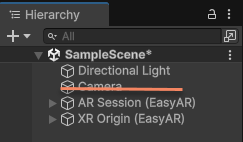
如果场景里已经存在 XR Origin,无论它来自 EasyAR 还是 Unity XR 框架,大部分情况下需要将其删除。
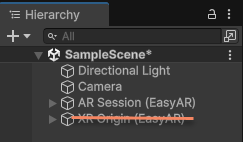
提示
在一些高级的用法中,可以根据自己需要判断是否删除。
添加头显组件
遵循头显官方说明来添加头显的组件。这里以 Pico 头显为例,与官方说明冲突时以官方说明为准。
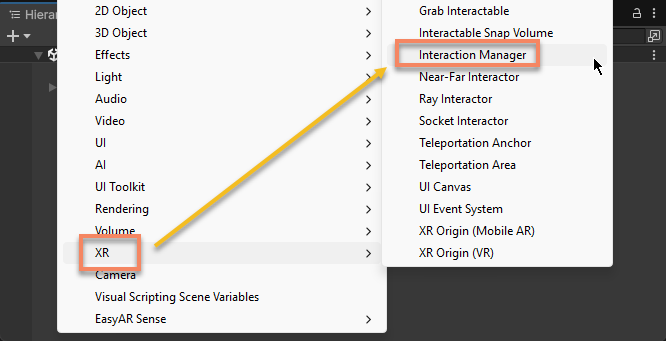
使用菜单添加一个 XR Interaction Manager:
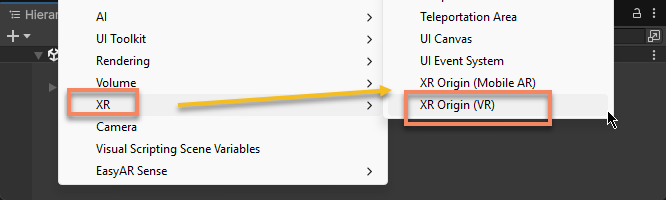
使用菜单添加一个 XR Origin:
在运行之前,需要确保阅读头显官方说明来了解一个有头显 SDK 的场景应该如何进行配置和运行。
配置 frame source
内置支持的设备
选中 AR Session (EasyAR) 并点击右键,通过菜单 EasyAR Sense > Head Mounted Display (Built-in) > Frame Source : [Name] (keep it only) 创建 [Name] 的 frame source 并仅保留它。
比如,为 Apple Vision Pro 配置 frame source:
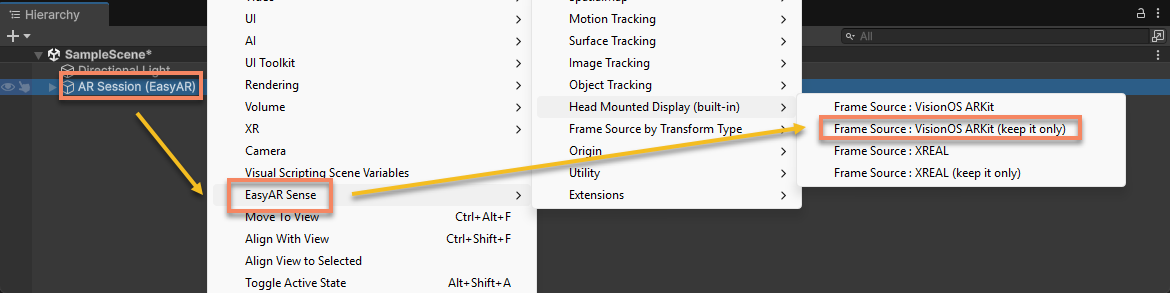
操作之后 session 中的 frame source 会变成这样:
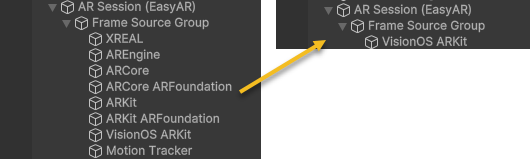
提示
如果 session 中包含设备对应的 frame srouce 并且在设备上是第一个可用的 frame source(比如上图中,在 visionOS 系统中 VisionOS ARKit 就是第一个可用的 frame source),可以不修改。部分菜单创建的默认 session 就属于这种情况。
扩展支持的设备
选中 AR Session (EasyAR) 并点击右键,通过菜单 EasyAR Sense > Extensions > Frame Source : [Name] (keep it only) 创建 [Name] 的 frame source 并仅保留它。
比如,为 Pico 头显配置 frame source:
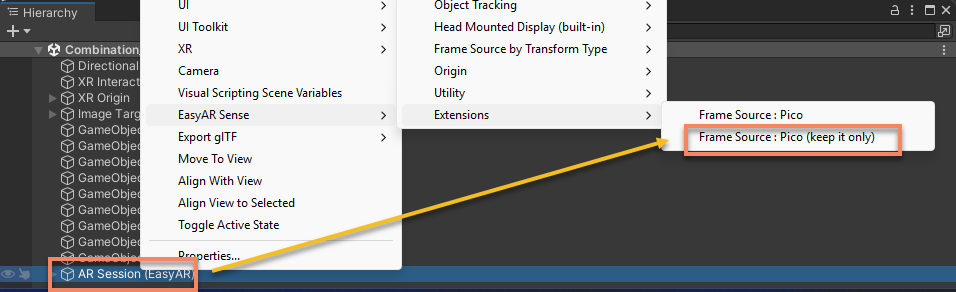
操作之后 session 中的 frame source 会变成这样:
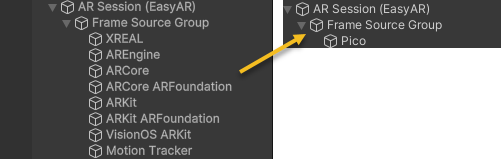
跨设备支持
如果需要场景可以在不同设备上运行,需要保留其它 frame source,并确保在设备当前 frame source 可以被选中。
使用不含 (keep it only) 的菜单项可以只添加 frame source 且不删除其它 frame source,比如 EasyAR Sense > Extensions > Frame Source : Pico 将在 session 所有 frame source 最后创建适用于 Pico 的 frame source。一般来说,通过这个方式添加完 frame source 之后,还需要将它移动到合适的位置。
提示
在一些高级的用法中,可以根据自己需要调整 frame source 的位置,也可以在代码中修改。