使用原数据升级建图
本文详细介绍单图和多图使用原数据升级建图的完整操作流程,包括任务创建、数据上传、建图操作及结果查看,帮助用户在保持原有坐标系不变的情况下完成建图版本升级。
单图使用原数据升级建图
登录 EasyAR 开发中心,左侧菜单栏选择 Mega Block -> Block 建图,选择相应的项目地址,点击 管理 按钮进入建图任务界面。

创建单图无损更新任务
选择需要无损升级的单图任务,点击
无损点云升级按钮。
在弹窗中填写以下信息:
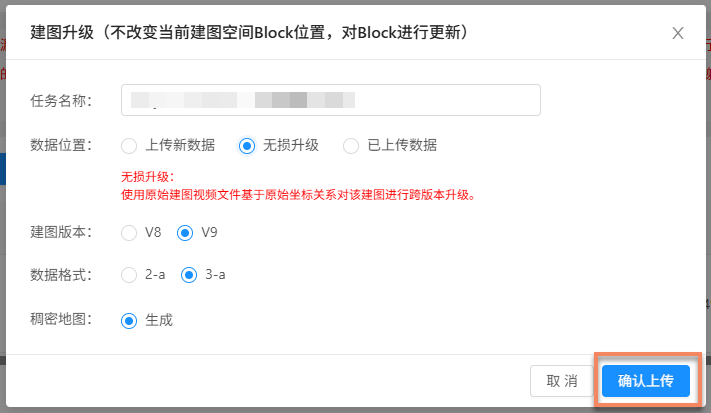
- 任务名称:输入本次无损更新任务的名称。
- 数据位置:选择
无损升级。 - 建图版本:推荐使用最新版本 V9。
- 数据格式:推荐使用最新版本 3-a。
- 确认所有信息无误后,点击
确认上传按钮提交任务,列表中会显示上传进度和状态。
数据上传过程中,请保持电脑开机状态和网络畅通,勿关闭浏览器、刷新页面或点击其他菜单,否则上传将中断并需重新操作。
开始建图
上传完成后,任务会自动进入 审核中,如下图所示。

审核通过任务会自动进入建图流程,状态显示为 排队中 或 生成中,如下图所示。请耐心等待建图完成。

确认建图结果
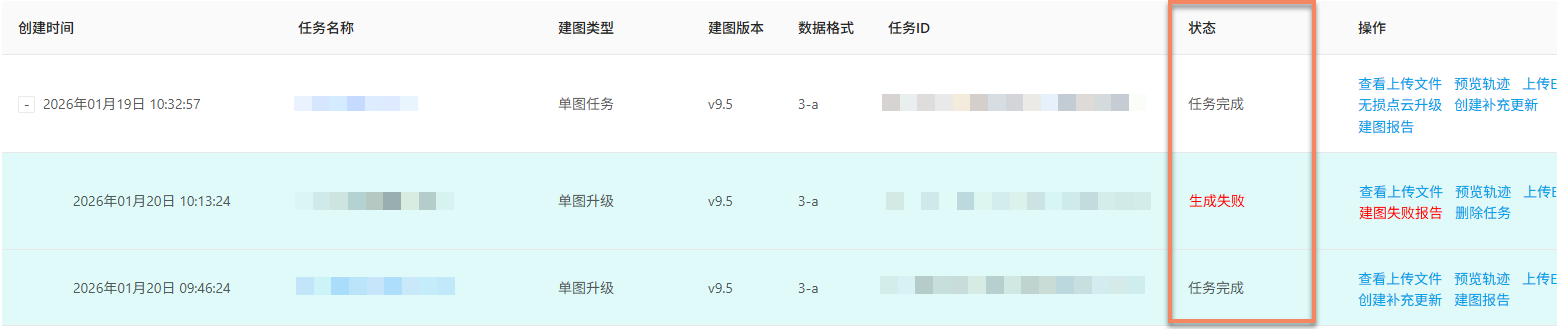
任务进入建图流程后,可通过 任务状态 判断建图任务是否完成。当状态显示为 任务完成 或 生成失败 时,表示建图任务已结束。
建图成功
当任务状态显示为 任务完成 时,表示建图成功,建图结果已生成。此时可进一步查看建图结果,确认其是否符合预期要求。
查看建图结果:
建图失败
当任务状态显示为 生成失败 时,表示建图失败。建议按以下方式进行问题排查:
- 查看建图报告:查看建图报告,根据报告信息查找解决方案。
- 参考故障排查:查阅建图失败故障排查指南,获取常见问题解决方法。
- 联系技术支持:若以上方法均未解决问题,请联系 EasyAR 工作人员并提供建图报告中
JobID以便快速定位问题。
多图使用原数据升级建图
登录 EasyAR 开发中心,左侧菜单栏选择 Mega Block -> Block 建图,选择相应的项目地址,点击 管理 按钮进入建图任务界面。
创建多图无损更新任务
选择需要无损升级的多图任务,点击
无损点云升级按钮。
在弹出的对话框中输入任务名称,选择建图版本和数据格式(推荐使用最新版本),填写完成后点击
确认添加即可创建多图点云无损更新任务。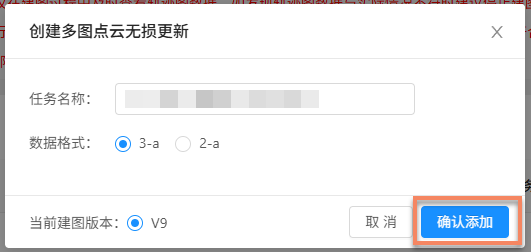
添加附属建图
多图无损更新任务创建完成后,需要为每个独立采集区域添加附属建图任务。
点击
多图融合管理,进入对应的多图融合管理界面。
点击
添加附属建图,输入任务名称并点击确认即可创建子图。请注意,每一个独立的采集区域都需要创建一个附属建图任务。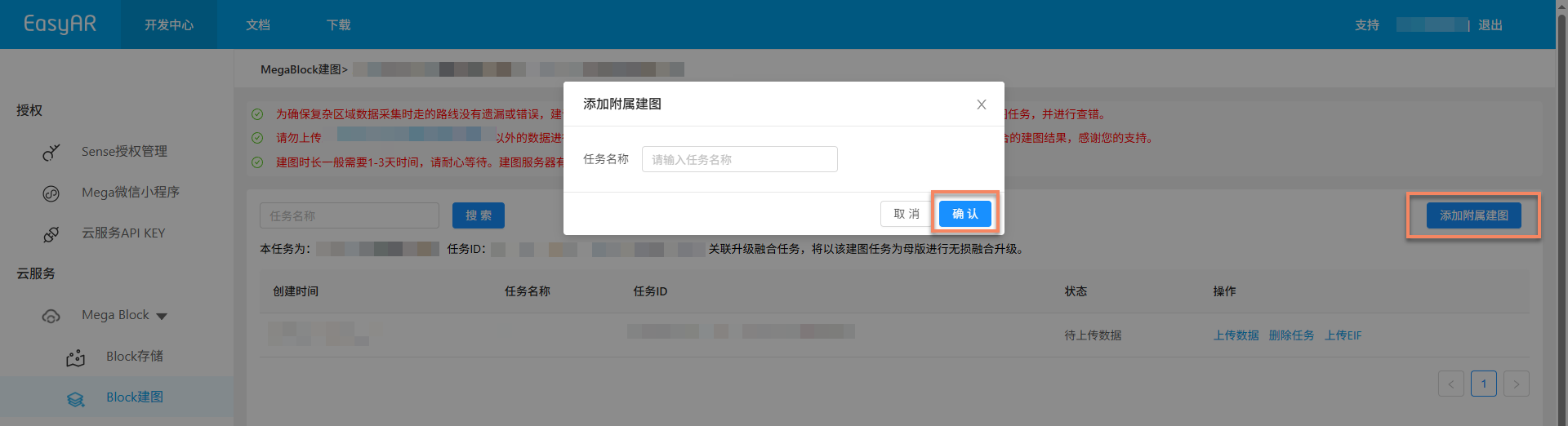
上传数据
复制需要无损升级的多图任务名称,在相应任务下点击
上传数据按钮。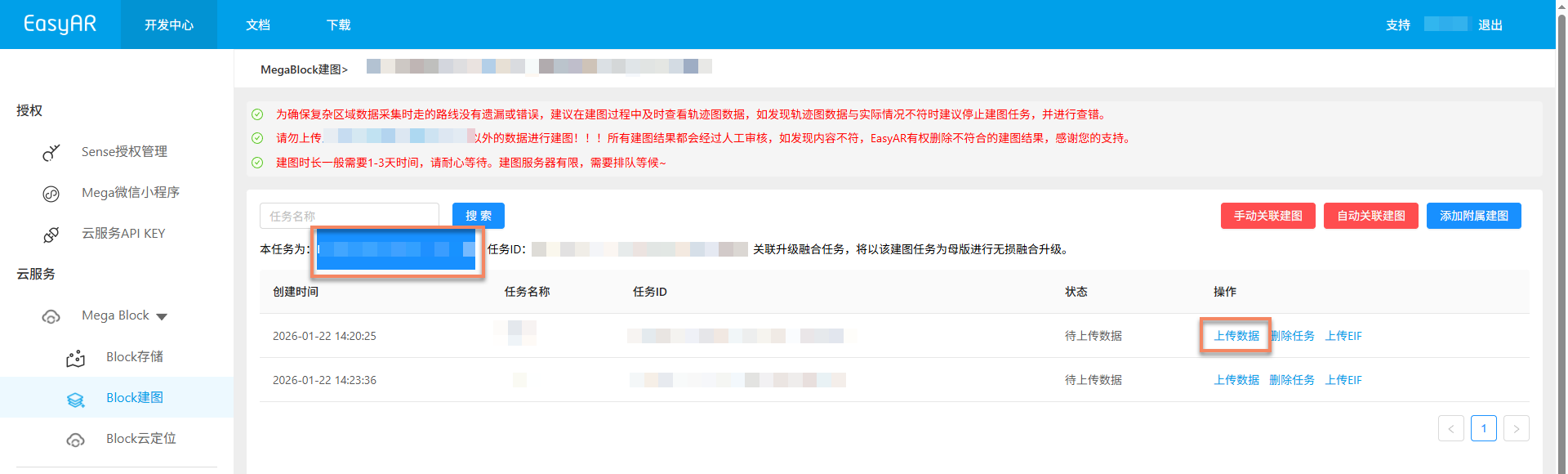
在弹出的对话框中,数据位置选择
已上传数据,点击采集数据选择按钮。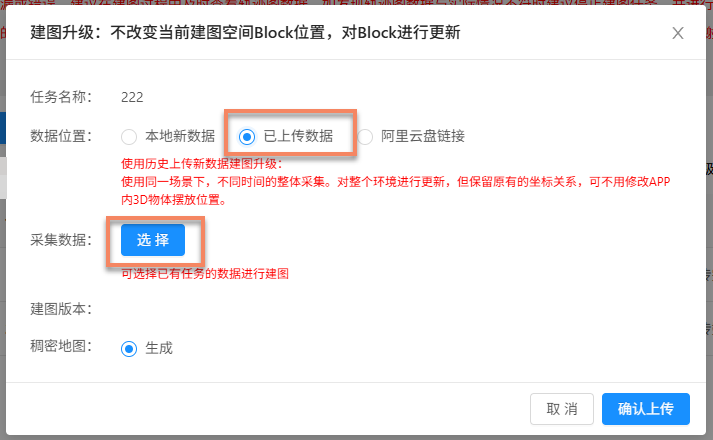
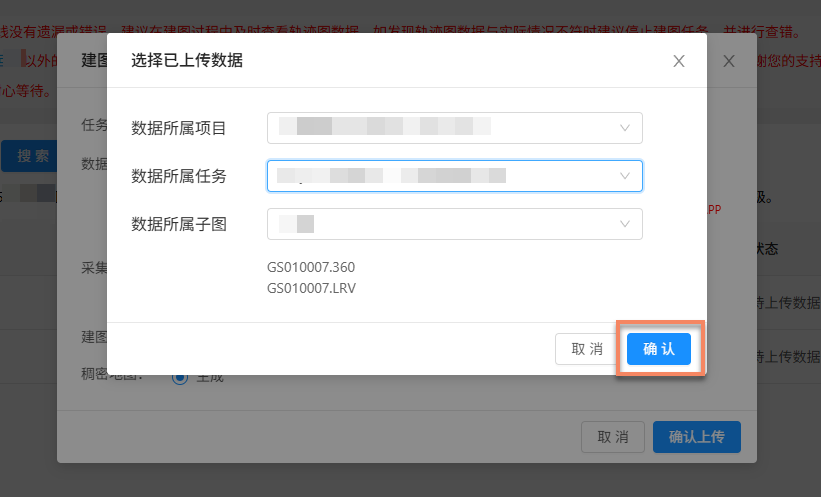
在弹出的选择已上传数据对话框中:
- 在"数据所属项目"下拉框中选择相应的项目
- 在"数据所属任务"下拉框中粘贴需要无损升级的多图任务名称,系统将快速搜索到指定任务
- 选择数据所属子图,即可查看对应的子图数据
- 最后点击
确认按钮完成选择
确认数据选择无误后,点击
确认上传按钮。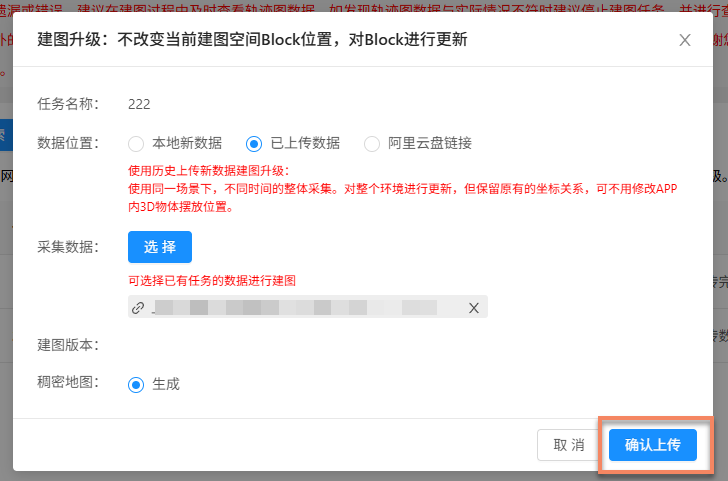
此时列表中对应任务状态将更新为
已上传完毕。当所有附属建图任务均已上传完毕后,即可开始建图。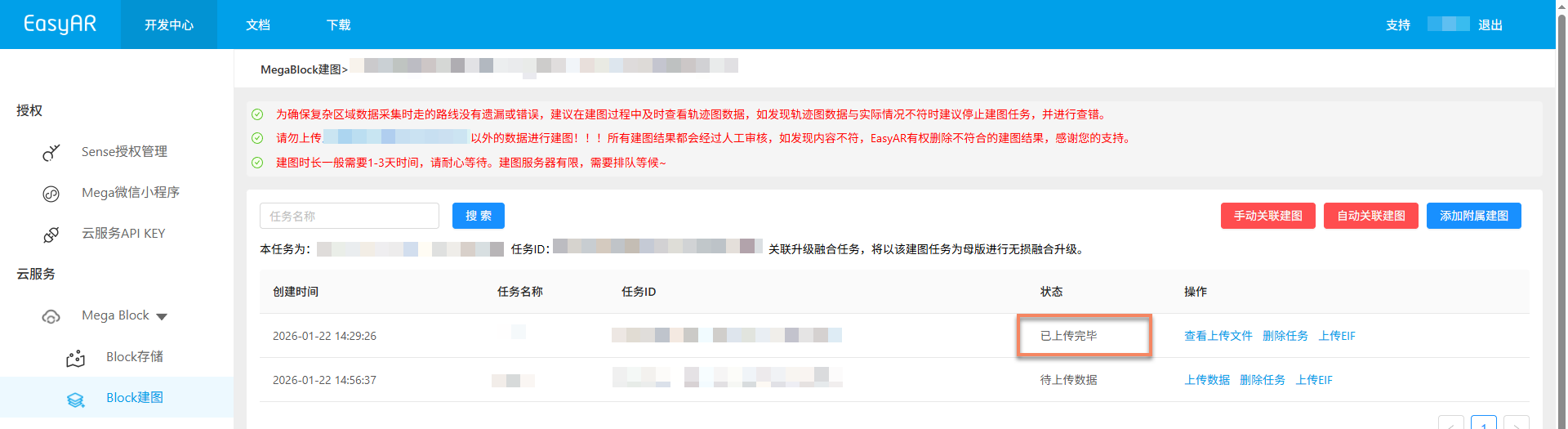
开始多图无损升级建图
多图无损升级建图的操作流程与多图融合建图一致,具体操作步骤请参考多图融合任务开始建图章节。
确认建图结果
任务进入建图流程后,可通过 任务状态 判断建图任务是否完成。当多图无损更新任务状态显示为 任务完成、建图结果不理想 或 生成失败 时,表示建图任务已结束。

建图成功
当任务状态显示为 任务完成 或 建图结果不理想 时,表示建图成功,建图结果已生成。多图建图完成后,结果将显示在多图融合管理界面中。
建图结果说明:
任务完成:建图完成且融合成功,建图结果为一个完整的 Mega Block。
建图结果不理想:建图完成但融合不佳,建图结果为多个 Mega Block。
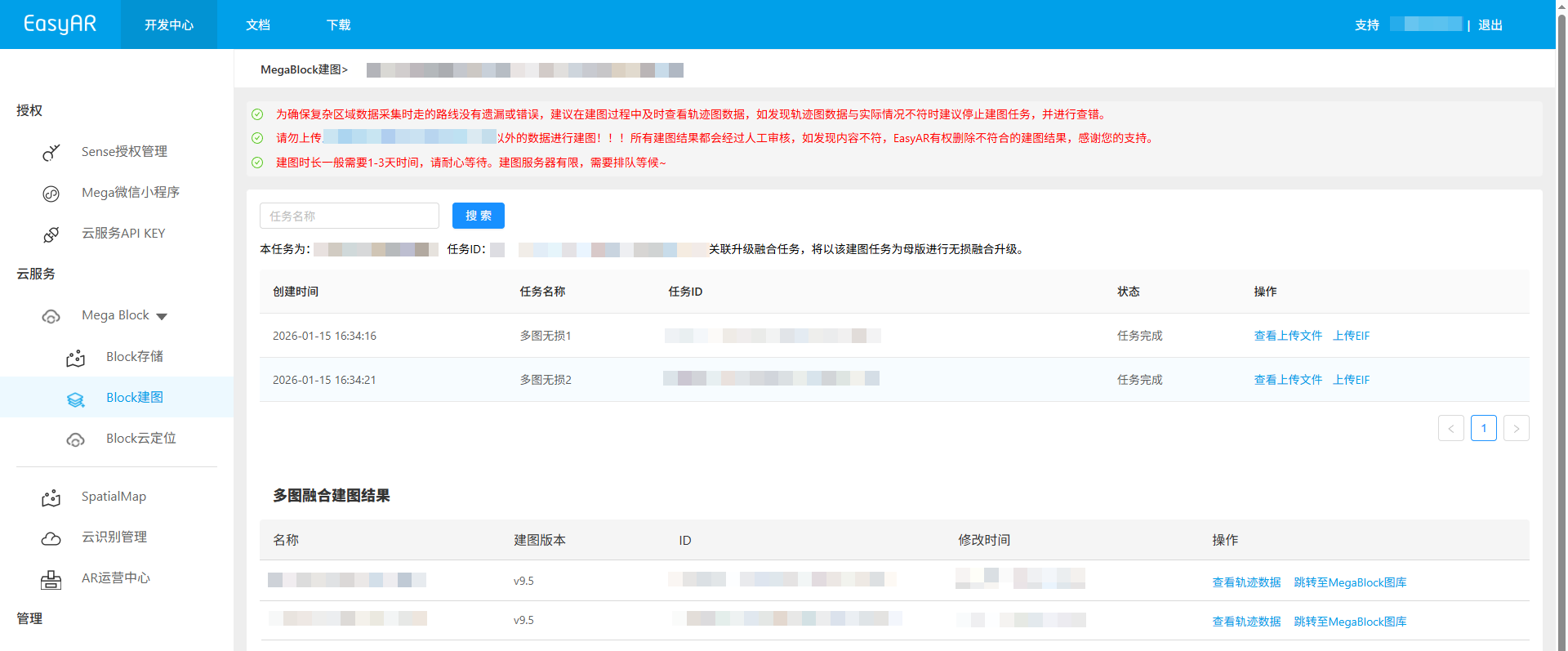
当出现
建图结果不理想状态时,建议进行以下检查与核对:- 采集路线规范:确保采集路线符合规范,不同子图之间满足重叠要求。(参考:采集规范)
- 文件上传完整性:确保所有文件均已上传,没有遗漏。(参考:预览上传文件)
- 采集区域覆盖:确保采集区域已覆盖全部需求,没有漏采。(参考:回看采集路线)
- 手动关联准确性:如果进行了手动关联建图,确保子图关系指定准确。(参考:手动关联建图)
如发现以上任一问题,可自行修正后重新创建任务。若以上检查均确认无误,请联系我们协助解决。
查看建图结果:
建图失败
当任务状态显示为 生成失败 时,表示建图失败。建议按以下方式进行问题排查:
- 查看建图报告:查看建图报告,根据报告信息查找解决方案。
- 参考故障排查:查阅建图失败故障排查指南,获取常见问题解决方法。
- 联系技术支持:若以上方法均未解决问题,请联系 EasyAR 工作人员并提供建图报告中
JobID以便快速定位问题。